Amazonアソシエイトは、Amazonの商品をブログやSNSで紹介し、そのリンクから売れると紹介料を受け取れる、Amazon公式のプログラムです。この記事では、公式のログイン先と手順、ログインできないときに確認する順番をまとめました。

パソコンが苦手な方でも、上から順に試せばたどり着けるように書いています。あなたの紹介を待っている誰かのためにも、まずは入口を確かめておきましょう。
- 公式のログイン先は「https://affiliate.amazon.co.jp/」
- ログインに使うのは、アソシエイトに申し込んだAmazonアカウント
- ログインできないときは、入力情報・本人確認・使用アカウント・ブラウザを順番に確認する
- パスワードを忘れても、再設定できる
- 解決しないときは、ログインしなくても開ける公式の問い合わせフォームがある

Amazonアソシエイトの実践15年以上・アソシエイトの累計報酬2,000万円超。
2009年からブログで商品紹介やWebサイトの収益化に取り組んできました。現在はAIを活用したサイト制作や業務効率化も実践し、経験に基づくノウハウを初心者向けに発信しています。
プロフィール
公式のログイン先と、迷わないログイン手順
ここでわかること:公式のログイン先、偽サイトとの見分け方、ログインの手順です。
公式のログイン先はここ
日本のAmazonアソシエイトの公式サイトは、Amazonアソシエイト・プログラム(アソシエイト・セントラル)です(2026年10月時点)。
トップページの右上は「ログイン」、ヘルプなど他のページでは「サインイン」と表示されます。どちらを押しても、同じログインページに進みます。
ログインの途中で、アドレスが「www.amazon.co.jp」の画面に切り替わることがあります。Amazonアカウントを確認するための画面なので、慌てなくて大丈夫です。
気をつけたいのは、Amazonを名乗る偽メールです。メールに書かれたリンクからは開かず、上の公式URLをブックマークして、そこから開く習慣をつけましょう。アドレス欄では、「https://」のすぐ後ろから最初の「/」までの部分(ホスト名)が「affiliate.amazon.co.jp」か「www.amazon.co.jp」になっているかを確かめます。
アソシエイトは国ごとに別のサイトに分かれています。日本で登録した方は、上の日本向けURLからログインしてください。
ログインすると開くのが、会員専用ページ「アソシエイト・セントラル」です。レポートの確認や登録情報の変更、紹介リンクを作るためのツールは、ここから使います。
ログインの手順(パソコン・スマホ共通)
ログインに使うのは、アソシエイトに申し込んだときのAmazonアカウントです。
買い物用のアカウントで申し込んだ場合は、そのアカウントのメールアドレス(または携帯電話番号)とパスワードを使います。
手順は5ステップです。
- ステップ1:ブラウザで https://affiliate.amazon.co.jp/ を開く
- ステップ2:画面右上の「ログイン」を押す
- ステップ3:メールアドレス(または携帯電話番号)を入力する
- ステップ4:パスワードを入力して、ログインボタンを押す
- ステップ5:追加の本人確認を求められたら、画面の案内に従って確認コードを入力する
アソシエイト・セントラルのホーム画面が出れば、ログイン完了です。
スマホの場合も、SafariやChromeなどのブラウザで同じURLを開けば、手順は変わりません。
ログインできたら、登録情報を確認しておく
初めてログインできたら、登録したメールアドレスや連絡先が今も使えるものか見ておきましょう。確認する場所は2つに分かれています。
- アソシエイト側の登録情報:アソシエイト・セントラルの画面右上にあるメールアドレスにカーソルを合わせ、「アカウントの設定」から確認する(メールアドレス変更の公式ヘルプ)
- ログインに使うメールアドレスや携帯電話番号:Amazonアカウントの「ログインとセキュリティ」で確認する
Amazonアソシエイト・プログラム運営規約(2026年4月20日改定版)では、登録情報は常に正確である必要があるとされています。使わなくなったメールアドレスのままだと、Amazonからの大事なお知らせを受け取れません。
ログインできないときの対処法:上から順に確認
ここでわかること:ログインできないときに確認する項目と、その直し方です。手軽に試せるものから順に並べています。
メールアドレスやパスワードの入力ミス
まず確認したいのが、入力ミスです。
- 全角と半角がまざっていないか
- 大文字入力(Caps Lock)がオンになっていないか
- メールアドレスの前後に空白が入っていないか
- 複数のメールアドレスを持っている場合、申し込みに使ったアドレスか
うまくいかないときは、何度も入力を繰り返すより、一度手を止めて画面の案内を読むのが近道です。パスワードに自信がなければ、次の再設定に進みましょう。
パスワードを忘れてしまった
パスワードを書いたメモが、どの引き出しからも出てこない。そんな日もあります。再設定すれば、新しいパスワードで入り直せます。
- ステップ1:ログイン画面で、パスワードを忘れた場合のリンクを押す
- ステップ2:登録したメールアドレスまたは携帯電話番号を入力する
- ステップ3:届いた確認コードを入力する
- ステップ4:新しいパスワードを設定する
画面の文言は変わることがあります。詳しくはAmazon.co.jpヘルプ「パスワードの再設定」を確認してください。新しいパスワードは、ほかのサービスと使い回さないものにしましょう。
確認コードが届かない・見つからない
- 迷惑メールフォルダを確認する
- スマホのSMS(ショートメッセージ)の受信拒否設定を確認する
- 認証アプリを設定している場合は、メールやSMSではなく、アプリに表示されたコードを入力する
- メールやSMSで受け取る場合は、少し待ってから、画面に再送の選択肢があれば再送する
携帯会社を乗り換えて、昔のキャリアメールや電話番号が使えなくなっていると、コードは受け取れません。ログインできる端末が残っていれば、Amazonアカウントの「ログインとセキュリティ」で登録情報を変更できるか確認してください。変更のときに追加の本人確認を求められ、手続きできない場合は、Amazon.co.jpのカスタマーサービスに相談しましょう。
別のAmazonアカウントで登録していた
家族と共用のアカウントや仕事用のアカウントなど、別のアカウントで申し込んでいないか確認しましょう。
ログインはできるのにアソシエイトの画面が出ないなら、申し込みに使ったものとは別のアカウントで入っているのかもしれません。一度ログアウトして、心当たりのあるアカウントで入り直してください。申し込み時に届いたメールの宛先も手がかりになります。
ブラウザの不調
手軽な順に試してください。
- ステップ1:公式URL(https://affiliate.amazon.co.jp/)を開き直す
- ステップ2:別のブラウザや、シークレットウィンドウ(閲覧履歴を残さないモード)で試す
- ステップ3:それでも直らなければ、Amazon関連のCookie(ログイン状態などを覚えておくための小さなデータ)とキャッシュを削除する
ステップ3を行うと、Amazonのほかのページでも再ログインが必要になります。パスワードがわかる状態にしてから削除しましょう。
Amazonにはログインできるが、アソシエイトを利用できない
Amazonアカウントにはログインできても、アソシエイトの申請状況や閉鎖によって、管理画面を利用できない場合があります。公式ヘルプでは、次の2つを別のものとして扱っています。
ひとつは、申し込みの審査で承認されなかった場合です。審査プロセスの公式ヘルプでは、申し込みから180日以内に3回以上の適格販売(紹介リンク経由で、条件を満たして商品が売れること)が必要とされています。自分で買った注文は数に入りません(2026年10月時点)。
この条件を満たせず非承認になったアカウントやアソシエイトIDは、公式ヘルプによると復旧できません。ただし、サイトを整えたうえで、あらためて申し込むことはできます。
もうひとつは、運営規約違反でアカウントが閉鎖された場合です。閉鎖されたアカウントについての公式ヘルプでは、再開を希望するなら閉鎖から5営業日以内に問い合わせるよう案内されています。問い合わせフォームの件名は「運営規約違反により閉鎖されたアカウントの再開依頼」です。
申し立てをしても、再開が約束されるわけではありません。閉鎖の理由によって、求められる対応も変わります。届いた通知メールと公式ヘルプを、早めに確認してください。
それでも解決しないとき:公式の問い合わせフォーム
ここまで試しても解決しないときは、ひとりで抱え込まずに公式に相談しましょう。アソシエイト・プログラムの問い合わせフォームは、ログインしていない状態でも開けます(2026年10月時点)。
主な入力項目は次のとおりです。
- 名前(必須)
- メインEメールアドレス(必須):アソシエイトアカウントに登録中のアドレス
- 件名(必須):ログインの相談に合う項目がなければ「その他」
- アソシエイトID(推奨):わかれば入力
- WebサイトのURL(推奨):登録したブログやSNSのアドレス
- コメント(必須):困っている内容
コメントには、「いつから」「どの画面で」「どんな表示が出たか」を書くと、状況が伝わります。エラーの文言は、そのまま書き写すのが確実です。
このフォームは、アソシエイト・プログラムに関する質問専用です。買い物用のAmazonアカウントそのものの問題(不正利用の心配など)は、Amazon.co.jpのカスタマーサービスが窓口になります。
記事全体のまとめ
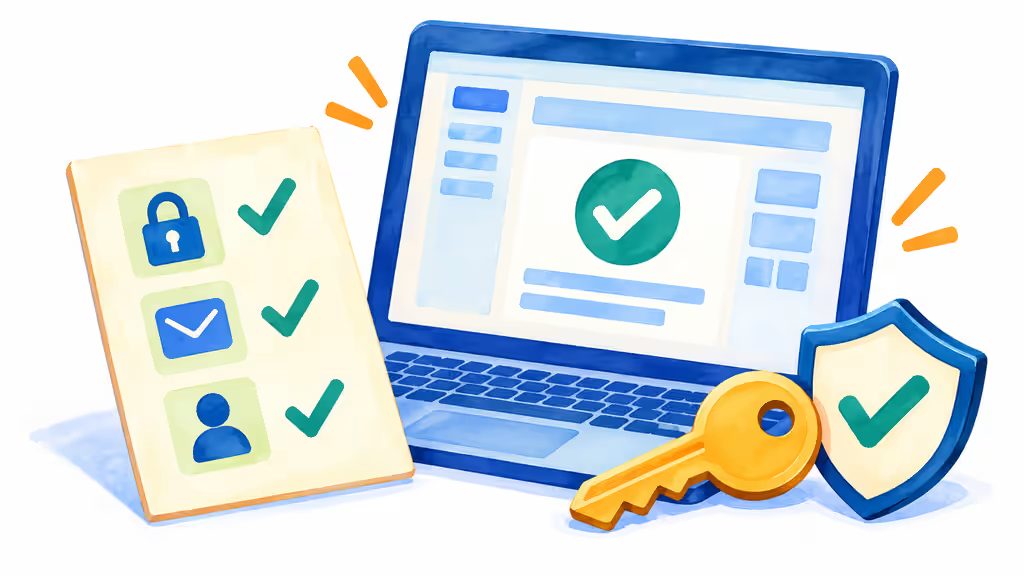
- ログインは、ブックマークした公式URLから
- 使うのは、アソシエイトに申し込んだAmazonアカウント
- できないときは「入力→パスワード再設定→確認コード→使用アカウント→ブラウザ」の順に確認
- 非承認と規約違反による閉鎖は、対応が別。閉鎖の申し立ては5営業日以内
- 解決しなければ、公式の問い合わせフォームへ
解決しない場合は、エラー内容を整理して公式窓口に相談してください。規約や画面は変わることがあるため、最新情報は公式ヘルプで確認できます。
最後まで読んでくださり、ありがとうございました。
-

収益化の種は既にある!使っている商品の実体験レビューは収益につながりやすい!検索から購入までで強い3つの理由|Amazonアソシエイト
-
紹介してない商品も報酬に?Amazonアソシエイトの意外なしくみ
-
【Amazonアソシエイトのクッキー24時間と成果の条件】カートの89日ルールも解説
-
【必見!】Amazonアソシエイトの報酬率・料率一覧|紹介料・単価・手数料の仕組み
-
Amazonアソシエイトとは?仕組み・始め方・稼ぎ方を初心者向けにやさしく解説【2026年版】
-
【実例付き】Amazonアソシエイトの参加表記とは?文言・書く場所・広告表記との違い
-
【重要】Amazonアソシエイトの規約・禁止事項と違反警告・アカウント閉鎖事例
-
Amazonアソシエイトのリンク作成方法とリンクの貼り方 WordPress・note|PC版
-
Amazonアソシエイトのログイン方法|公式ログイン先とログインできないときの対処法
-
【Amazonアソシエイトの累計報酬2000万円】15年継続してきた6つの方針|自己紹介

コメント