Amazonアソシエイトのリンクは、公式ツールバーの「リンク生成」でPCから数クリックで作れます。ログインからリンクのコピー、WordPressやnoteへの貼り付け方まで、実際の画面で初心者向けに解説します。
この記事では、リンクの作成から貼り付け、動作の確認までを説明します。内容は2026年10月時点のAmazon公式ヘルプにもとづいています。
- リンクはAmazonの商品ページ上部の「アソシエイト・ツールバー」で作る
- 「リンク生成」をクリックして、ショートリンクか完全なリンクをコピーする
- ブログ記事では文字を選んでリンクを貼る。ボタンにも設定できる
- サイトには「Amazonのアソシエイトとして〜」の参加表記が必要

Amazonアソシエイトの実践15年以上・アソシエイトの累計報酬2,000万円超。
2009年からブログで商品紹介やWebサイトの収益化に取り組んできました。現在はAIを活用したサイト制作や業務効率化も実践し、経験に基づくノウハウを初心者向けに発信しています。
プロフィール
AmazonアソシエイトのID入りのリンクとは?


アソシエイトリンクは、あなたの紹介だとAmazonが見分けるためのIDが入った、Amazonへの専用リンクです。
見た目で分けると、ブログで見かけるリンクは次の3つです。
- テキストリンク:「ステンレス水筒をAmazonで見る」のように、文章の中の文字をクリックするリンク
- ボタンリンク:「Amazonで見る」と書かれたボタンをクリックするリンク
- 画像リンク:商品の画像をクリックするとAmazonへ移動するリンク
以下、実例です!
下のリンクはテキストリンクです。
下のリンクはボタンリンクです。
下のリンクは画像リンクです。
画像をクリックすると、その商品ページに移動します。

このうち画像リンクは、ツールバーの作成機能が2023年11月30日に提供終了しています。ツールバーで作れるのはテキストリンクです。同じリンクをブログ記事のボタンに設定すれば、ボタンリンクにもなります(後半で説明します)。
IDを手で書き足すと、打ち間違いで紹介が記録されないことがあります。公式ツールなら、IDの入ったリンクが自動で作られます。もちろん無料です。
私の場合、ほとんどがテキストリンクかボタンリンクです。画像リンクはあまり使いません。
Amazonアソシエイトリンクの作成方法【PC版】
ツールバーが表示されていれば、作業は数ステップで終わります。
実際のリンク作成画面をキャプチャして、わかりやすくまとめました。
個人情報に関わる部分は隠しています。
- ステップ1:アソシエイトに登録したアカウントで、Amazonにログインする
- ステップ2:紹介したい商品のページを開く
- ステップ3:ページ上部のツールバーで「リンク生成」をクリックする
- ステップ4:必要に応じて、トラッキングIDとURLの形式を選ぶ
- ステップ5:表示されたリンクをコピーする
ステップ1:アソシエイトに登録したアカウントで、Amazonにログインする
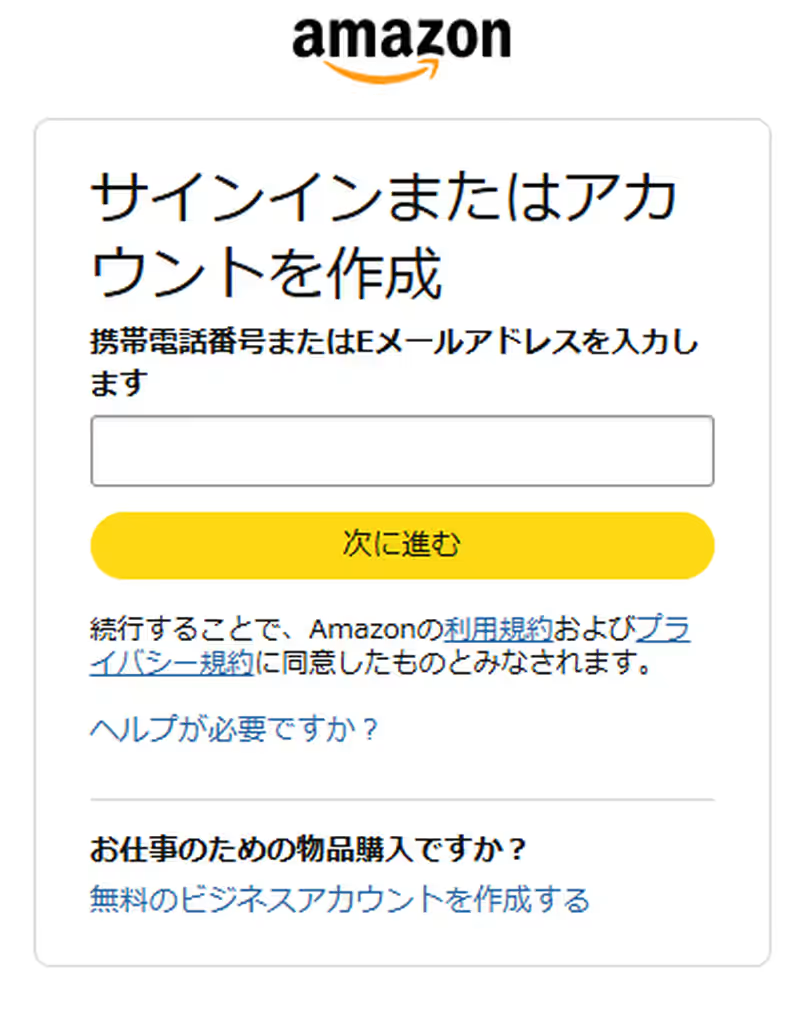
まずは、アソシエイトに登録したアカウントで、PCからAmazonにログインしてください。
細かい操作が多いので、作業はPCで行います。
普段からAmazonで買い物をしていれば、アクセスするだけでログイン状態になっているはずです。
ステップ2:紹介したい商品のページを開く
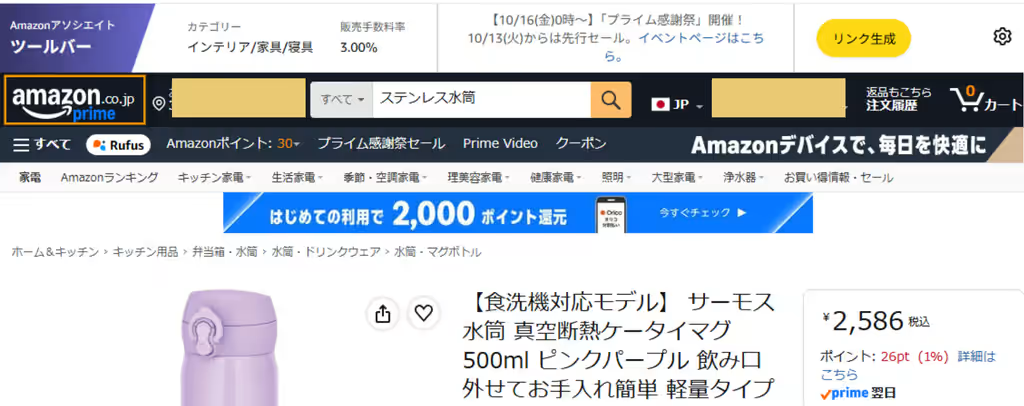
アソシエイトの審査に通過していれば、通常の商品ページの上部に、紹介料率などが記載されたツールバーが表示されます。
ツールバーの右上に「リンク生成」があることを確認しましょう。
ステップ3:ページ上部のツールバーで「リンク生成」をクリックする
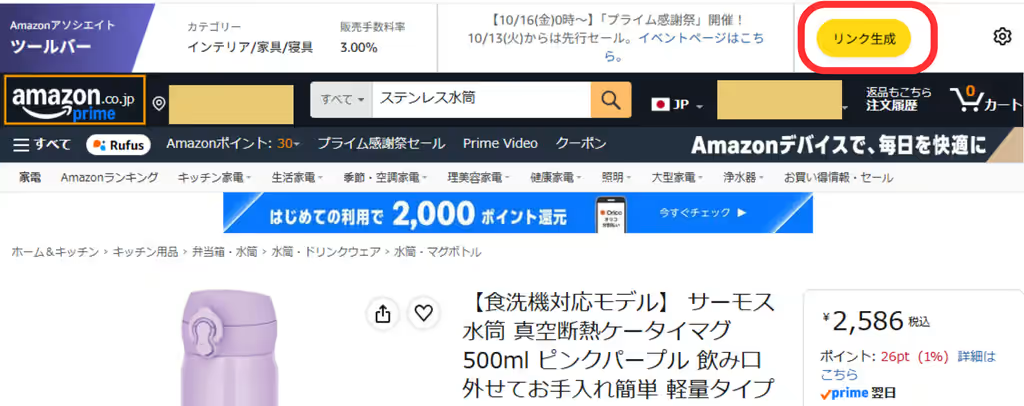
ツールバー右上の「リンク生成」をクリックします。
ステップ4:必要に応じて、トラッキングIDとURLの形式を選ぶ
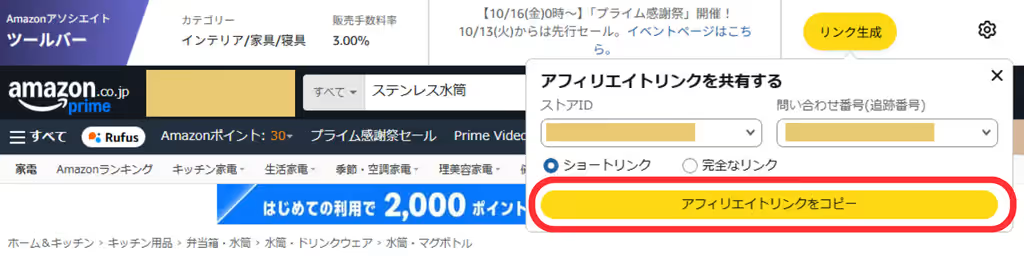
ストアIDとトラッキングIDの選択画面が表示されます。
初心者の方は、特に変更しなくて大丈夫です。
そのまま「アフィリエイトリンクをコピー」をクリックします。
Amazonアソシエイトの「ストアID」と「トラッキングID(問い合わせ番号)」とは?
Amazonアソシエイトには、「ストアID」と「トラッキングID」という2種類のIDがあります。
どちらもAmazonアソシエイトの管理に使われるIDですが、役割が異なります。
ストアIDとは?
ストアIDは、Amazonアソシエイトに登録した際に割り当てられる、アカウントを識別するためのIDです。
日本のAmazonアソシエイトでは、通常「〇〇-22」という形式になります。
例:sample-22
トラッキングID(問い合わせ番号)とは?
トラッキングIDは、アソシエイトリンク経由で発生したクリック数や売上、紹介料などを区別して管理するためのIDです。
初期状態ではストアIDと同じ文字列が使われることがありますが、トラッキングIDは追加で作成できます。
例えば、ブログやYouTube、SNSでAmazonアソシエイトを利用している場合、それぞれ異なるトラッキングIDを設定できます。
- ブログ:blog-22
- YouTube:youtube-22
- SNS:sns-22
これにより、どの媒体からクリックや売上が発生したのかを、Amazonアソシエイトのレポートで確認できます。
ストアIDとトラッキングIDの違い
- ストアID:Amazonアソシエイトの登録先を識別するためのID
- トラッキングID:アソシエイトリンクの成果を分類・分析するためのID
トラッキングIDは追加したほうがいい?
ブログを1つだけ運営している場合は、初期設定のトラッキングIDをそのまま使っても問題ありません。
一方、複数のブログやYouTube、SNSを運営している場合は、媒体ごとにトラッキングIDを分けると成果を把握しやすくなります。
私は複数のサイト・ブログを運営しているので、トラッキングIDも複数作り、どこからの売上かを把握できるようにしています。
まとめ
ストアIDはアソシエイトの登録先を識別するID、トラッキングIDはクリックや売上などの成果を分類するためのIDです。
初心者の方は、最初から複数のトラッキングIDを作成する必要はありません。複数のサイトやSNSを運営するようになった段階で、必要に応じて追加するとよいでしょう。
ステップ5:表示されたリンクをコピーする
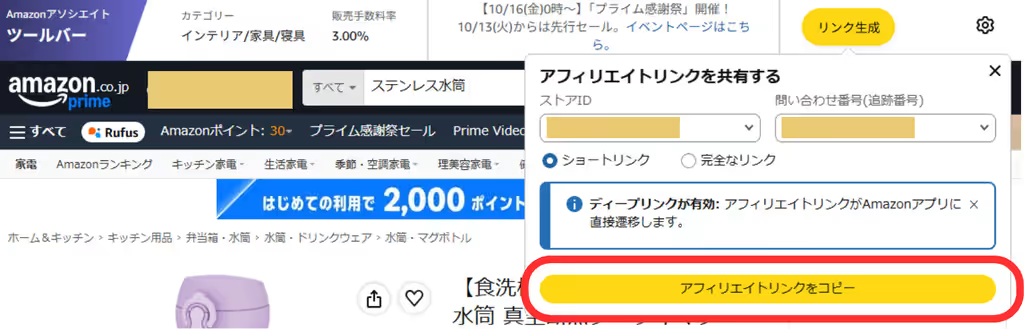
先ほどの「アフィリエイトリンクをコピー」をクリックすると、
- ショートリンク
- 完全なリンク
の2種類から選べます。
ショートリンクを選んで「アフィリエイトリンクをコピー」をクリックすると、
「クリップボードにコピーしました!」
とポップアップが表示されます。
この状態でメモ帳などのテキストエディタに貼り付けると、下のようなURLが表示されます。
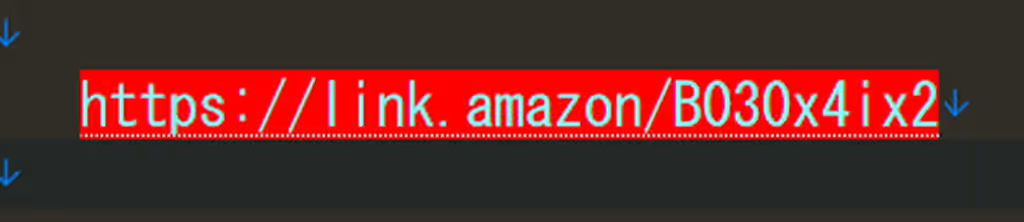
このURLが、「Amazonの商品ページ」と「あなたの紹介情報」が組み込まれたアソシエイトリンクです(上記のURLはサンプルです)。
- ショートリンク:短いURL
- 完全なリンク:「https://www.amazon.co.jp/」で始まる長いURL
ブログ記事ではリンクが文字やボタンの裏に入るので、どちらでも使えます。コピーしやすいほうを選べば問題ありません。
私はツールバーでリンクを作るときは、主にショートリンクを使っています。扱いやすくて便利です!
(以前は長い完全なリンクしかありませんでした)
リンクの貼り付け作業(WordPressとnote)
リンクの貼り方は、
・WordPress
・note
の両方で実際に作業してみました。
動画では初心者向けに、マウスの右クリックでコピー&貼り付けをしていますが、私は普段キーボードのショートカットを使っています。
- コピー:Ctrl + C
- 貼り付け:Ctrl + V
【WordPress】リンクの貼り付け作業
WordPress
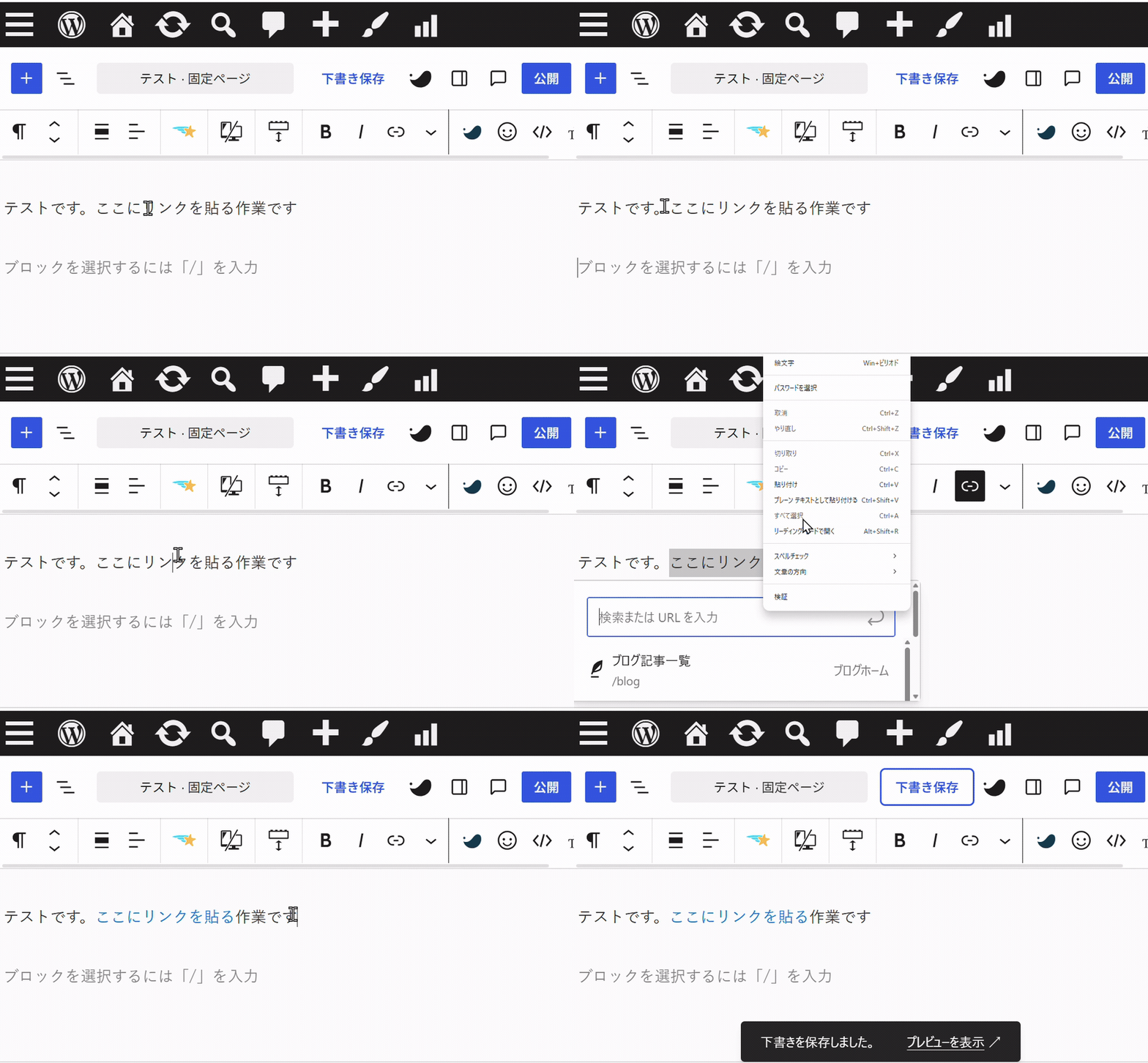
【note】リンクの貼り付け作業
note
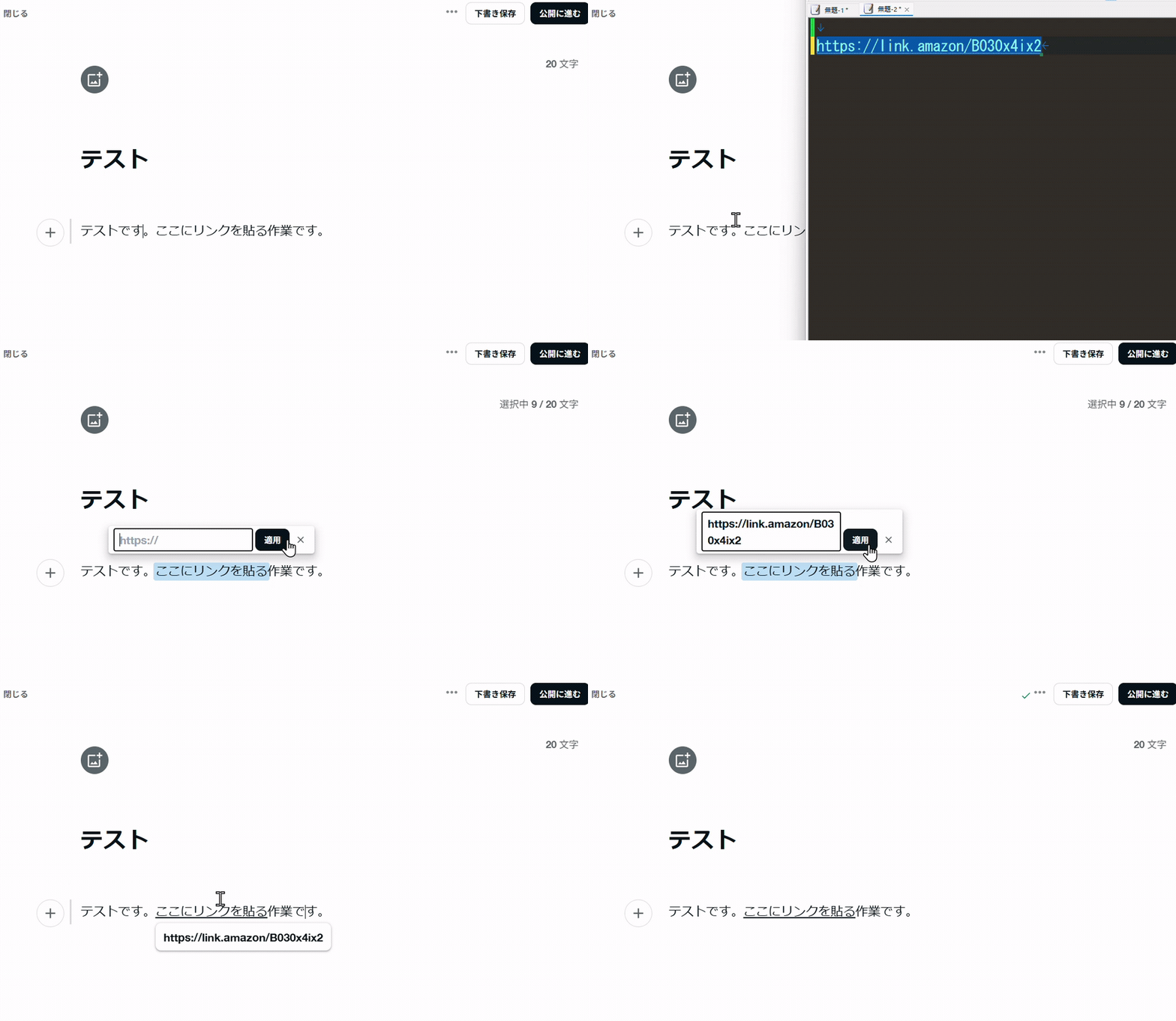
Amazonアソシエイトリンクが作れない・表示されないとき

つまずきやすい3つのケースと、確認するポイントをまとめました。
ツールバーが表示されない
- アソシエイトに登録したアカウントでログインしているか
- 申し込みから8時間以上たっているか
- アソシエイト・セントラルの「アソシエイト・ツールバーの設定」で、表示がオンになっているか
家族と共用のPCでは、別のAmazonアカウントでログインしたままになっていることがよくあります。
リンクを作成できない商品がある
出品者やメーカーとの契約により、一部の商品はリンクツールで扱えないことがあると公式ヘルプで案内されています。特定の商品だけリンクが作れない場合は、操作ミスではない可能性があります。
リンク先が正しく開かない
URLの貼り間違いのほか、商品がAmazonに掲載されなくなったことなどが考えられます。まずはツールバーからリンクをコピーし直して確認しましょう。それでも開かない場合は、商品名などでAmazonを検索し、その商品が今も掲載されているか確かめてください。
まとめ
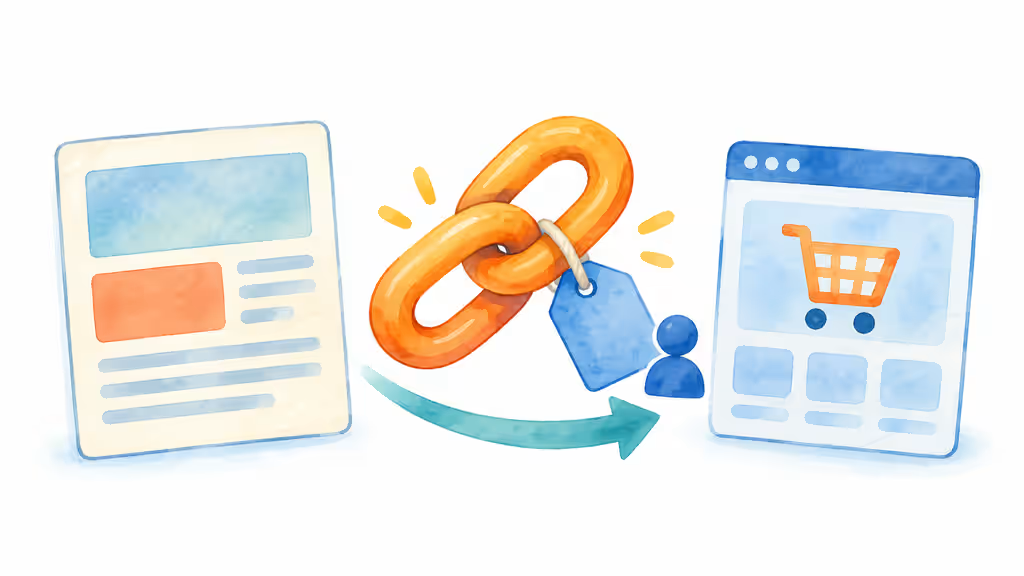
Amazonにログインして商品ページを開き、ツールバーの「リンク生成」でリンクをコピーする。ブログ記事の文字やボタンに貼り付け、プレビューで正しい商品ページが開くかを確かめる。リンク作りは、この流れの繰り返しです。
最初は、本当に気に入っている商品を1つ選んで、リンクを1本作ってみてください。あなたの「これ、良かったよ」が、誰かの買い物の後押しになるはずです。
最後まで読んでいただき、ありがとうございました。
-

収益化の種は既にある!使っている商品の実体験レビューは収益につながりやすい!検索から購入までで強い3つの理由|Amazonアソシエイト
-
紹介してない商品も報酬に?Amazonアソシエイトの意外なしくみ
-
【Amazonアソシエイトのクッキー24時間と成果の条件】カートの89日ルールも解説
-
【必見!】Amazonアソシエイトの報酬率・料率一覧|紹介料・単価・手数料の仕組み
-
Amazonアソシエイトとは?仕組み・始め方・稼ぎ方を初心者向けにやさしく解説【2026年版】
-
【実例付き】Amazonアソシエイトの参加表記とは?文言・書く場所・広告表記との違い
-
【重要】Amazonアソシエイトの規約・禁止事項と違反警告・アカウント閉鎖事例
-
Amazonアソシエイトのリンク作成方法とリンクの貼り方 WordPress・note|PC版
-
Amazonアソシエイトのログイン方法|公式ログイン先とログインできないときの対処法
-
【Amazonアソシエイトの累計報酬2000万円】15年継続してきた6つの方針|自己紹介

コメント