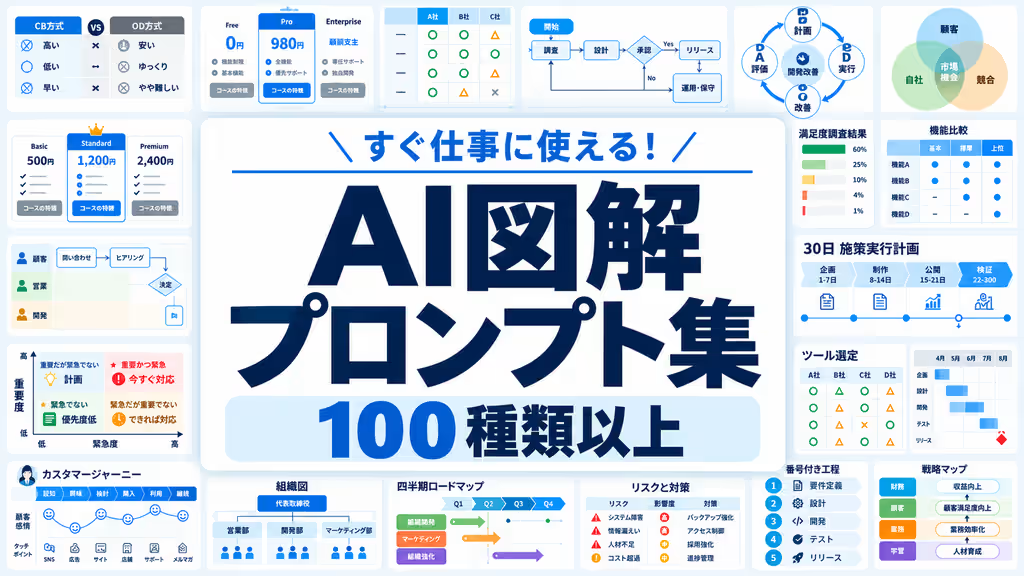
画像生成AIで図解を作る日本語プロンプト124種類を、作例画像から選べます。比較表・フローチャート・グラフ・資料向けの入力例とコピペ用テンプレート、文字崩れや数値の注意点を掲載。
図解やインフォグラフィックを画像生成AIで作ろうとすると、「何をどう指示すればいいのか分からない」「文字が崩れる」「毎回仕上がりがバラバラ」といった壁にぶつかる場合があります。
そこでこの記事では、主に海外で公開されている図解プロンプトの「型」を調査し、入力内容を置き換えてすぐ使える日本語プロンプト124本にまとめました。すべての型について、記載の入力例を使って実際に画像を生成した結果も掲載しています。
- 図解の型124種類を、7カテゴリ別に一覧で確認できる
- 各型の「入力項目」「入力例」「コピペ用プロンプト」を見て、すぐ試せる
- 日本語の文字崩れ・数値のズレが起きやすい型と、その対処法が分かる
- うまくいかない時に追記できる修正文のテンプレート
124種類の図解を画像から選ぶ
名前が分からなくても大丈夫です。作りたいイメージに近い画像をクリックすると、入力例とコピペ用プロンプトへ移動します。(★は初めての方におすすめの型です。ページ内検索 Ctrl+F でも探せます)
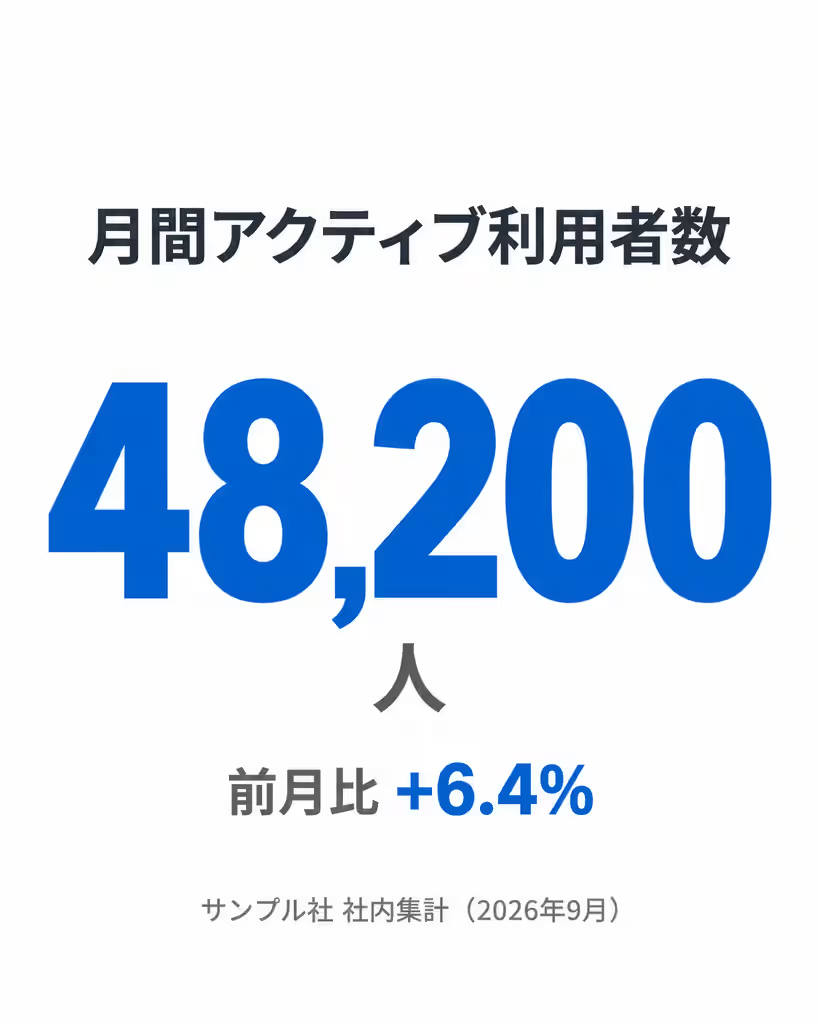 詳細を見るNo.001単一KPI・ビッグナンバー
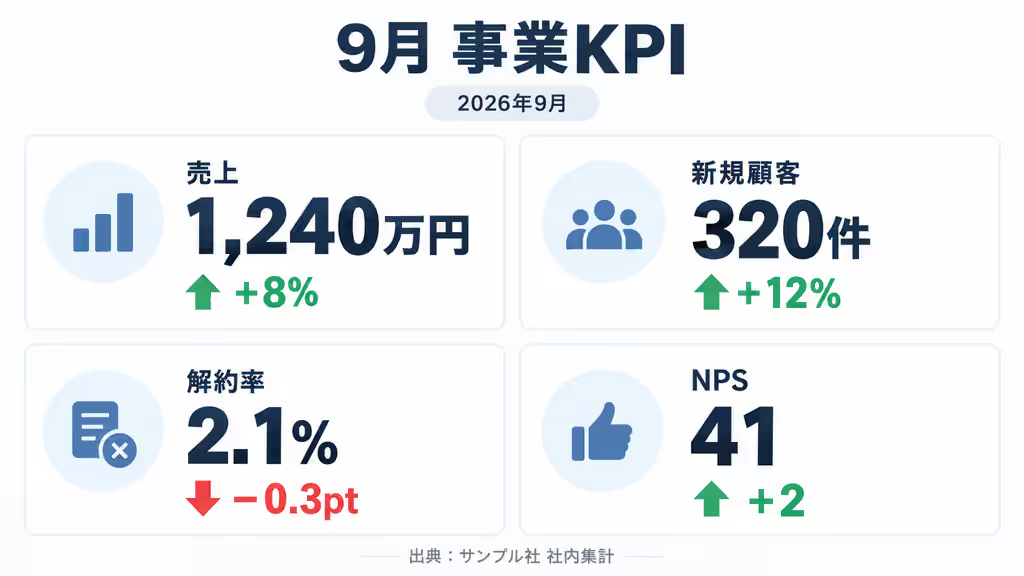 詳細を見るNo.002複数KPIダッシュボード
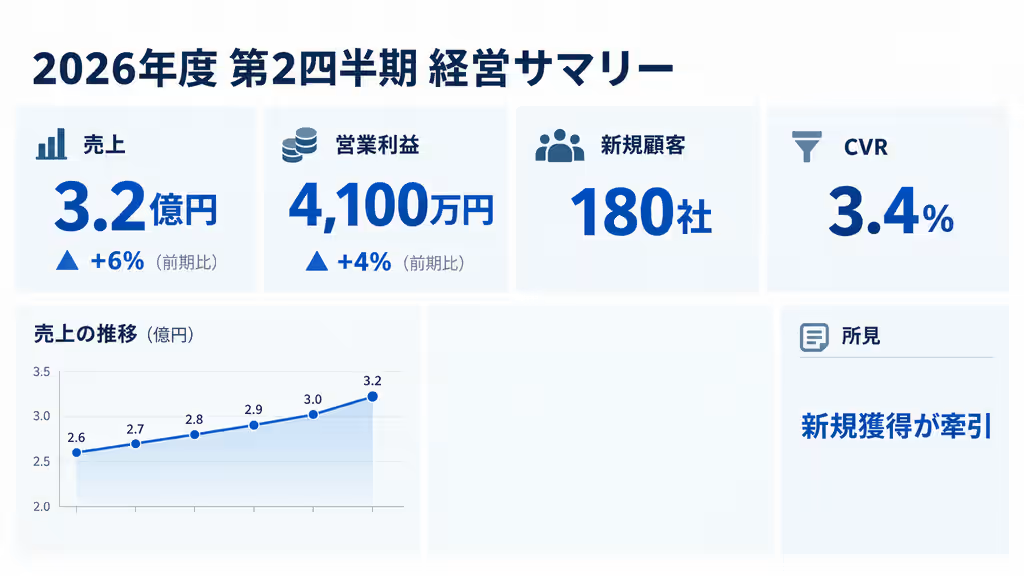 詳細を見るNo.003経営指標ダッシュボード
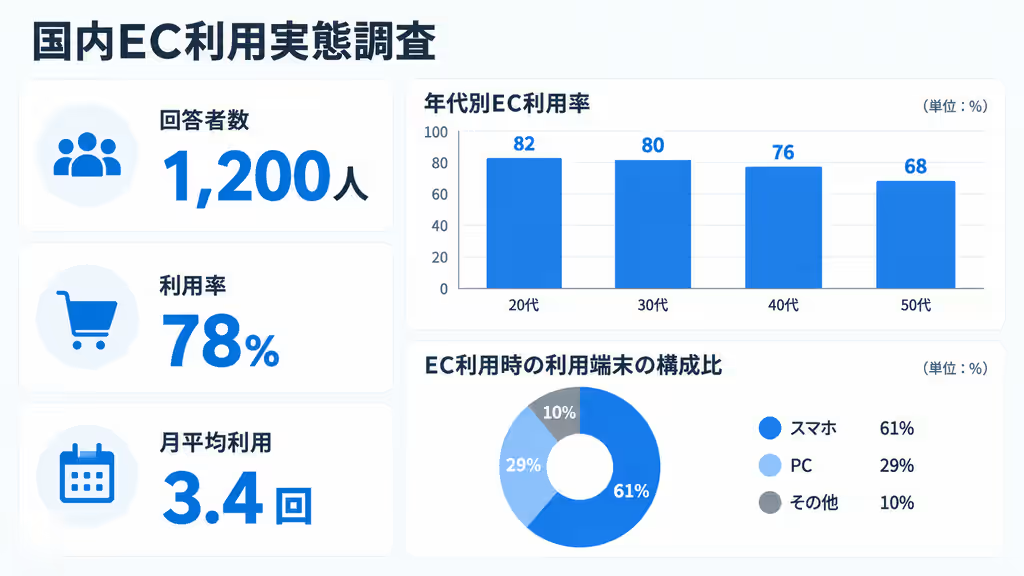 詳細を見るNo.004統計ダッシュボード
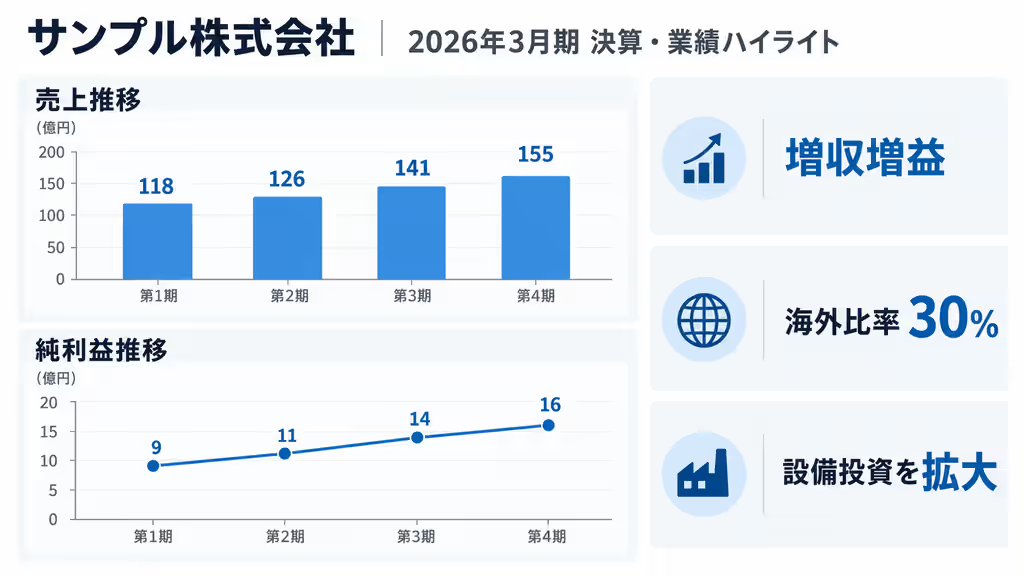 詳細を見るNo.005財務レポート図解
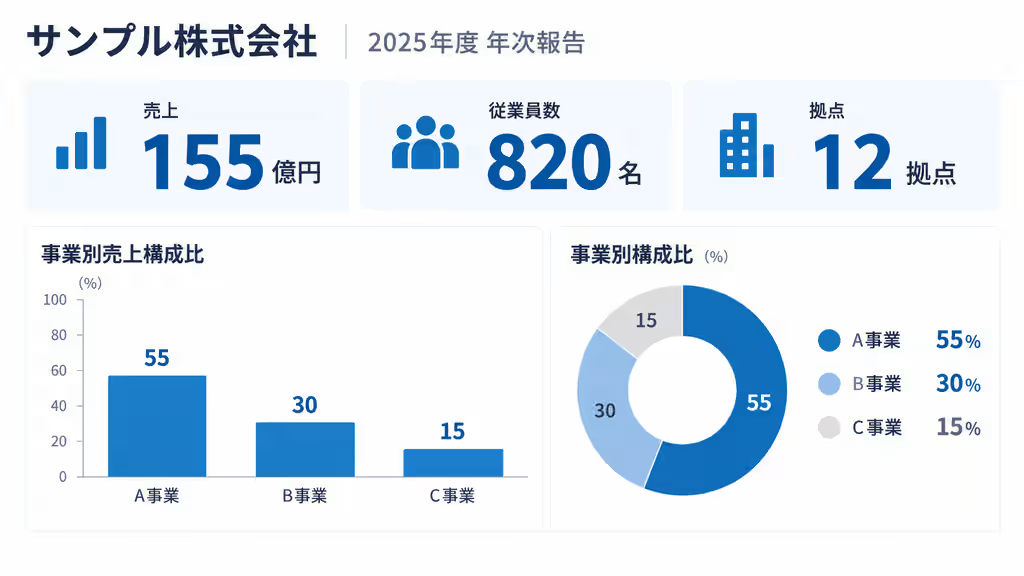 詳細を見るNo.006年次報告データ可視化
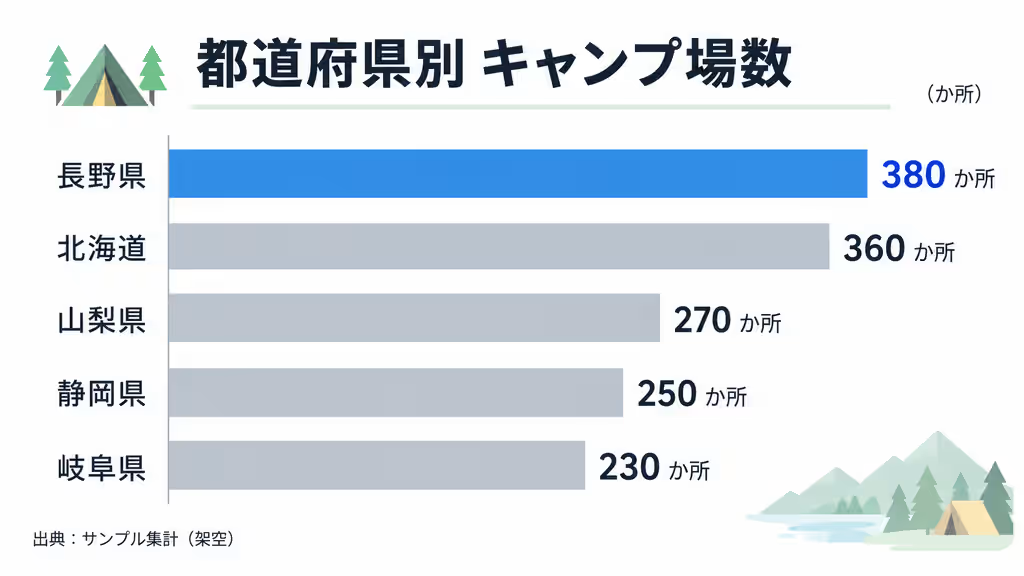 詳細を見るNo.007横棒グラフ
 詳細を見るNo.008縦棒グラフ
 詳細を見るNo.009集合棒グラフ
 詳細を見るNo.010積み上げ棒グラフ
 詳細を見るNo.011折れ線トレンド
 詳細を見るNo.012複数系列折れ線
 詳細を見るNo.013エリアチャート
 詳細を見るNo.014円グラフ
 詳細を見るNo.015ドーナツグラフ
 詳細を見るNo.016散布図
 詳細を見るNo.017バブルチャート
 詳細を見るNo.018ヒートマップ
 詳細を見るNo.019ファネルチャート
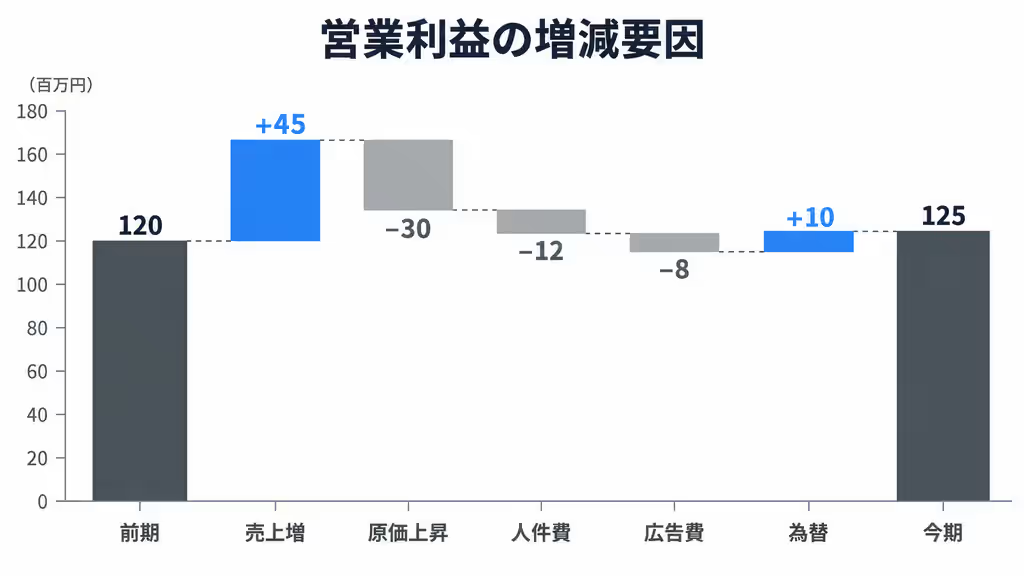 詳細を見るNo.020ウォーターフォール
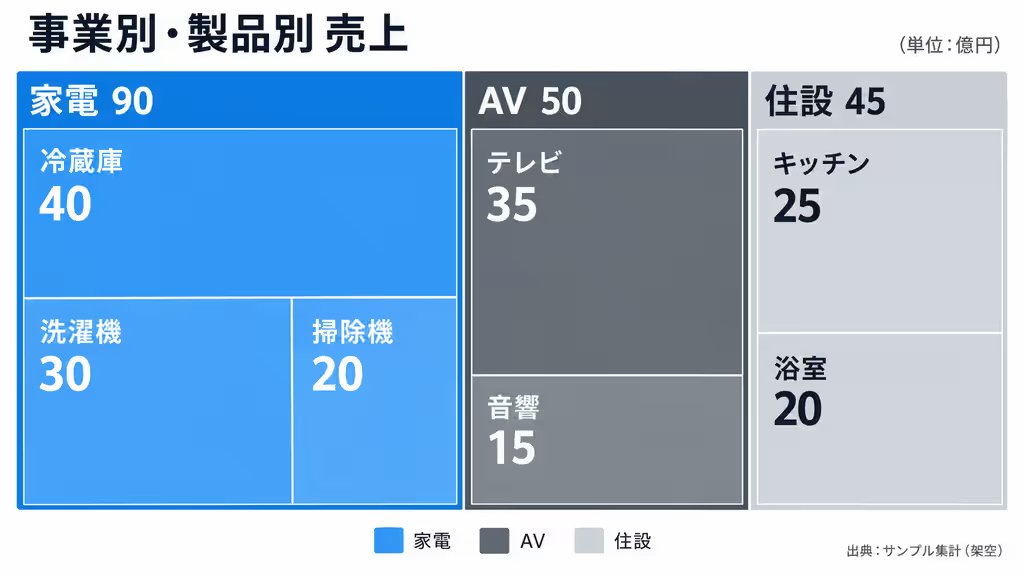 詳細を見るNo.021ツリーマップ
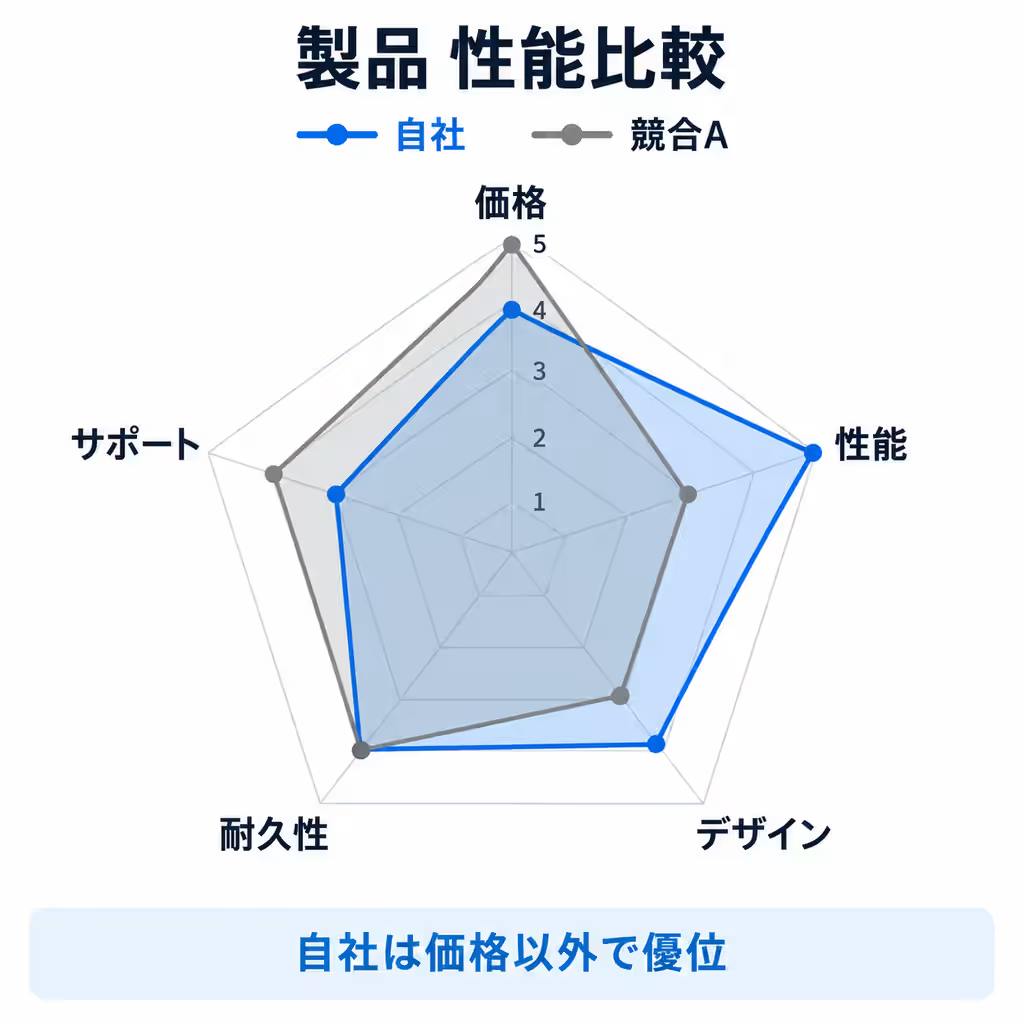 詳細を見るNo.022レーダーチャート
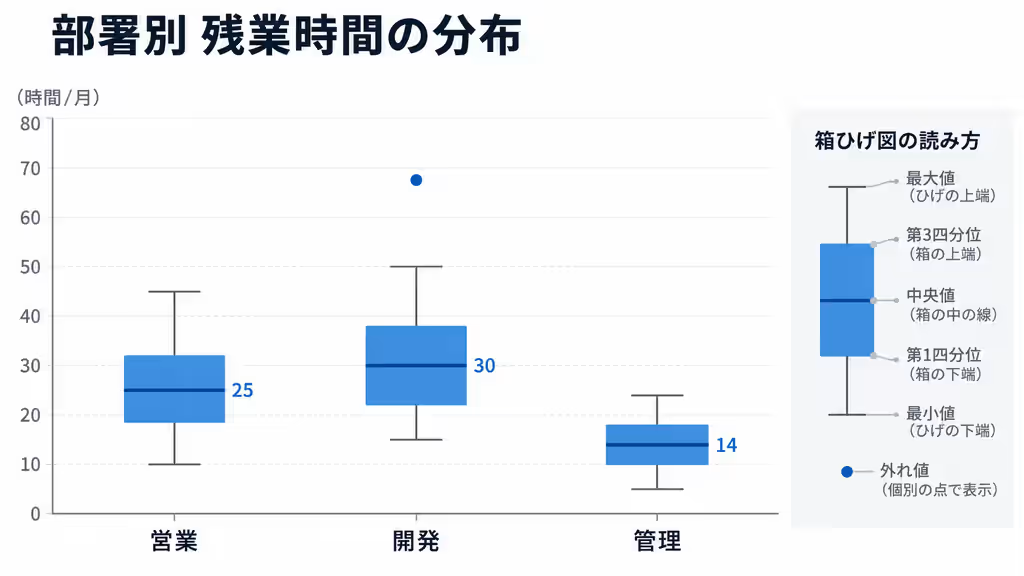 詳細を見るNo.023箱ひげ図
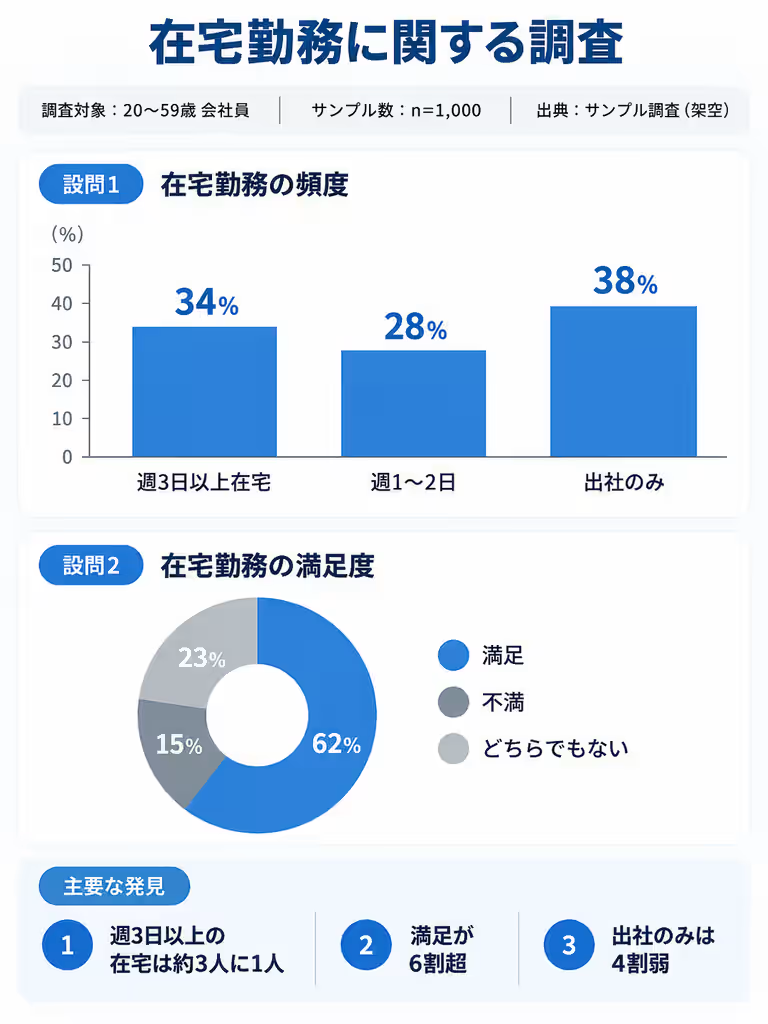 詳細を見るNo.024アンケート結果図解
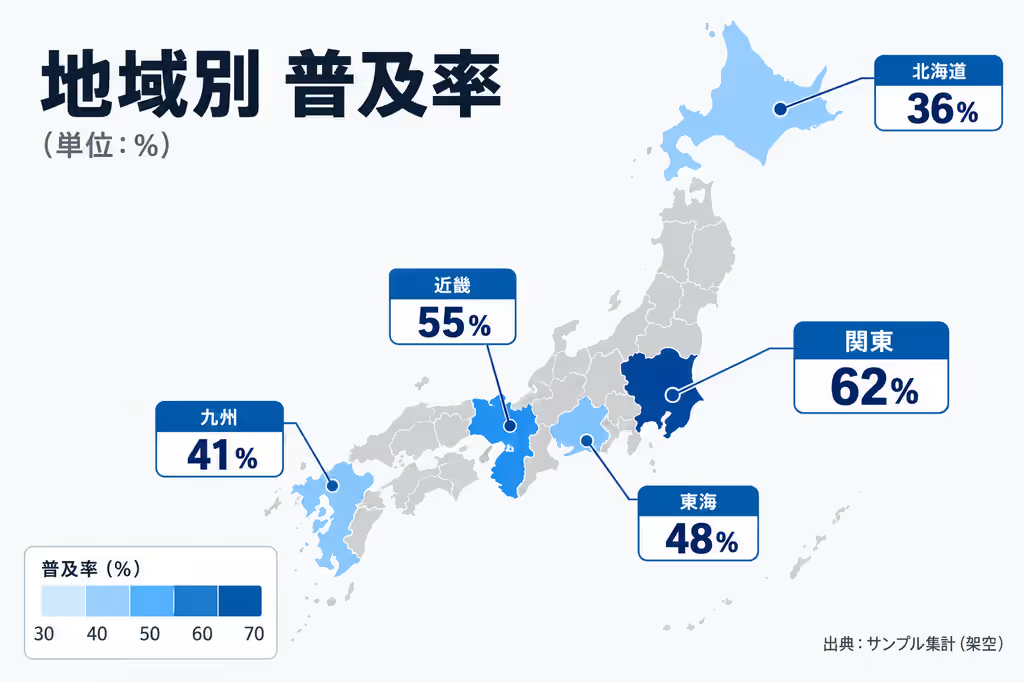 詳細を見るNo.025地域別データマップ
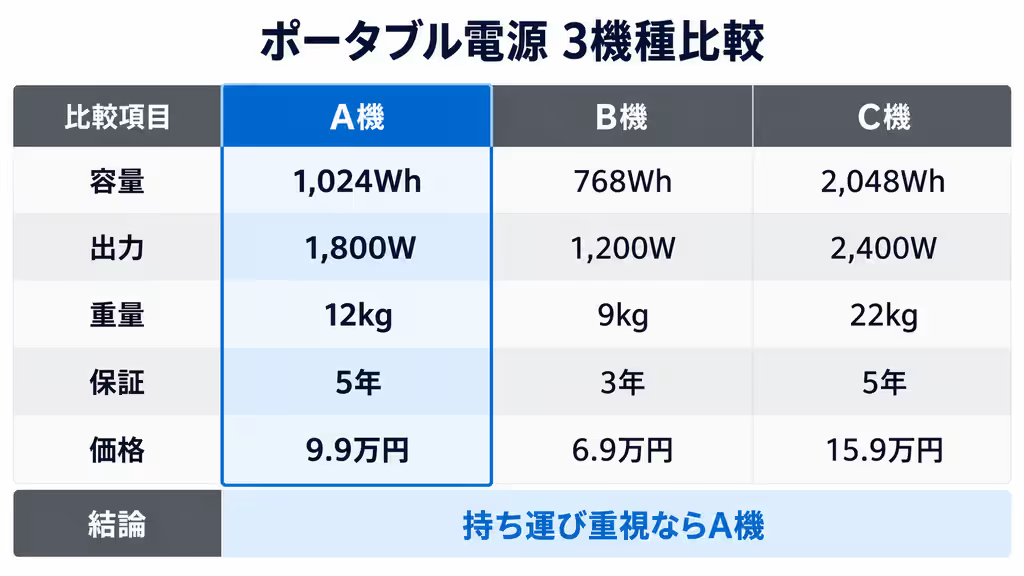 詳細を見るNo.026比較表
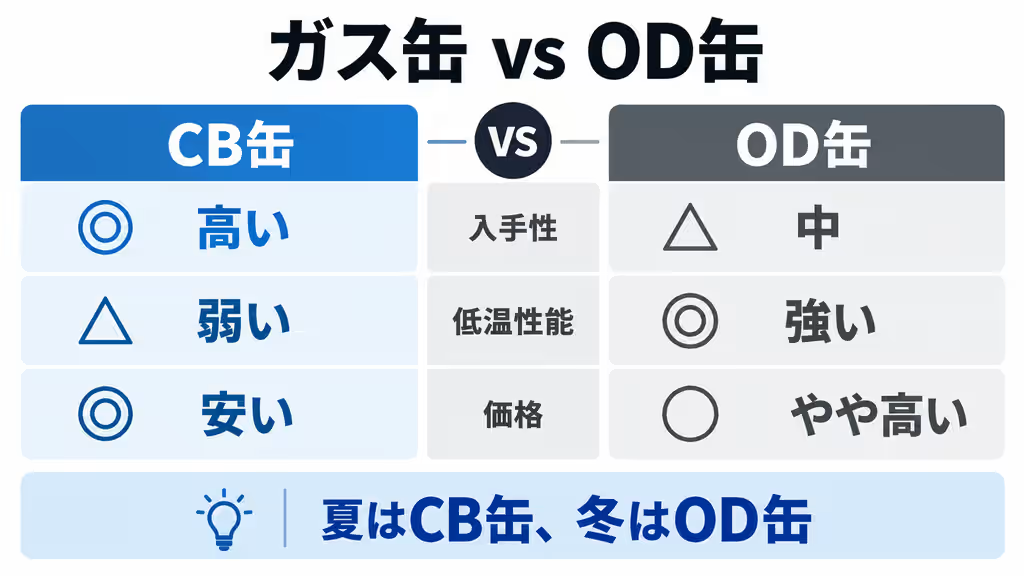 詳細を見るNo.0272列比較
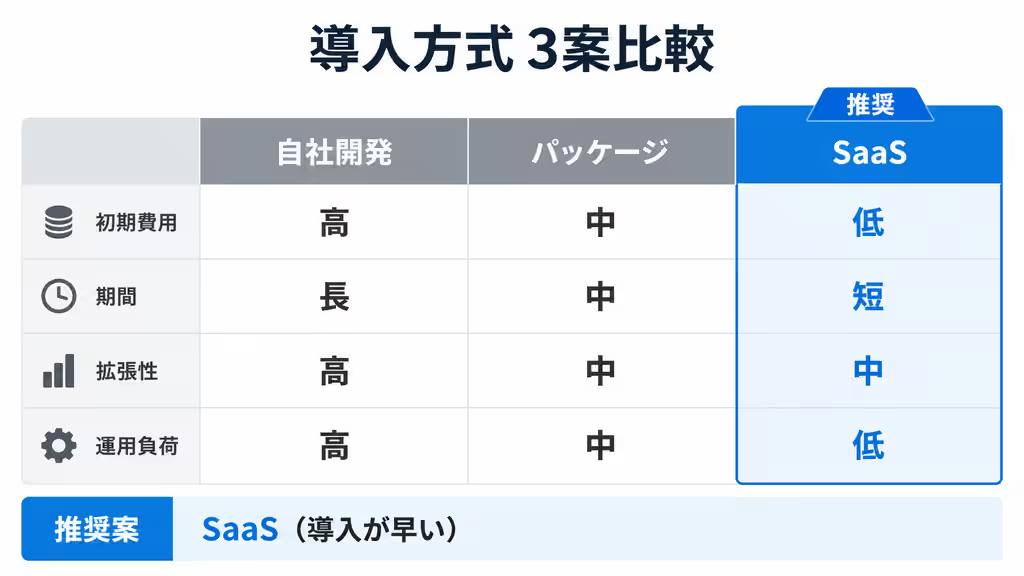 詳細を見るNo.0283案比較
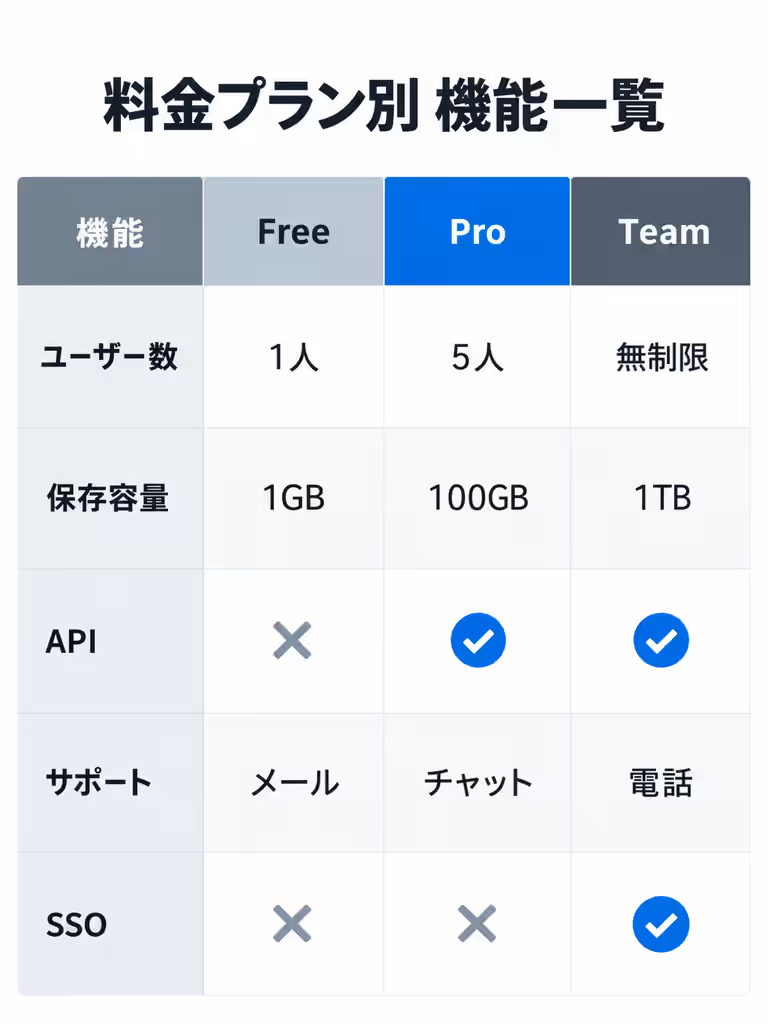 詳細を見るNo.029機能比較マトリクス
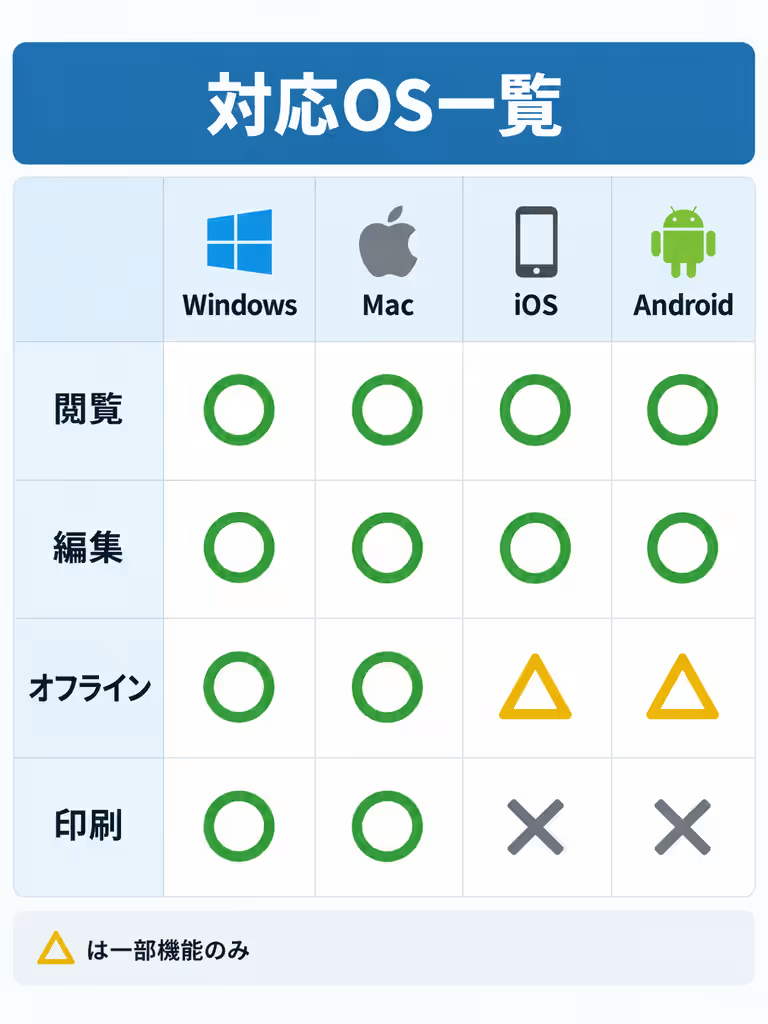 詳細を見るNo.030○×チェック比較
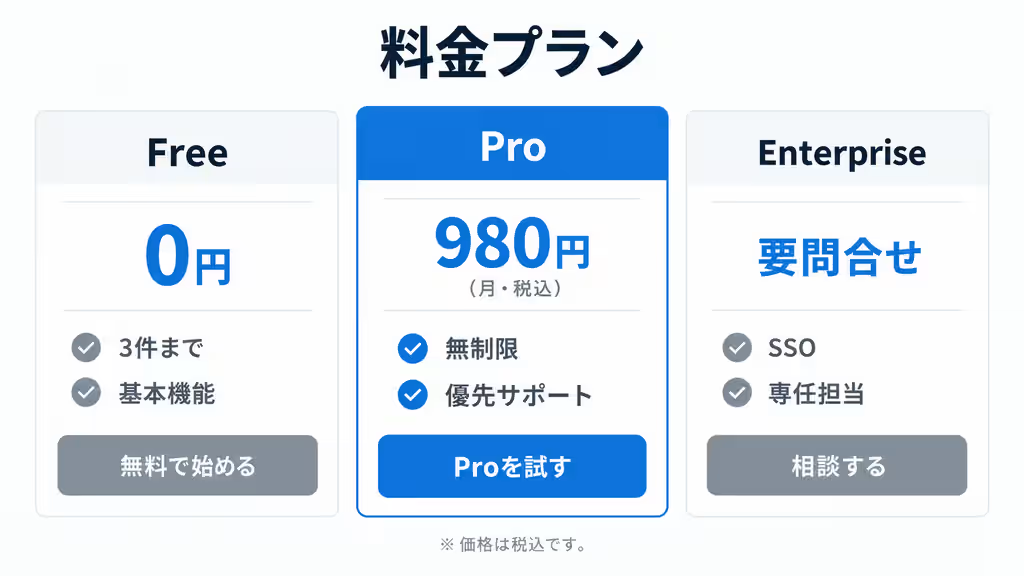 詳細を見るNo.031料金プラン比較
 詳細を見るNo.032おすすめプラン強調比較
 詳細を見るNo.033メリット・デメリット
 詳細を見るNo.034導入前後比較
 詳細を見るNo.035旧方式 vs 新方式
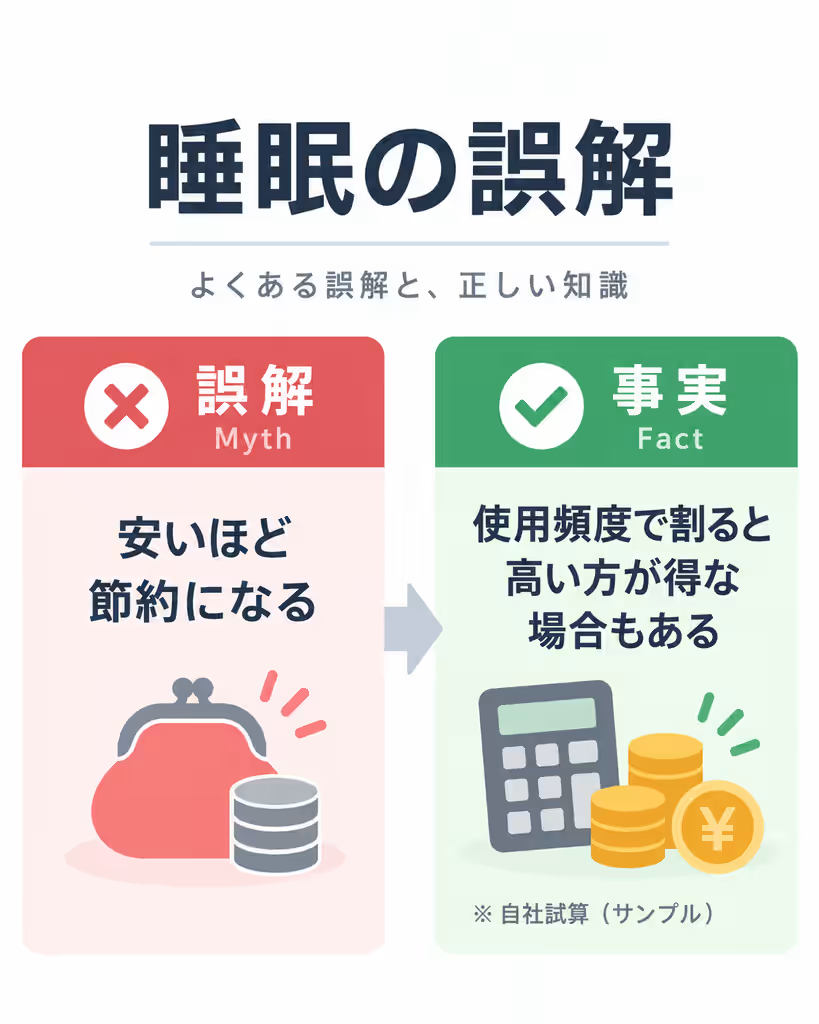 詳細を見るNo.036誤解 vs 事実
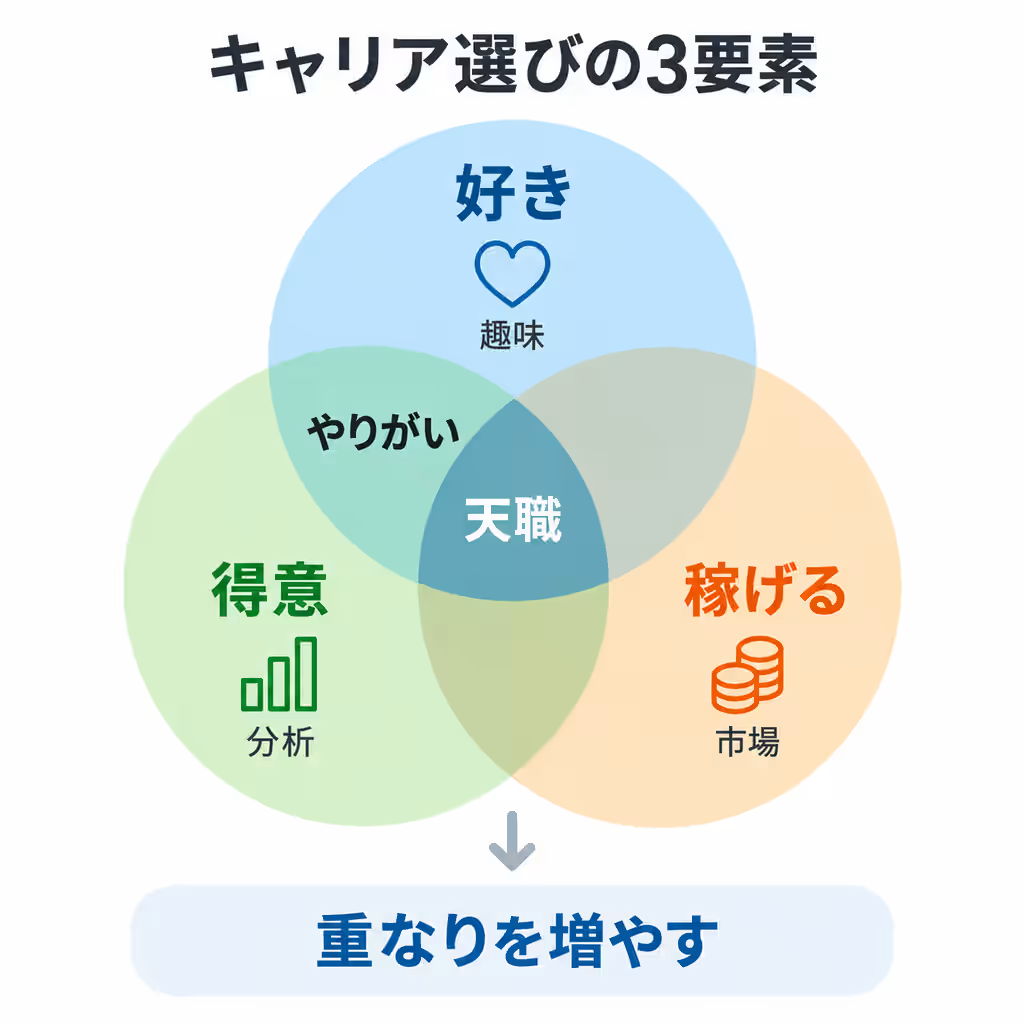 詳細を見るNo.037ベン図
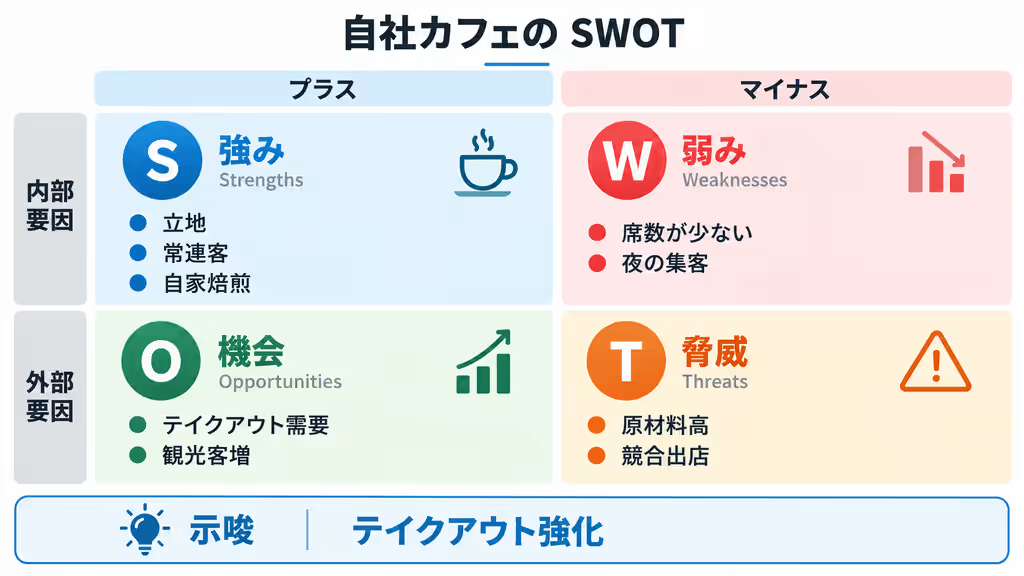 詳細を見るNo.038SWOT分析
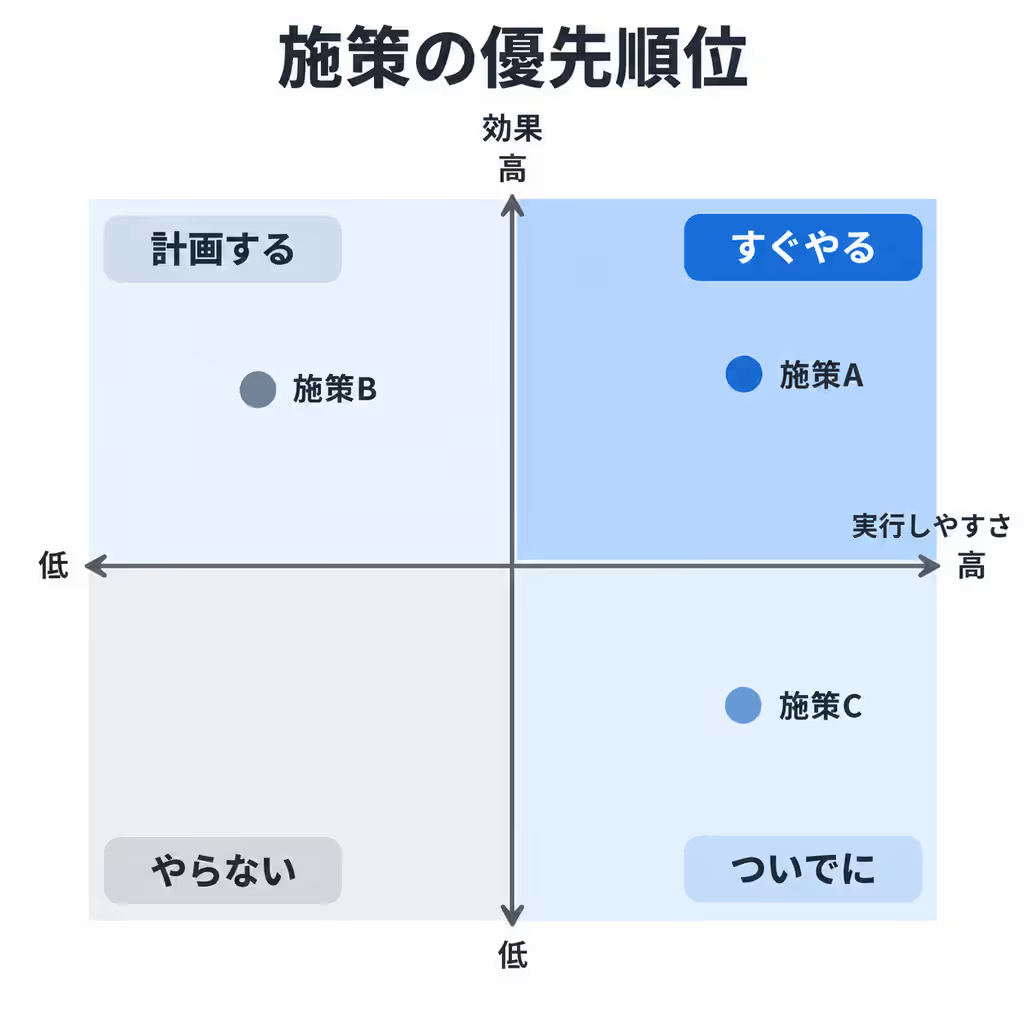 詳細を見るNo.0392×2戦略マトリクス
 詳細を見るNo.040リスクマトリクス
 詳細を見るNo.041意思決定ツリー
 詳細を見るNo.042選定マトリクス
 詳細を見るNo.043成熟度モデル
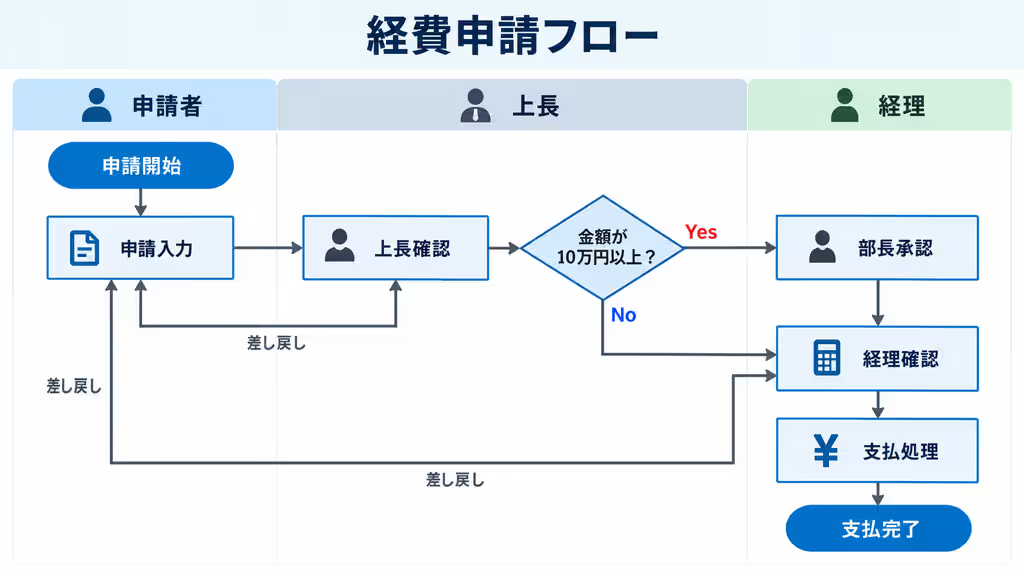 詳細を見るNo.044業務フローチャート
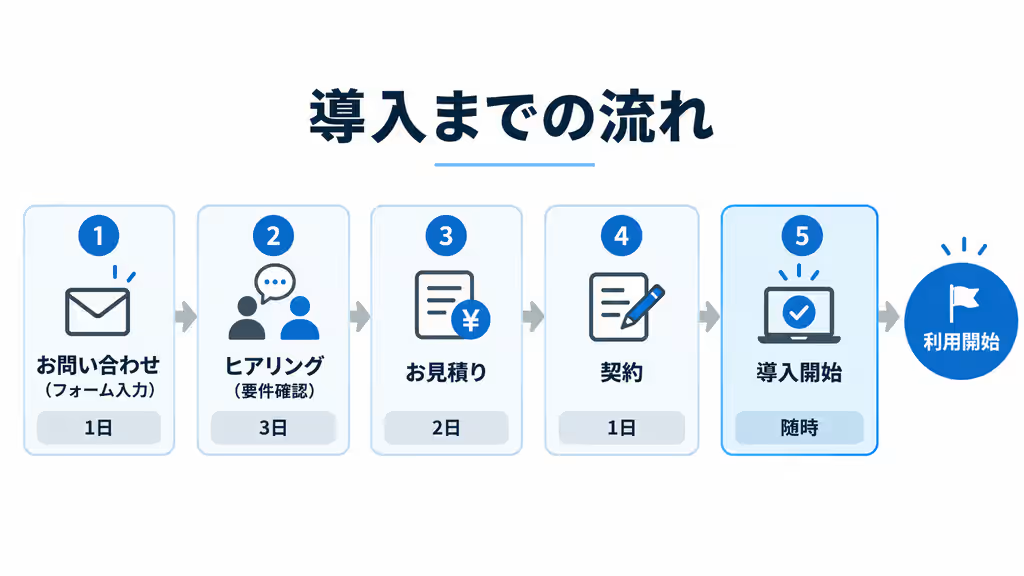 詳細を見るNo.045横型プロセスフロー
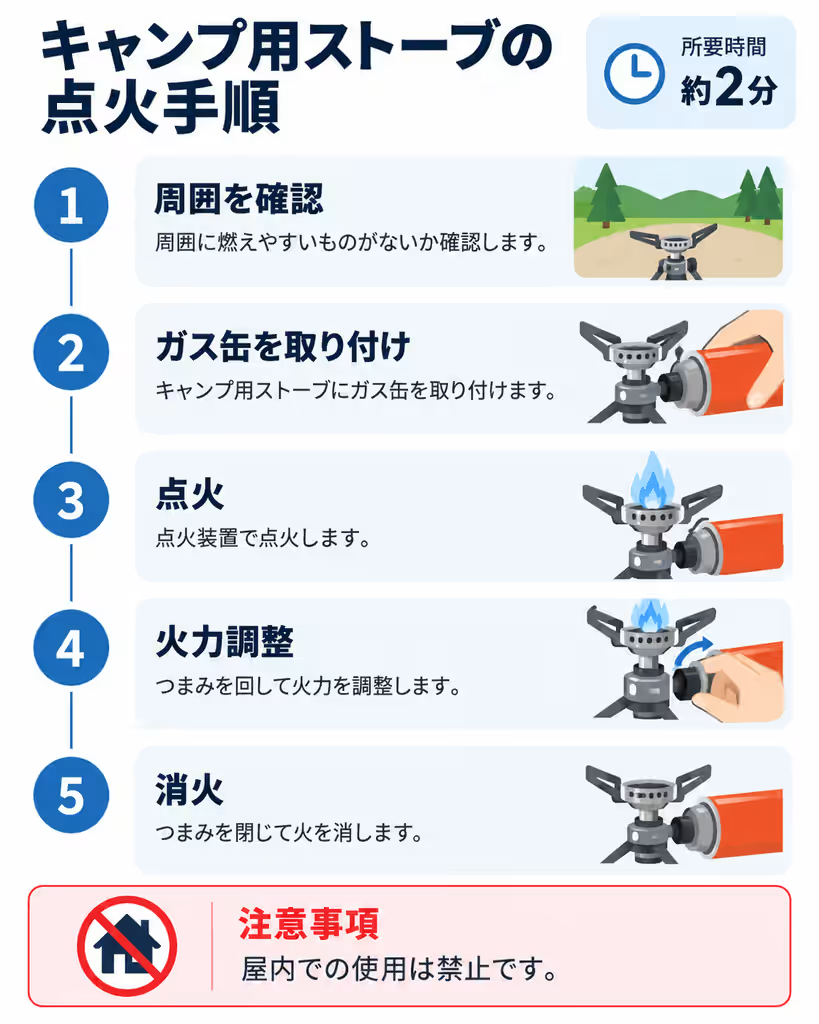 詳細を見るNo.046番号付き縦工程
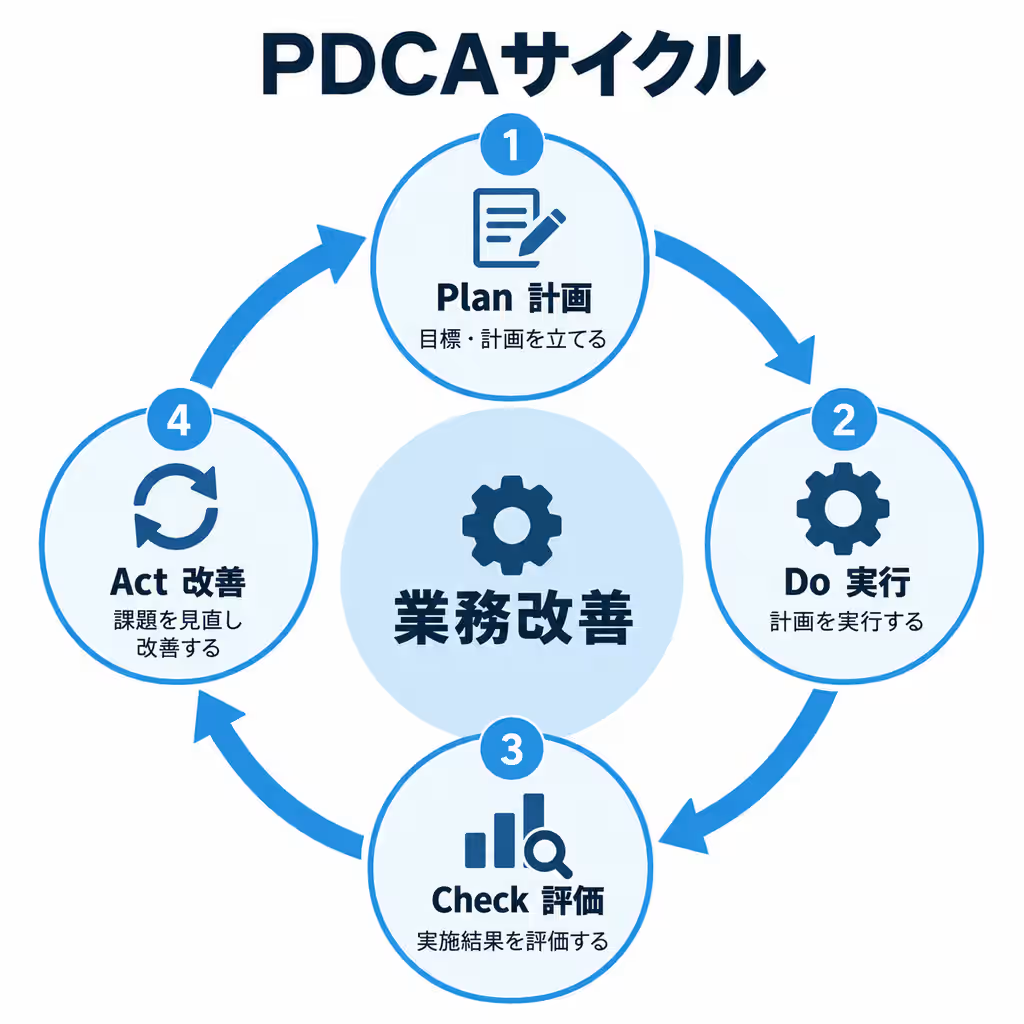 詳細を見るNo.047循環サイクル図
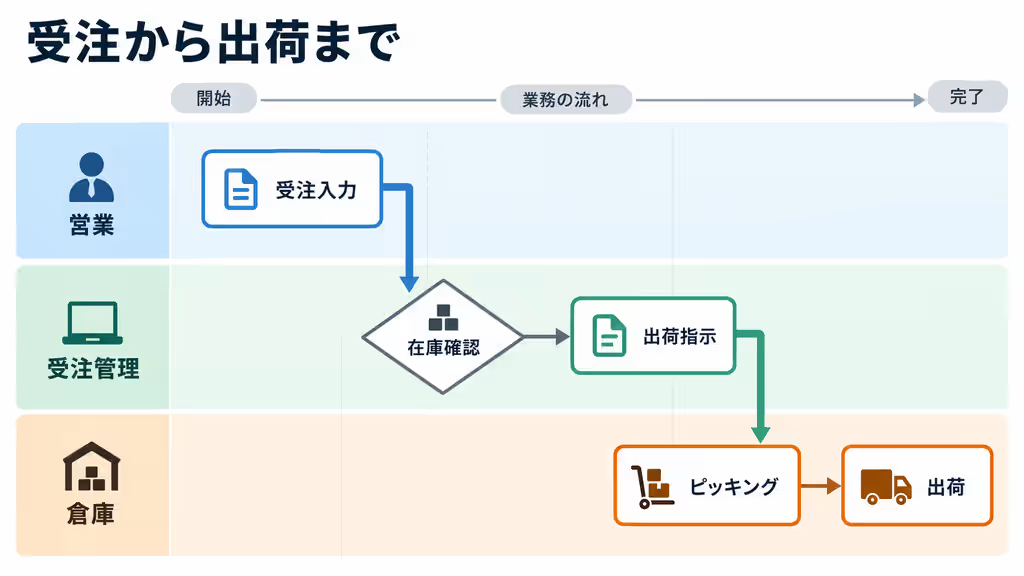 詳細を見るNo.048スイムレーン
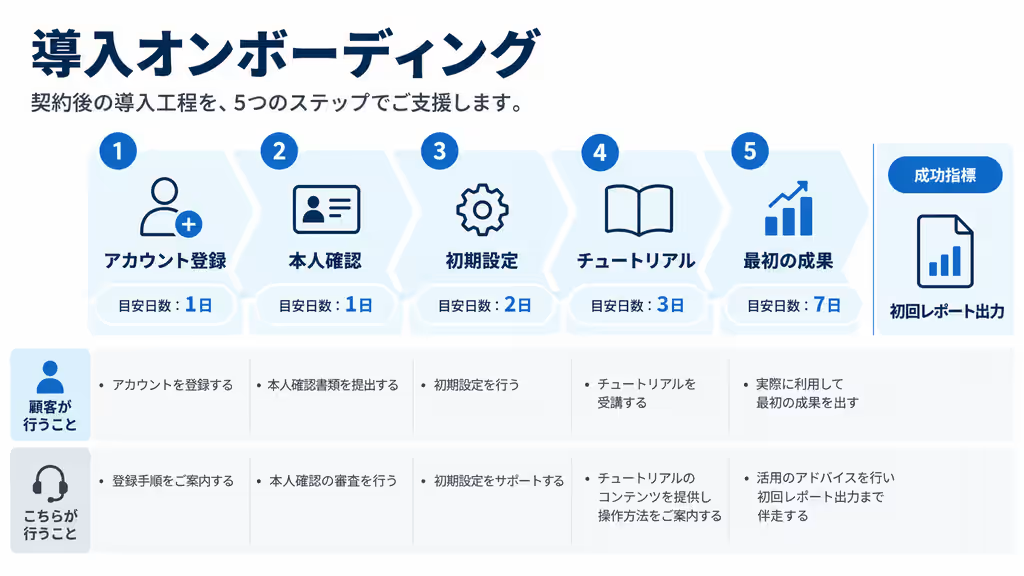 詳細を見るNo.049顧客オンボーディング
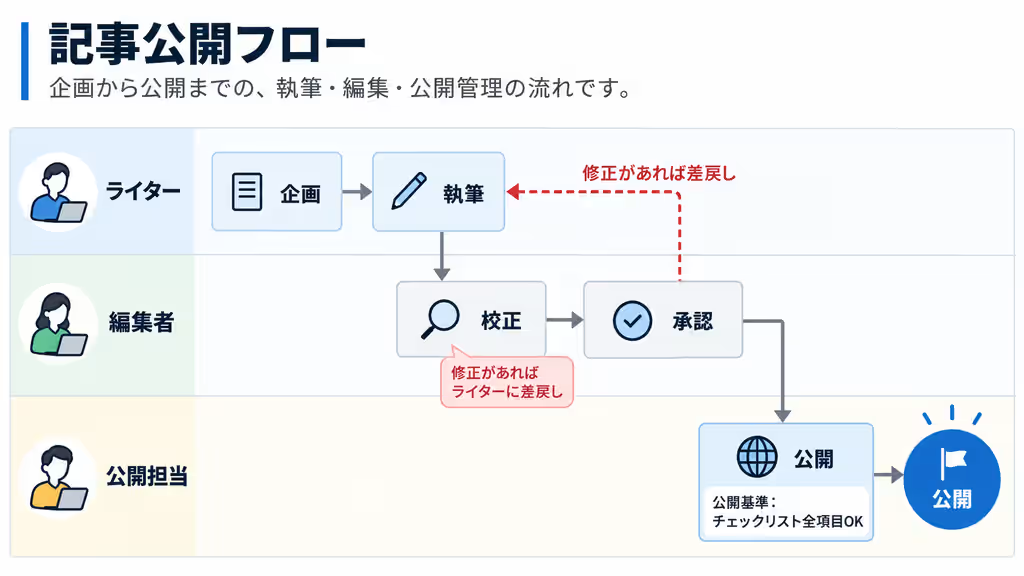 詳細を見るNo.050コンテンツ公開フロー
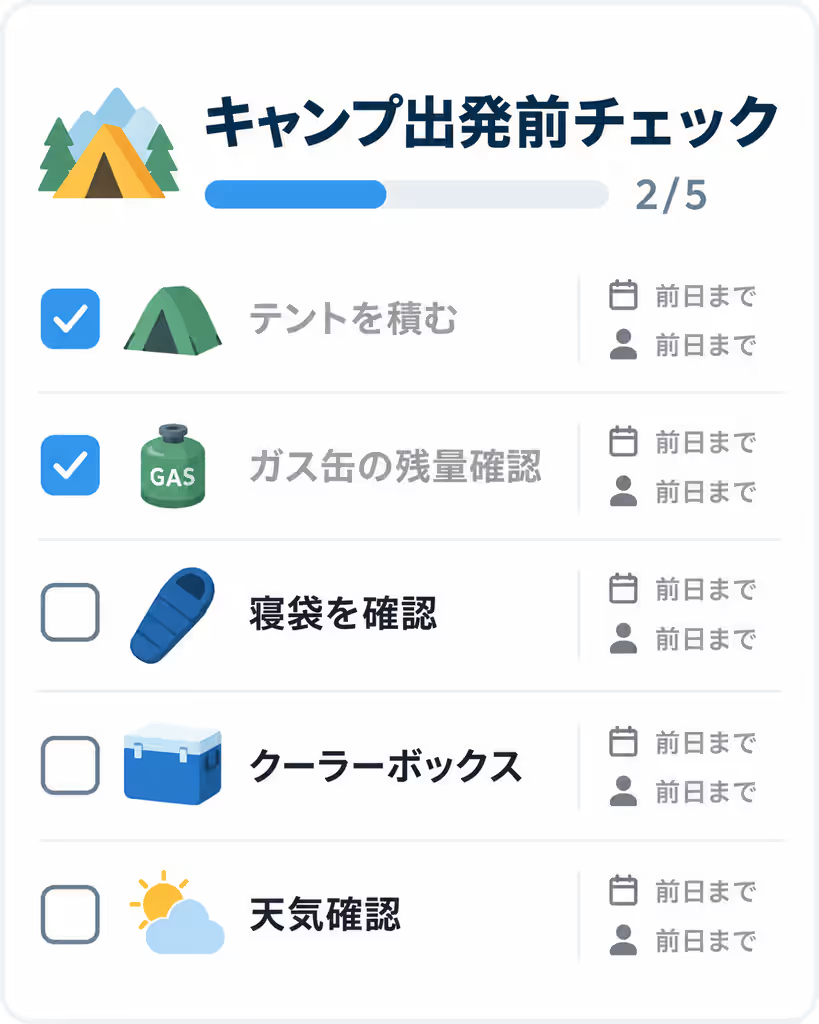 詳細を見るNo.051チェックリスト
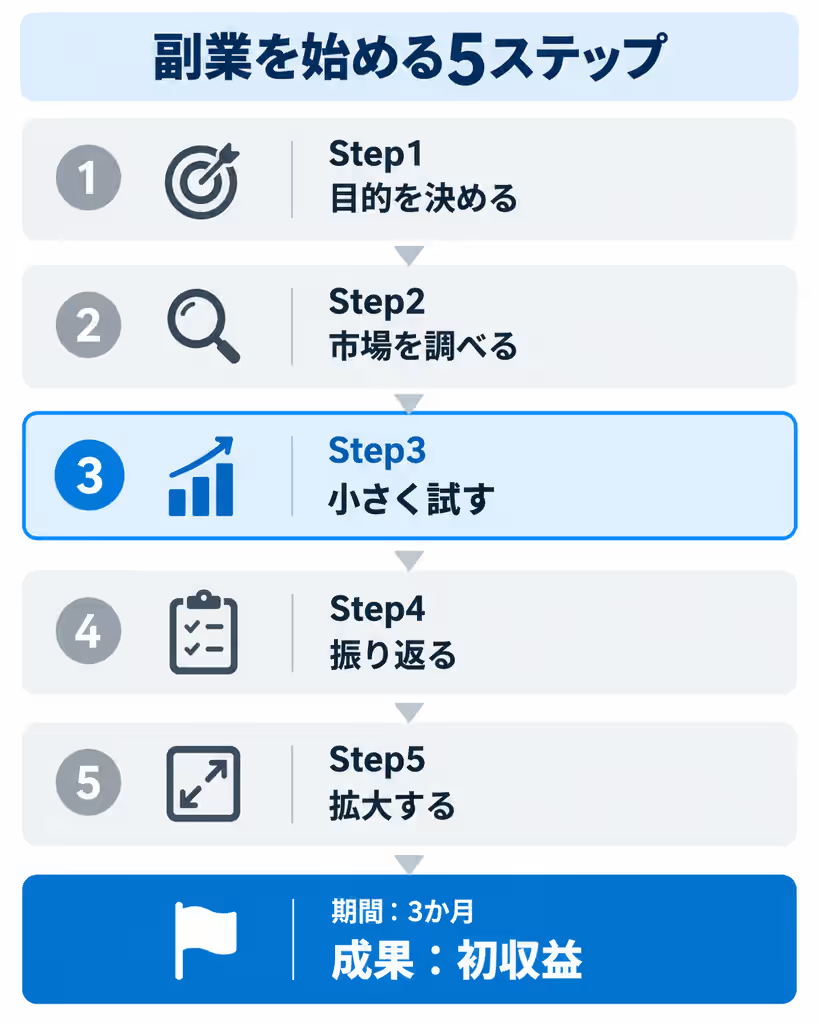 詳細を見るNo.052ステップ別計画
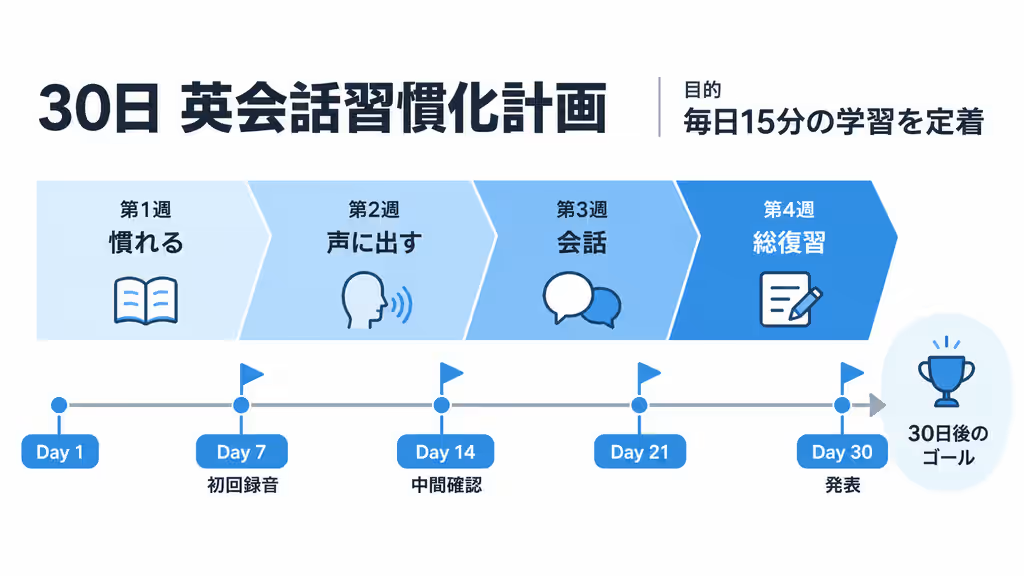 詳細を見るNo.05330日計画
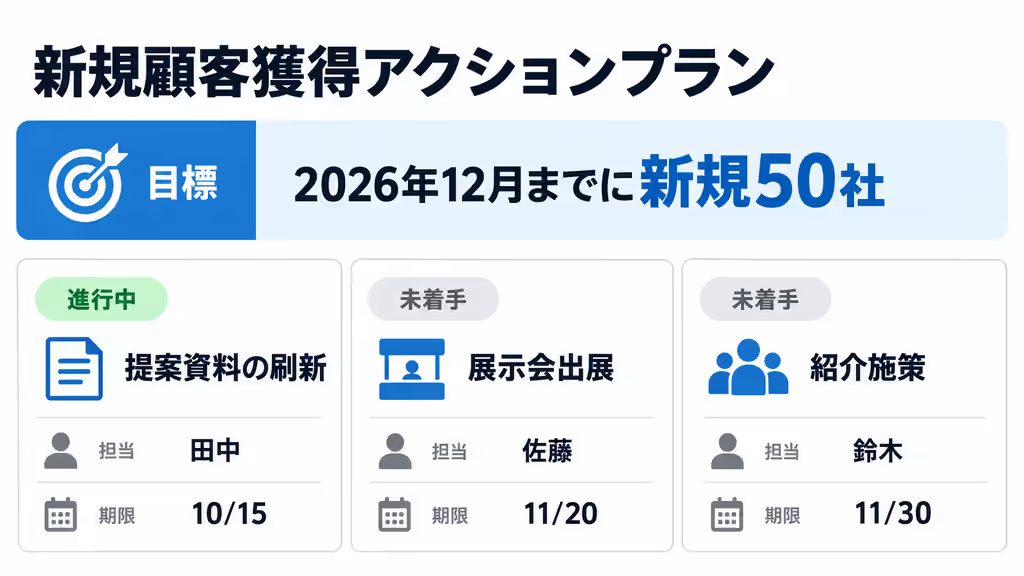 詳細を見るNo.054アクションプラン
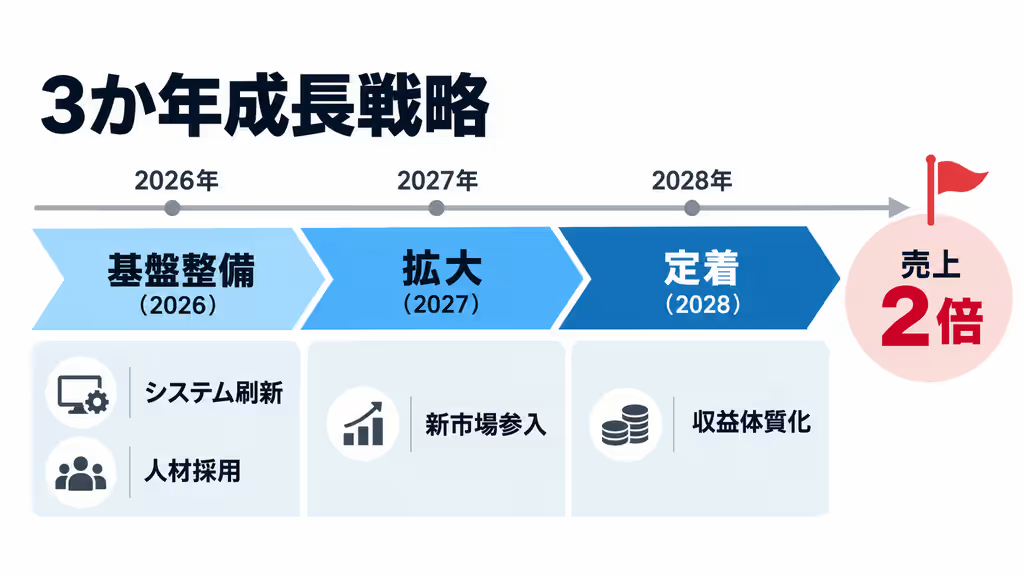 詳細を見るNo.055戦略ロードマップ
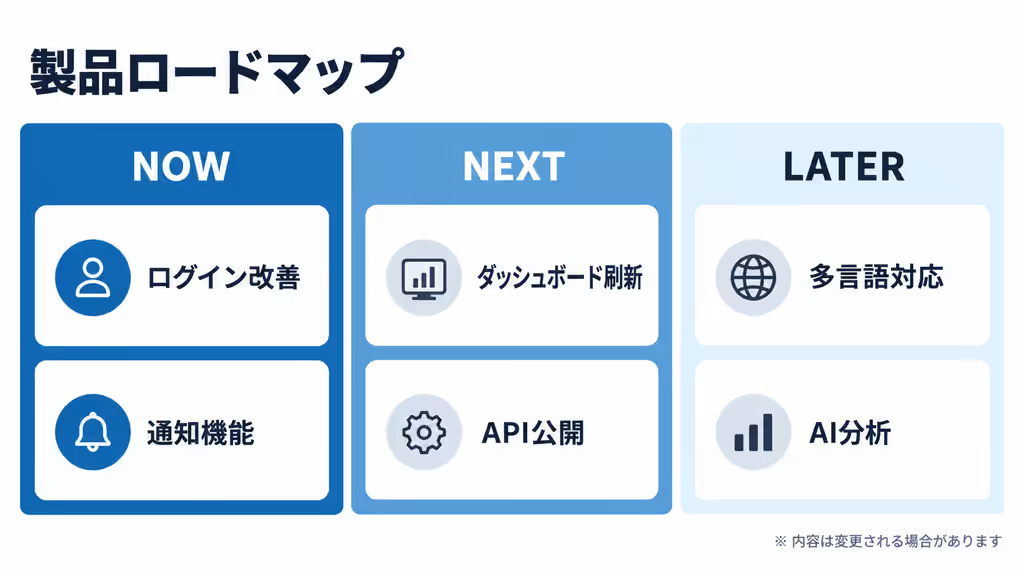 詳細を見るNo.056Now/Next/Laterロードマップ
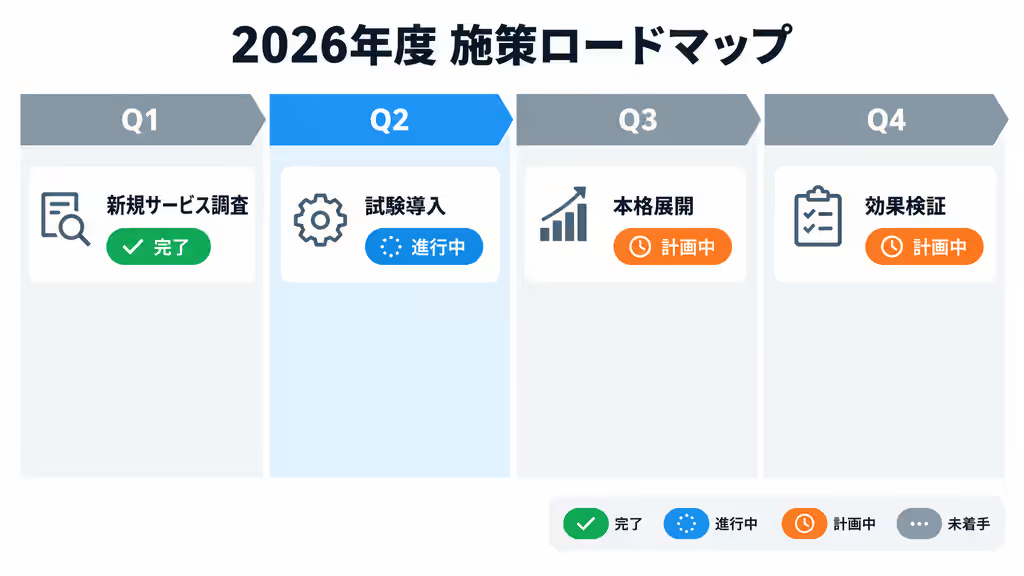 詳細を見るNo.057四半期ロードマップ
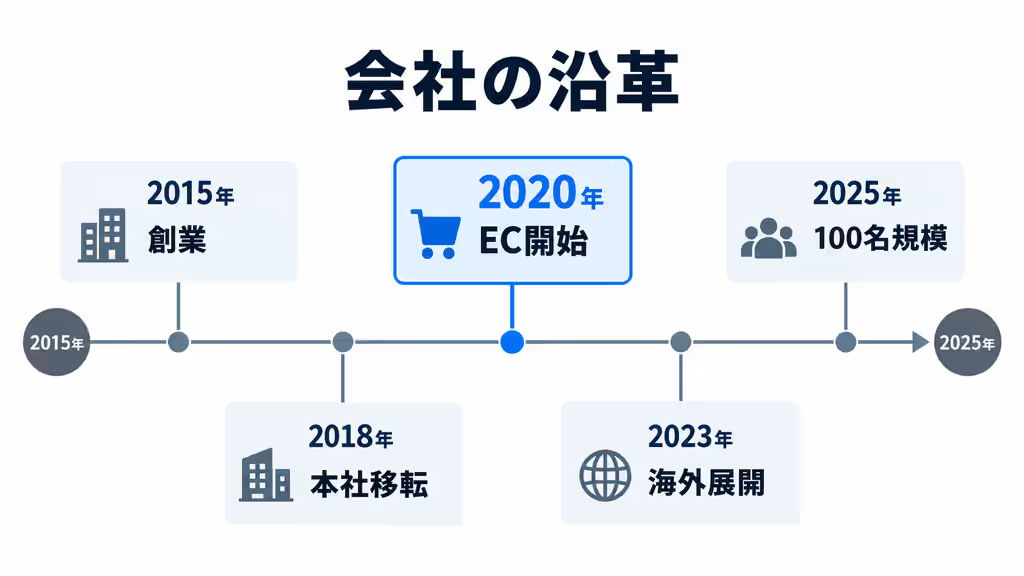 詳細を見るNo.058横タイムライン
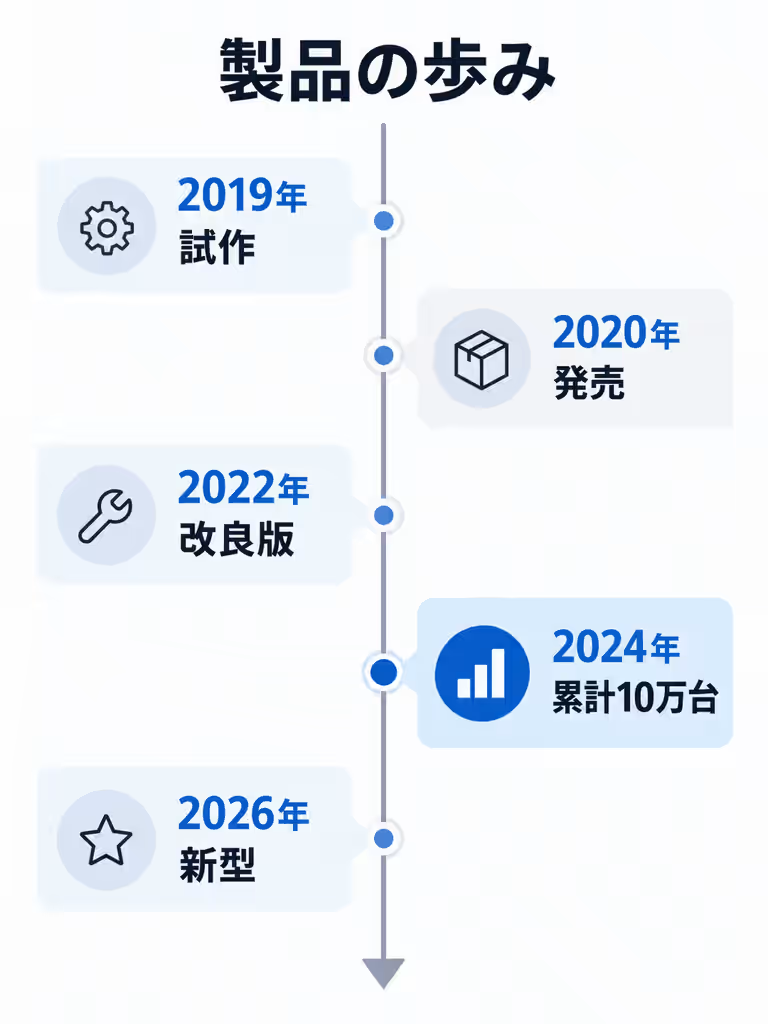 詳細を見るNo.059縦タイムライン
 詳細を見るNo.060ガントチャート
 詳細を見るNo.061戦略マップ
 詳細を見るNo.062カスタマージャーニー
 詳細を見るNo.063組織図
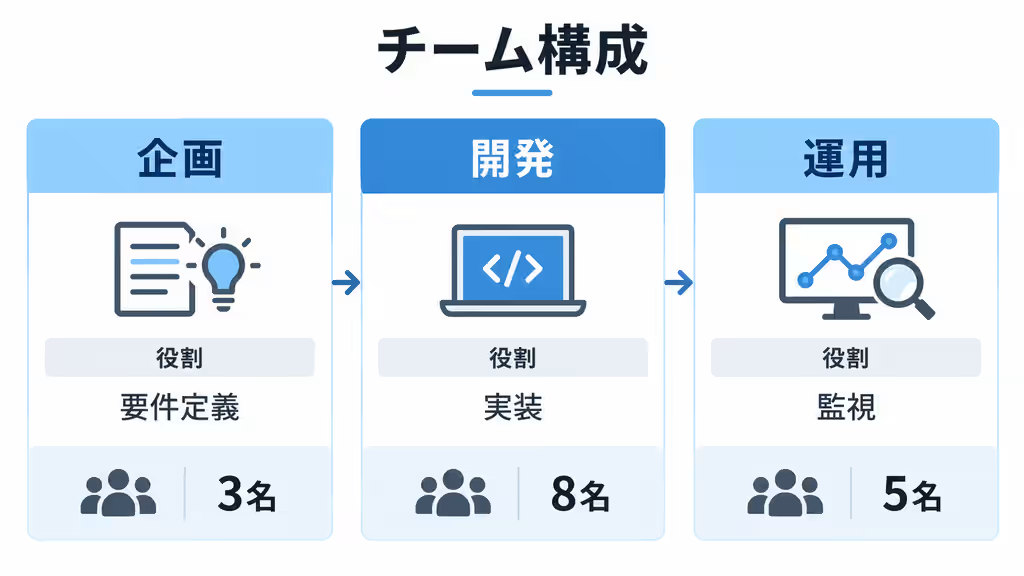 詳細を見るNo.064チーム構成概要
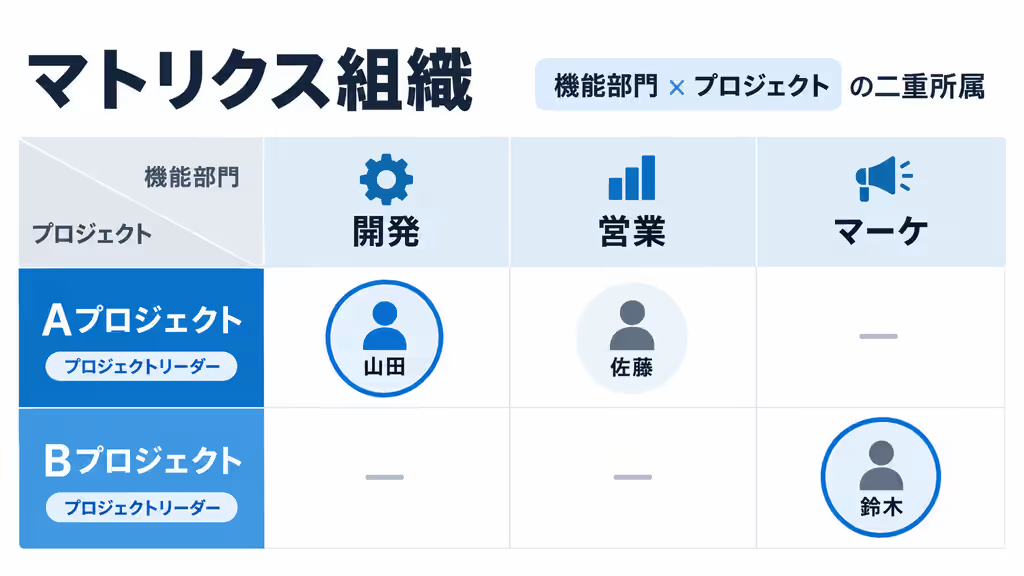 詳細を見るNo.065マトリクス型組織図
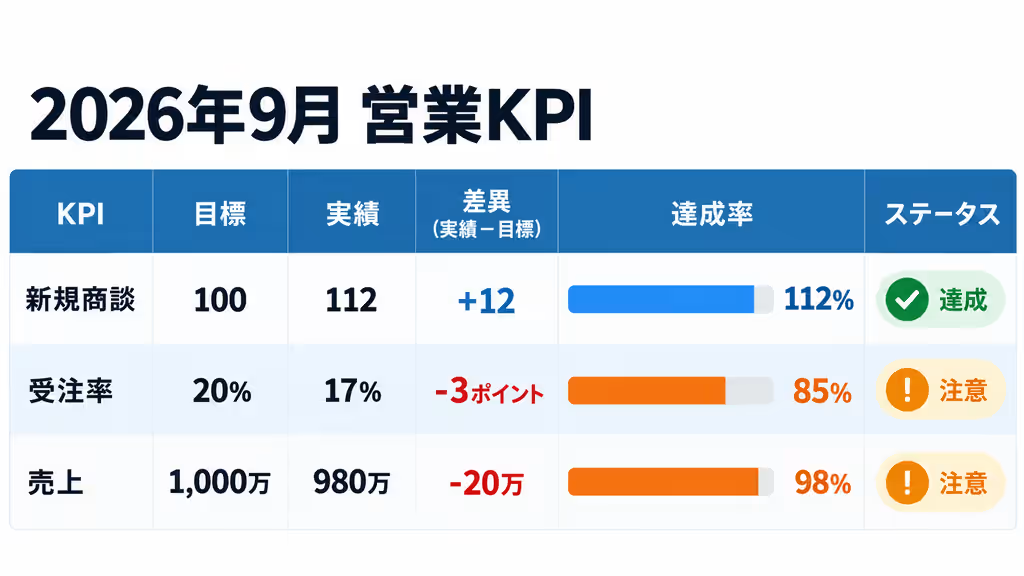 詳細を見るNo.066KPIスコアカード
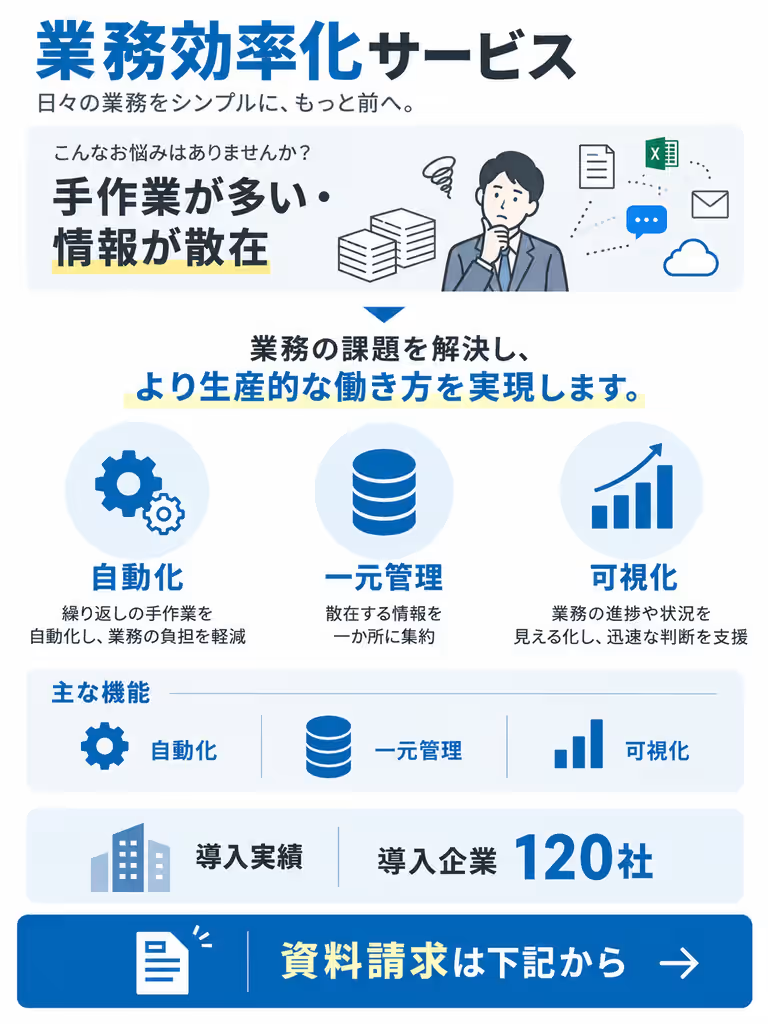 詳細を見るNo.067営業ワンペーパー
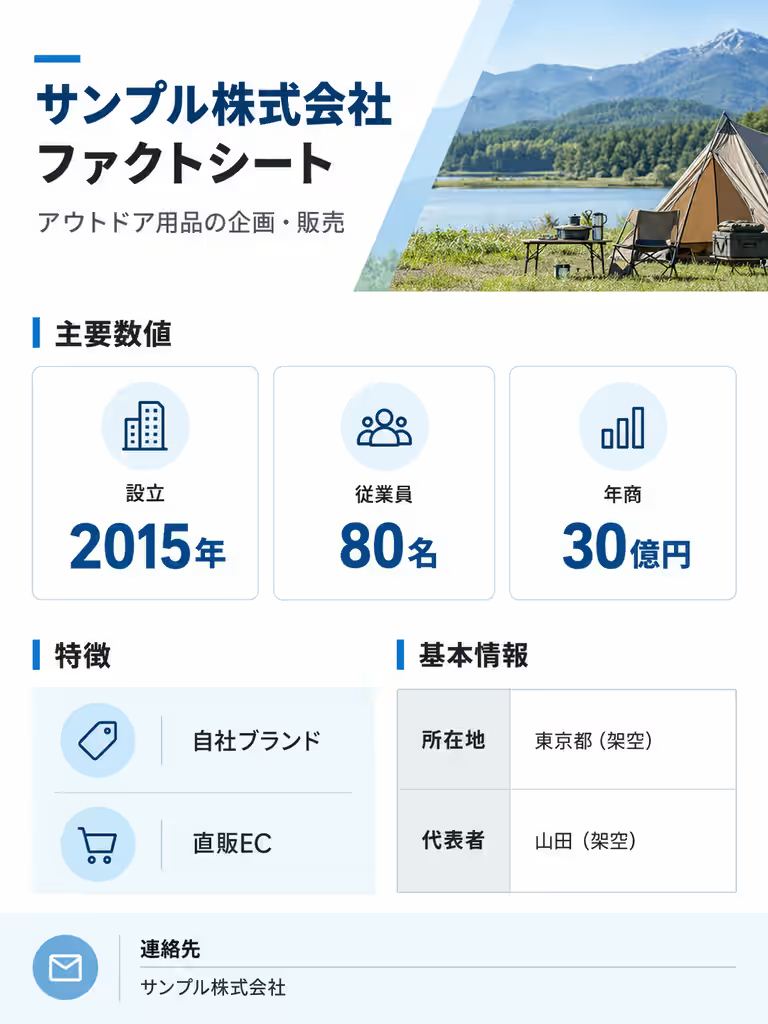 詳細を見るNo.068ファクトシート
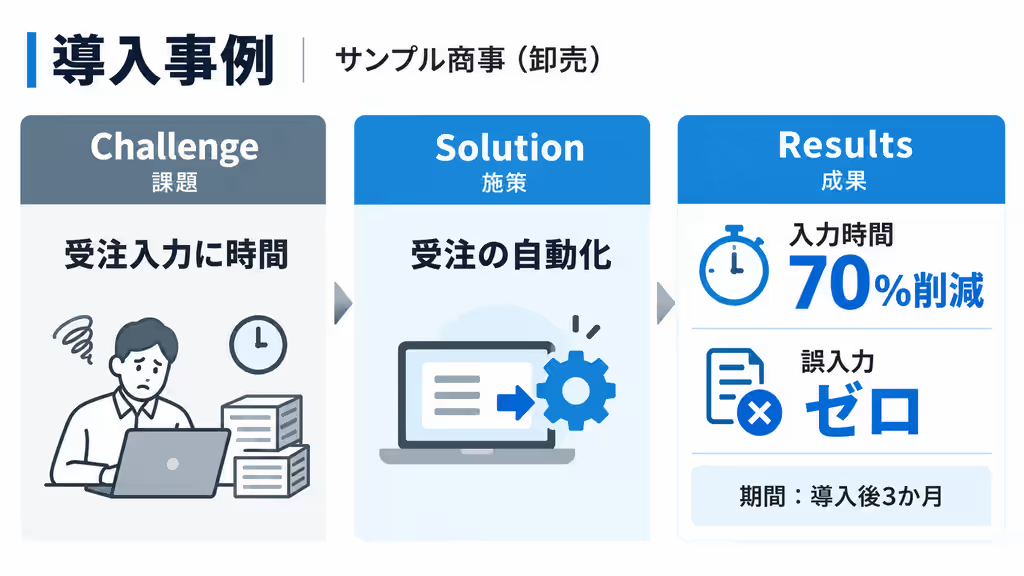 詳細を見るNo.069導入事例図解
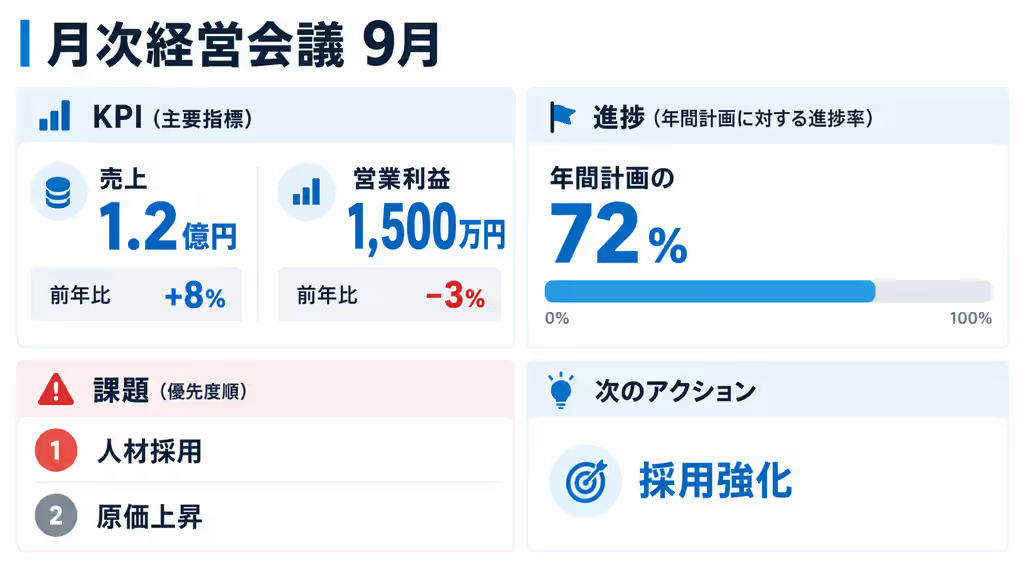 詳細を見るNo.070経営レビュー画面
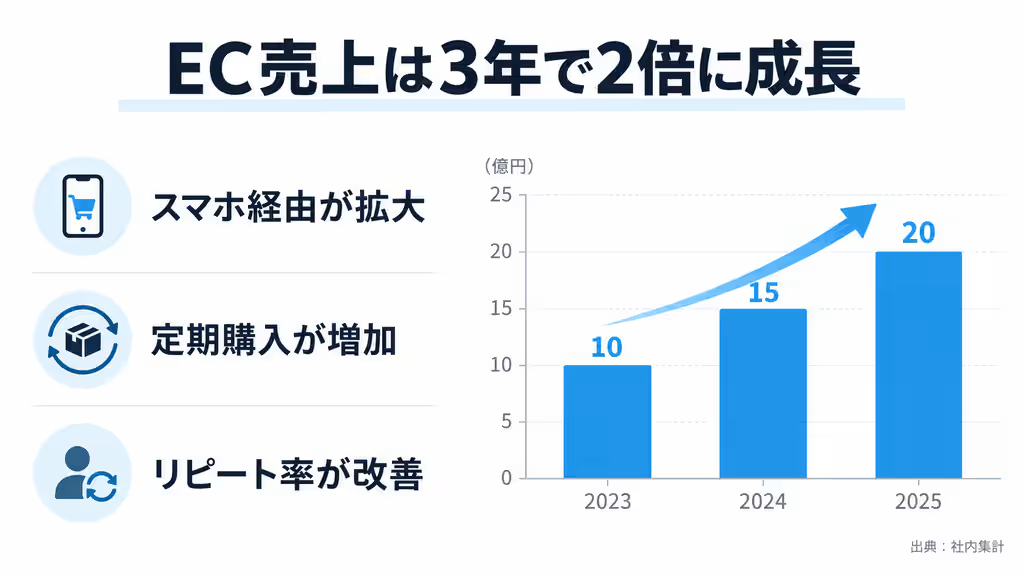 詳細を見るNo.071ビジネスプレゼン1枚
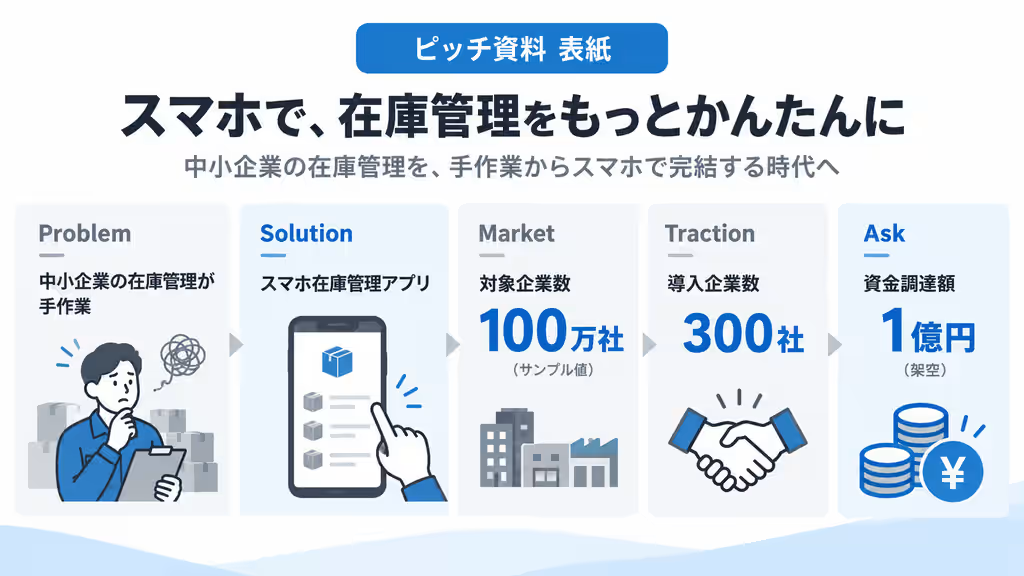 詳細を見るNo.072投資家向けピッチ
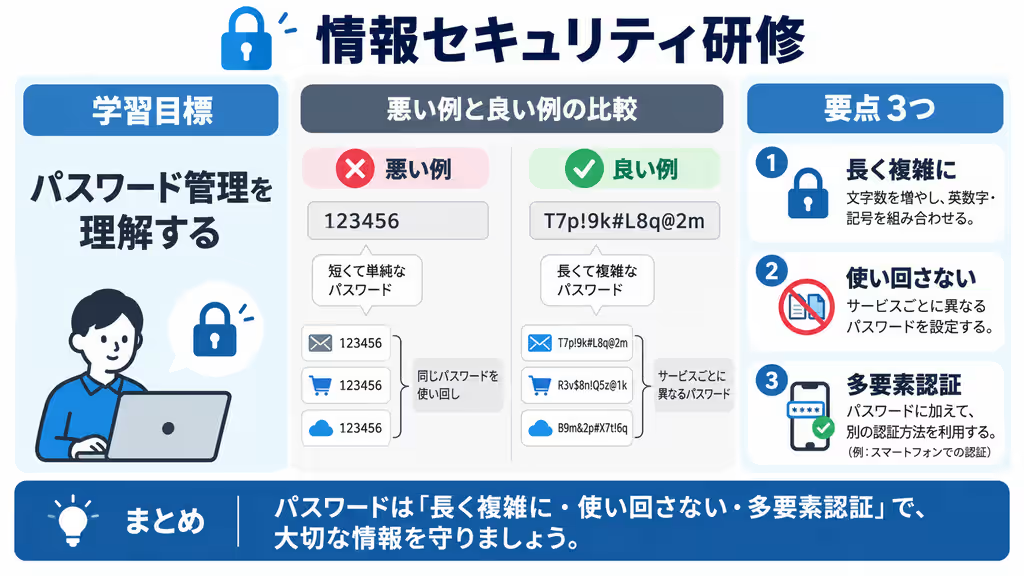 詳細を見るNo.073研修スライド
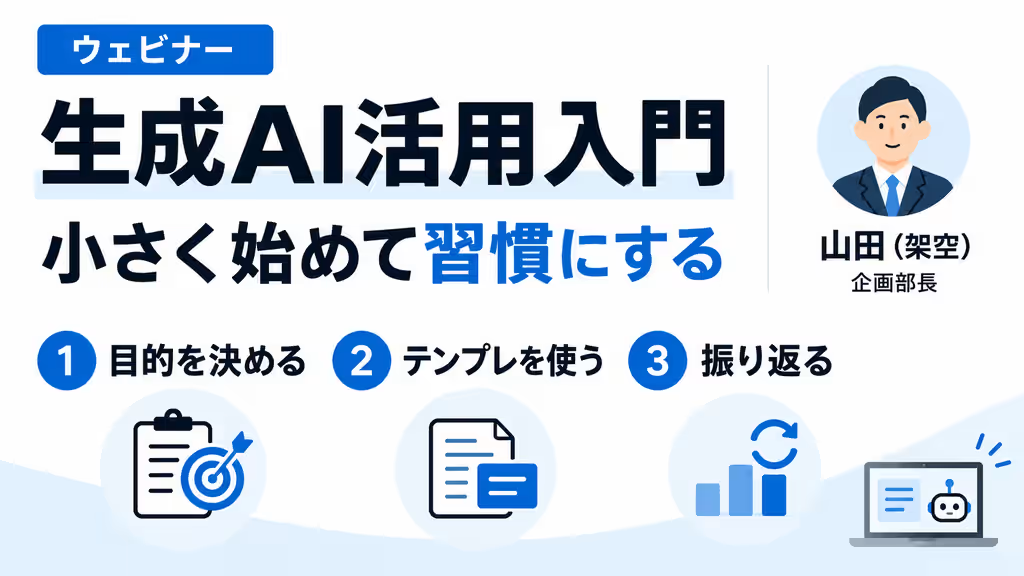 詳細を見るNo.074ウェビナースライド
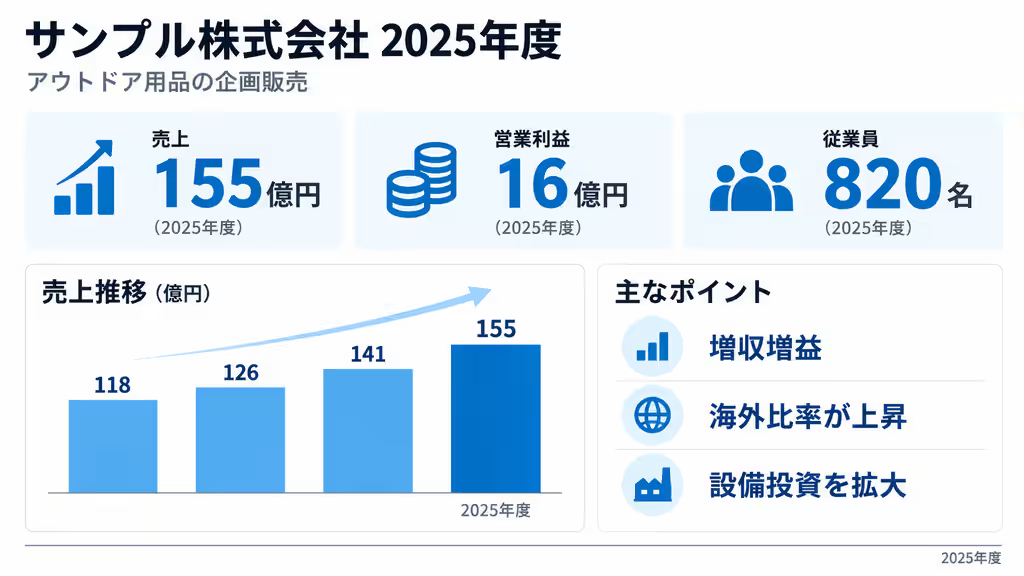 詳細を見るNo.075年次報告スライド
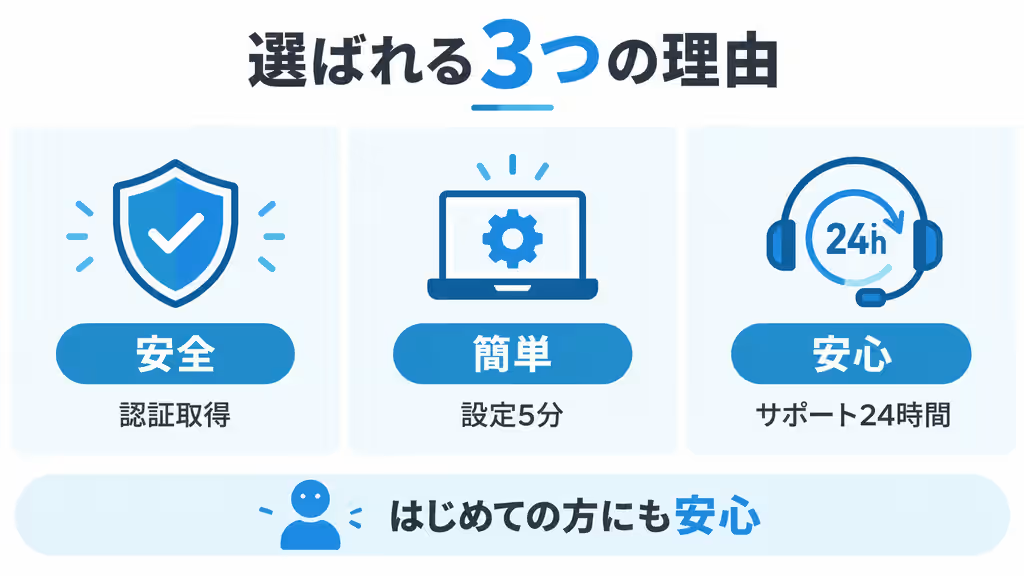 詳細を見るNo.076アイコン型スライド
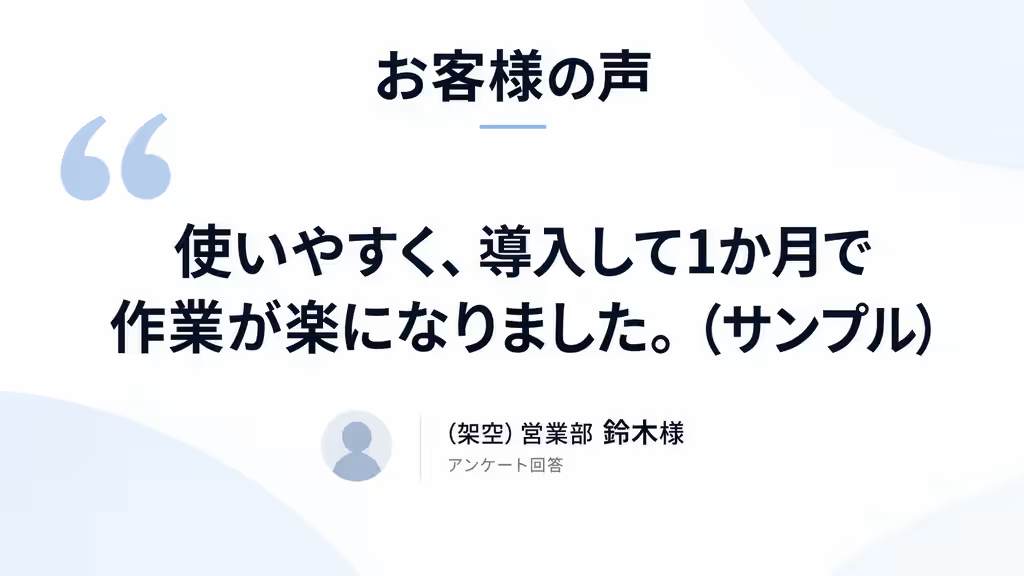 詳細を見るNo.077引用・推薦コメントスライド
 詳細を見るNo.078写真グリッドスライド
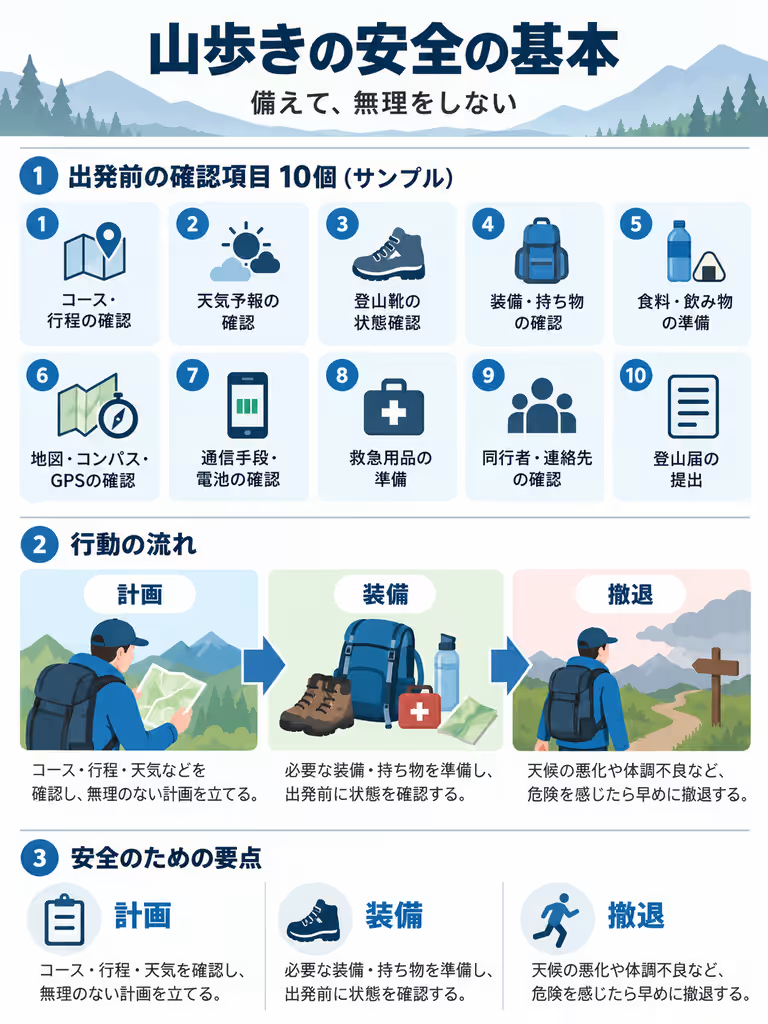 詳細を見るNo.0791枚インフォグラフィック
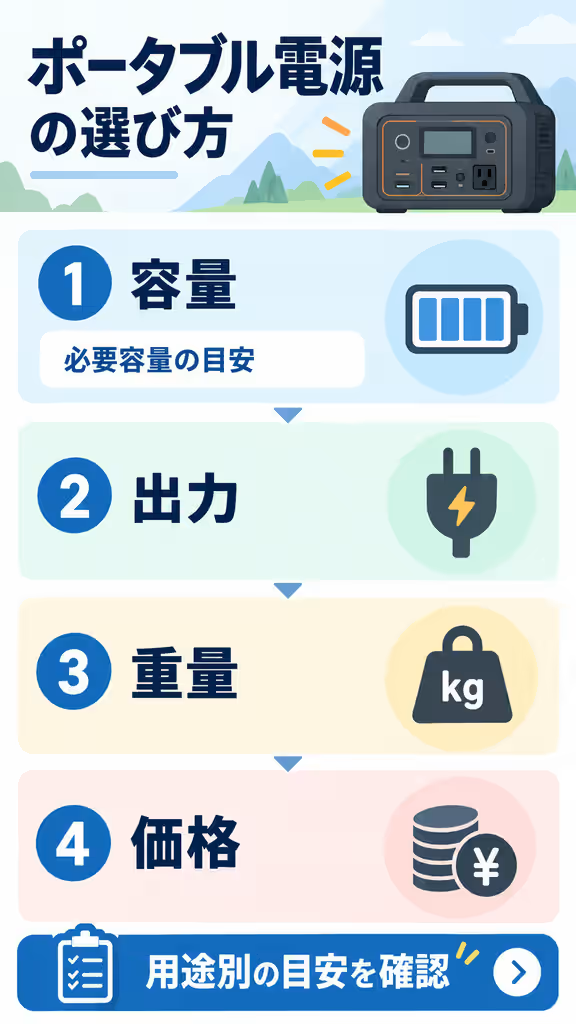 詳細を見るNo.080縦長インフォグラフィック
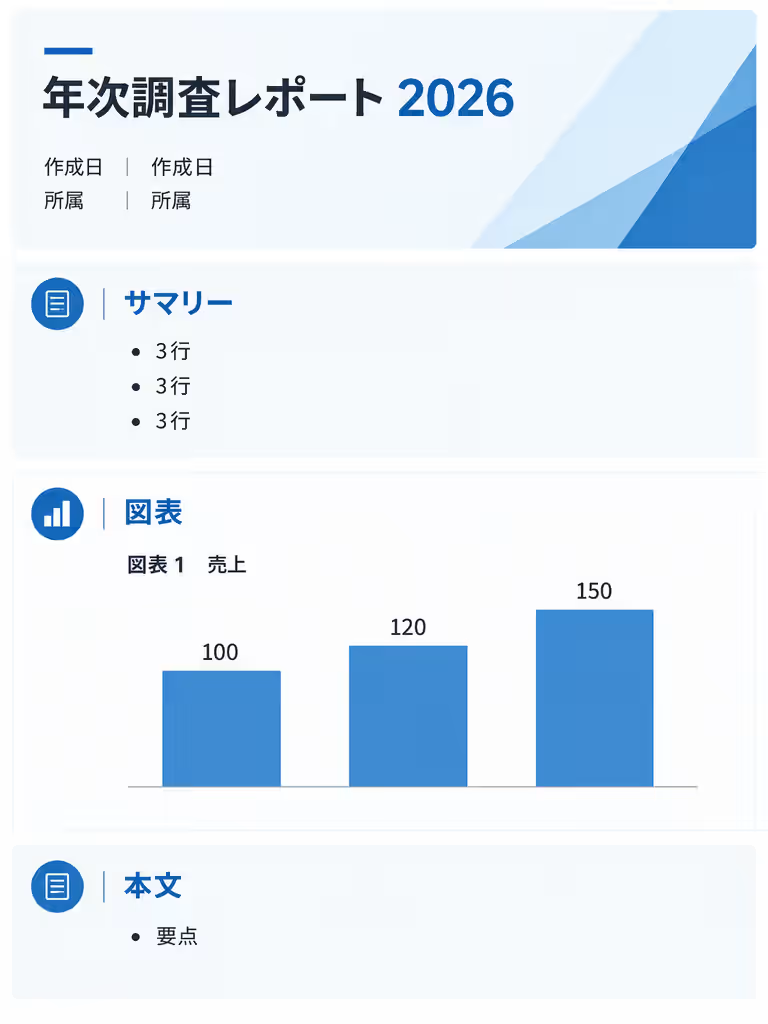 詳細を見るNo.081ビジネスレポート
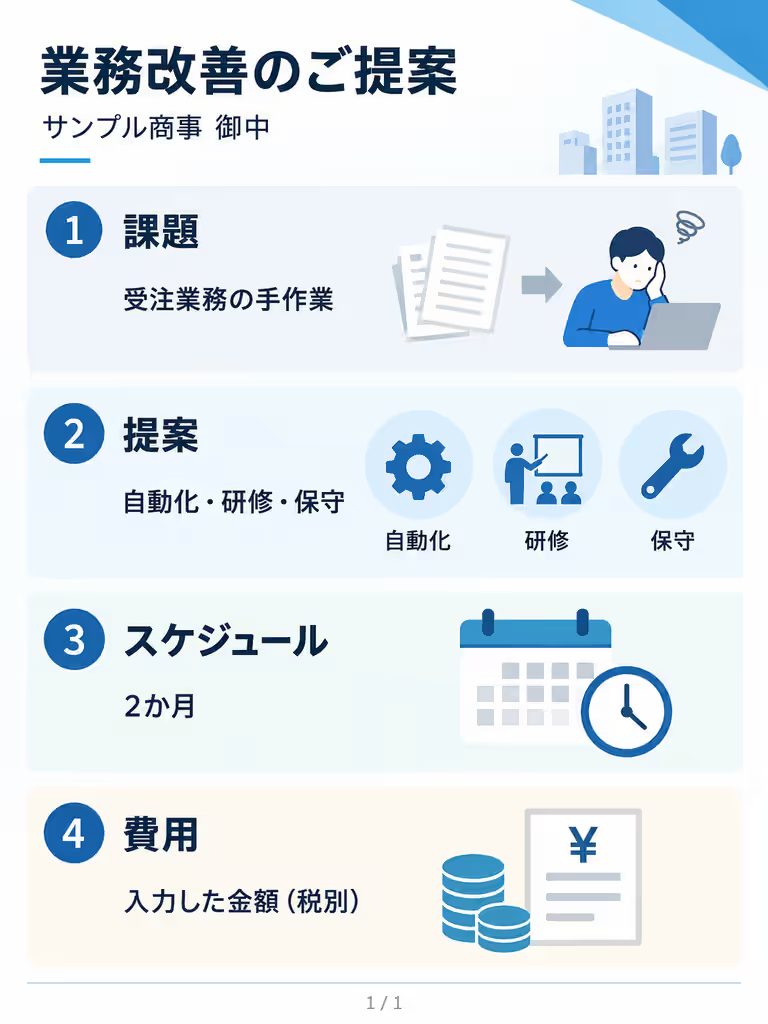 詳細を見るNo.082提案書
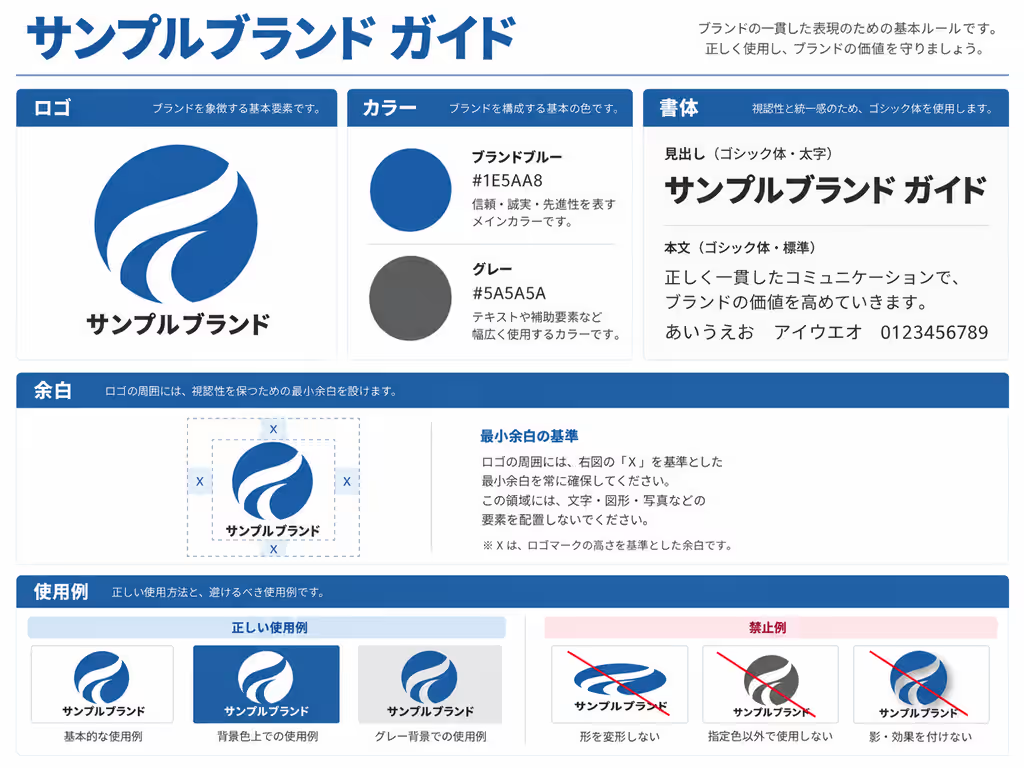 詳細を見るNo.083ブランドガイドライン
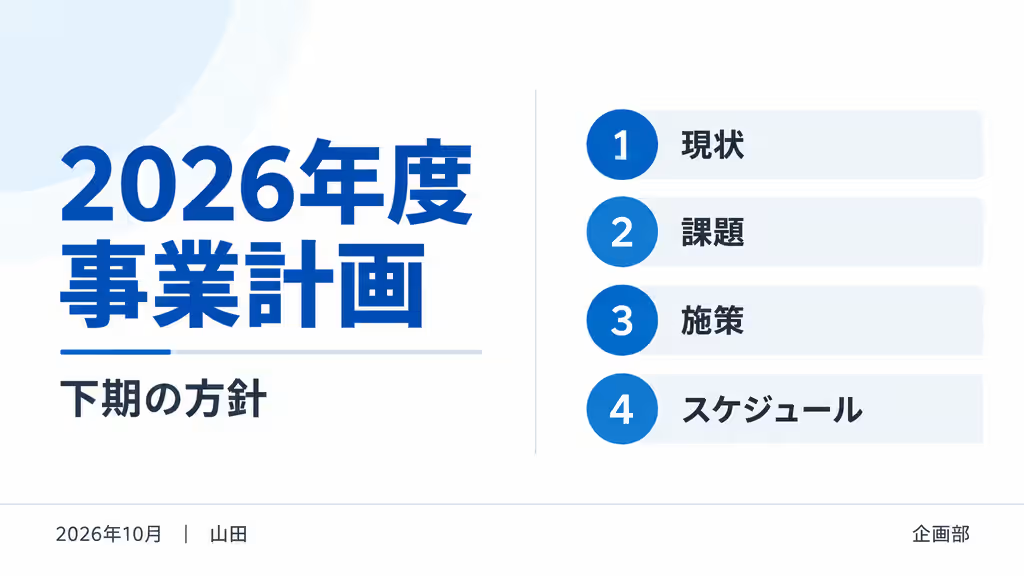 詳細を見るNo.084タイトル+アジェンダ
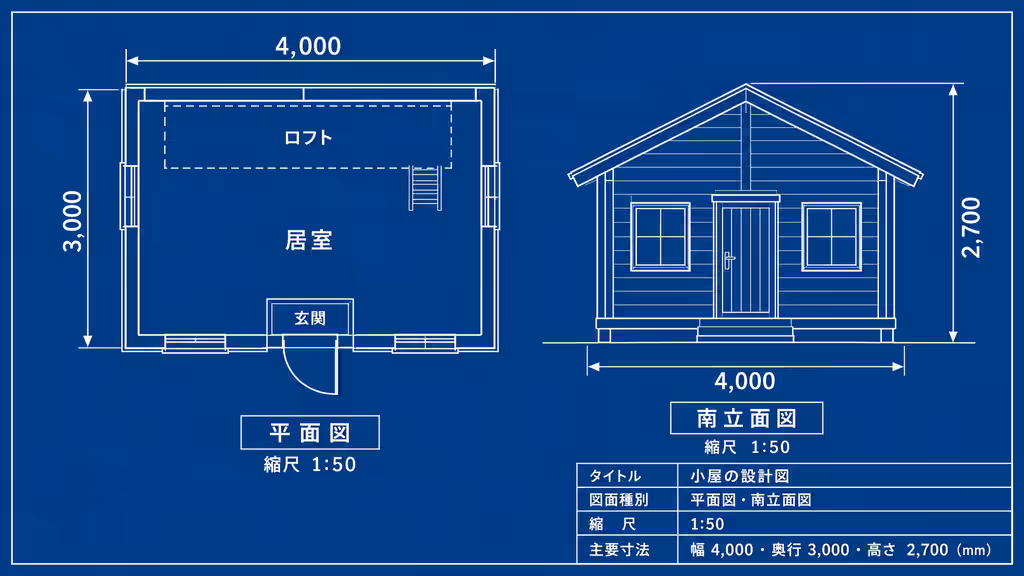 詳細を見るNo.085建築正投影ブループリント
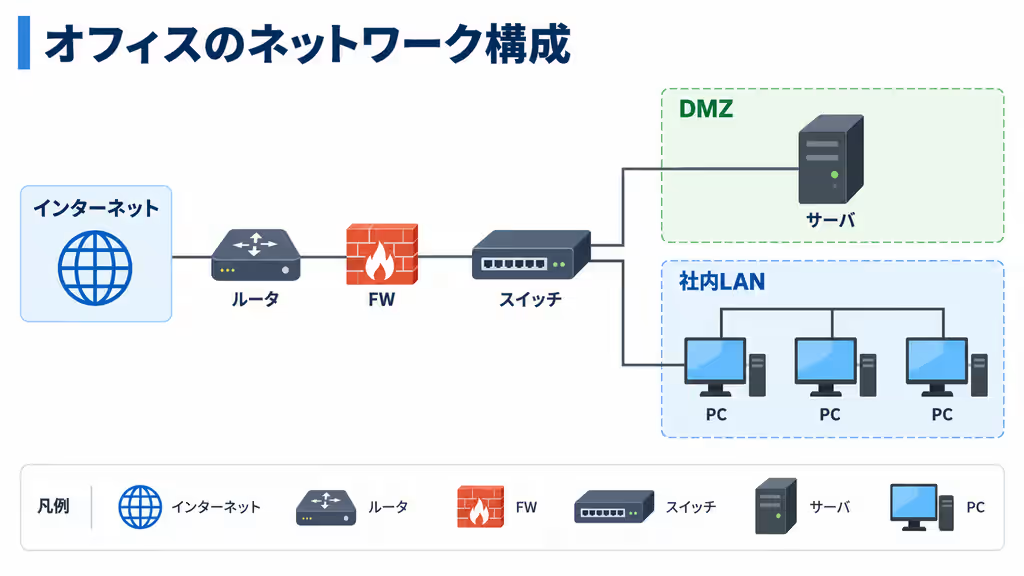 詳細を見るNo.086ネットワーク構成図
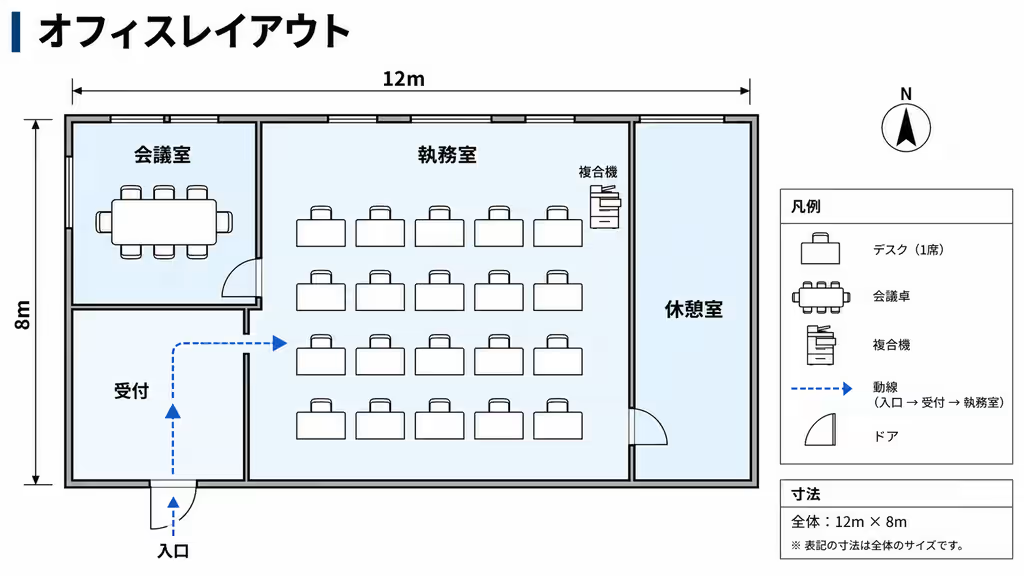 詳細を見るNo.087フロアプラン
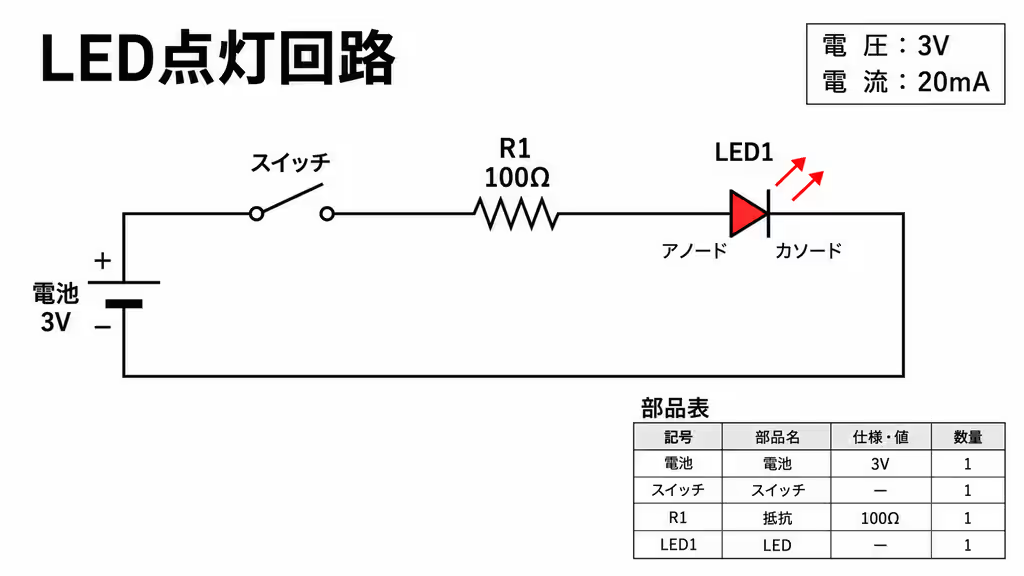 詳細を見るNo.088回路図
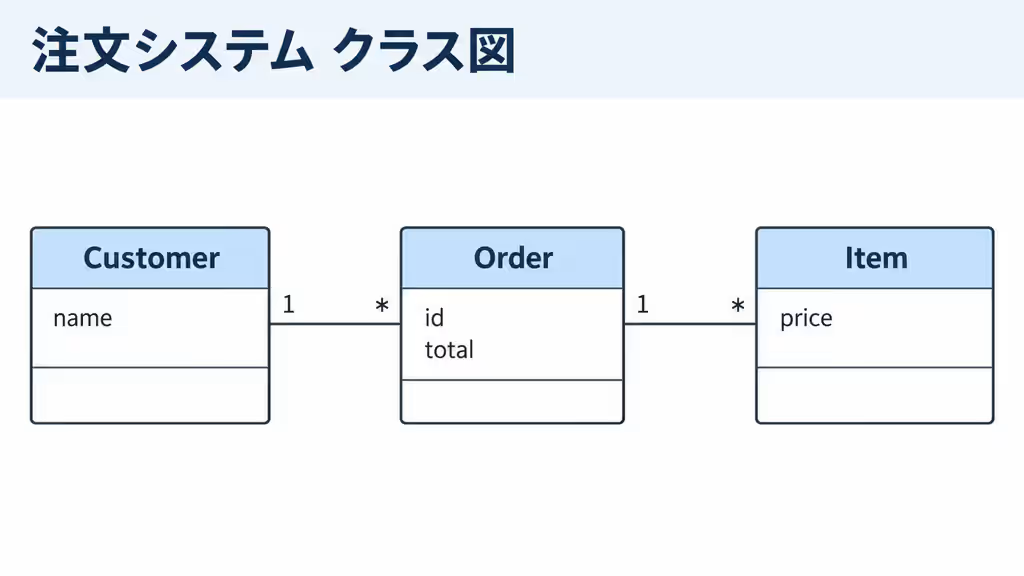 詳細を見るNo.089UML図
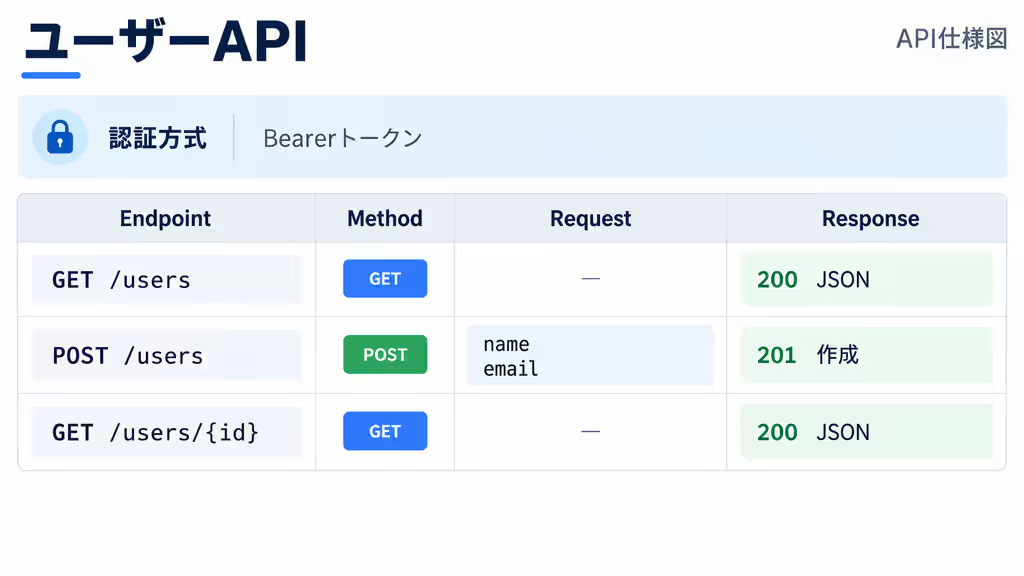 詳細を見るNo.090API仕様図
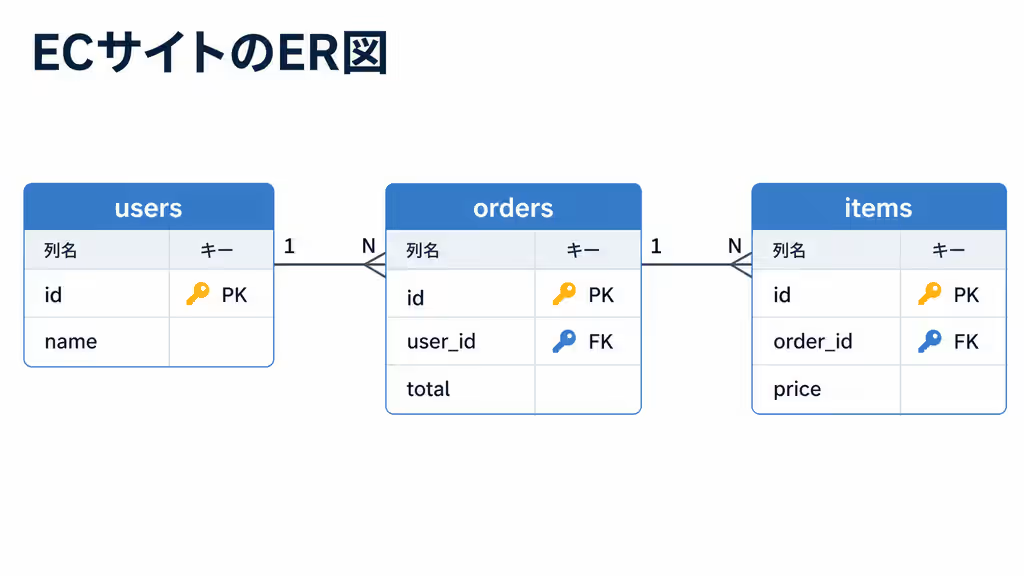 詳細を見るNo.091DBスキーマ・ER図
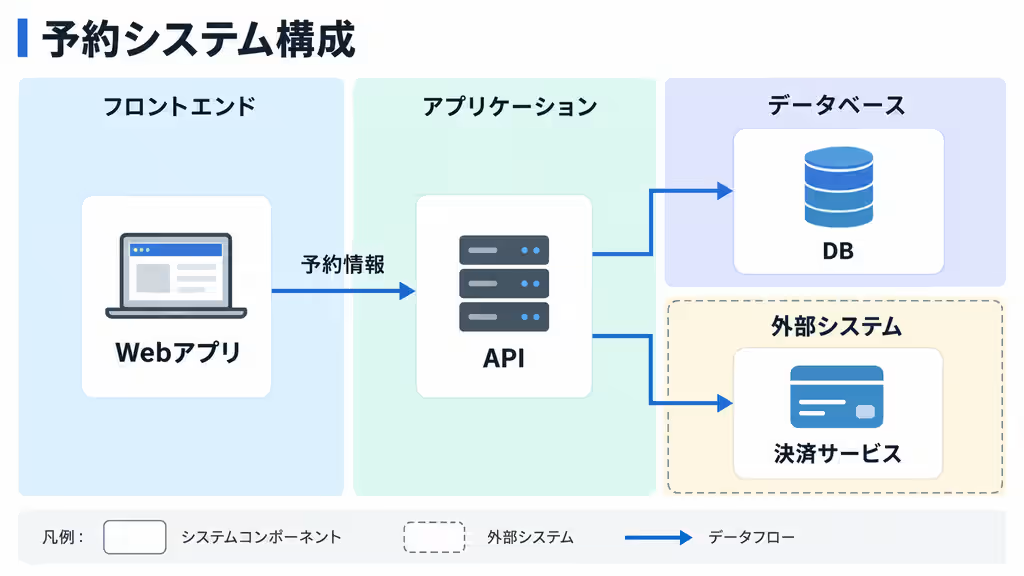 詳細を見るNo.092システム構成図
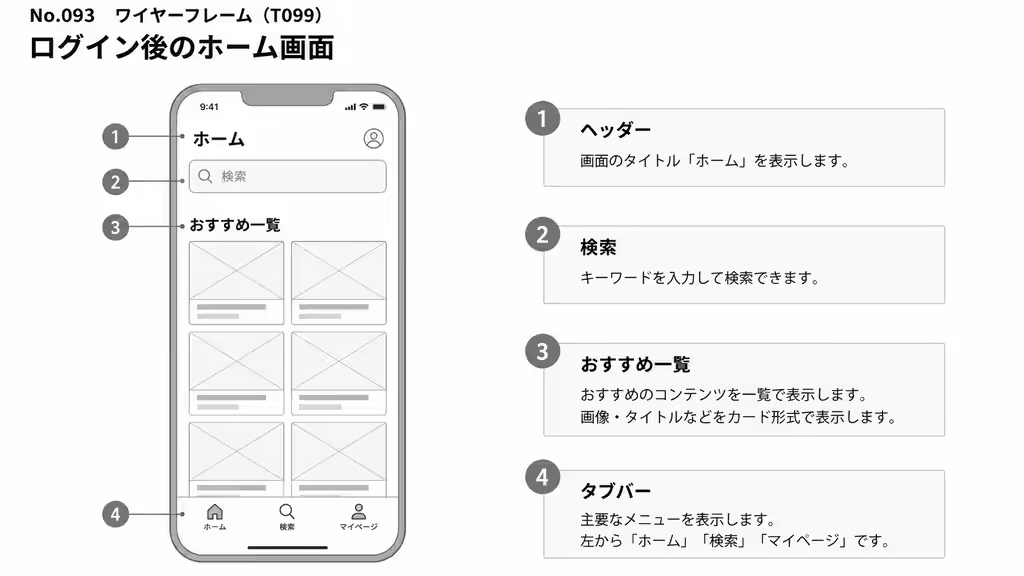 詳細を見るNo.093ワイヤーフレーム
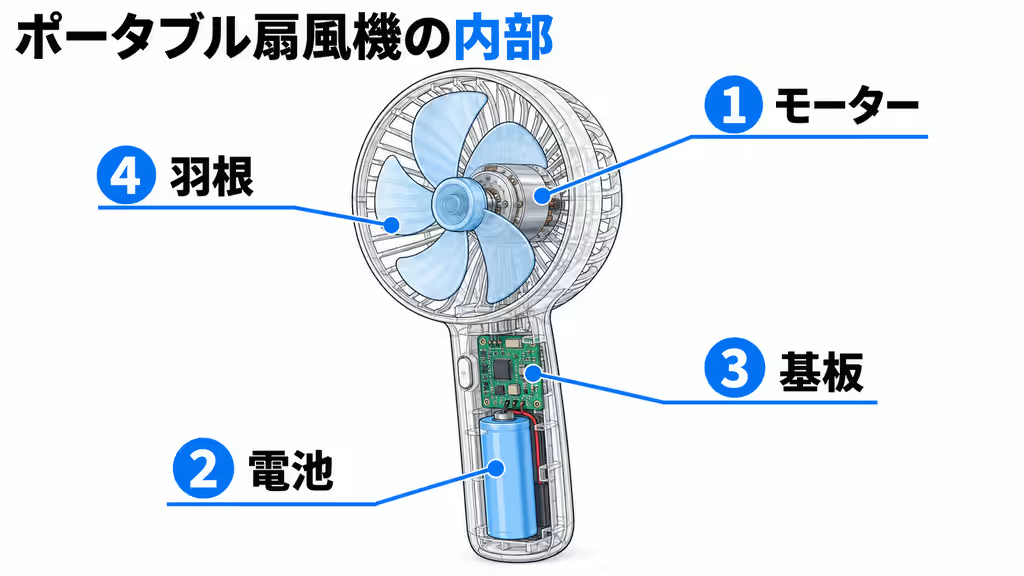 詳細を見るNo.094X線内部図
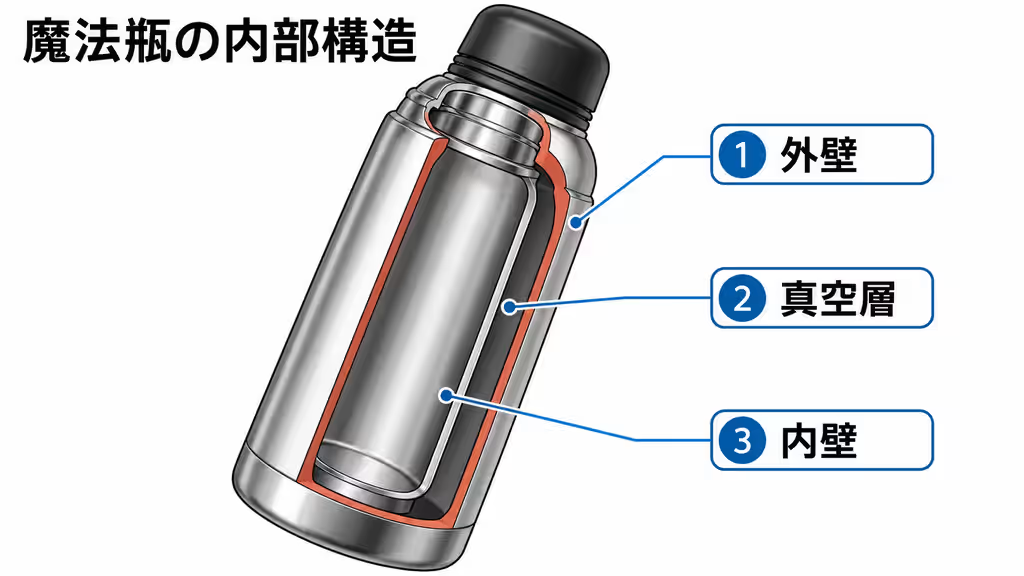 詳細を見るNo.095カットアウェイ図
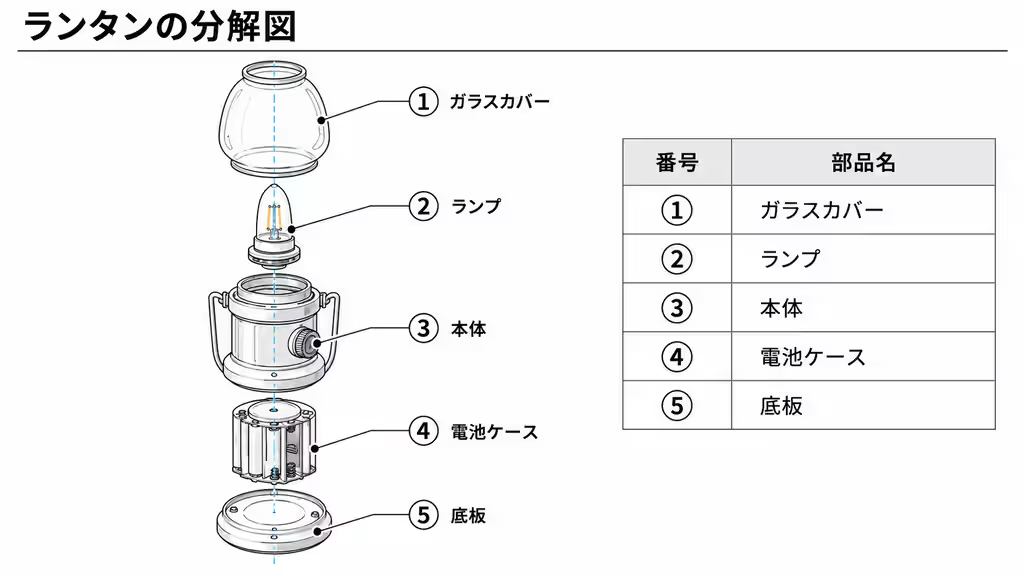 詳細を見るNo.096分解図
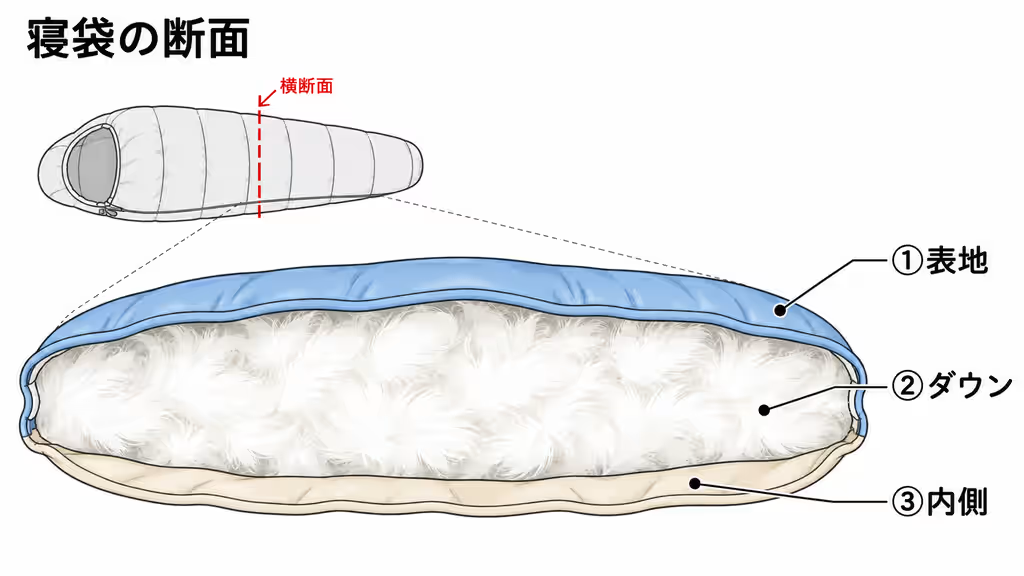 詳細を見るNo.097断面図
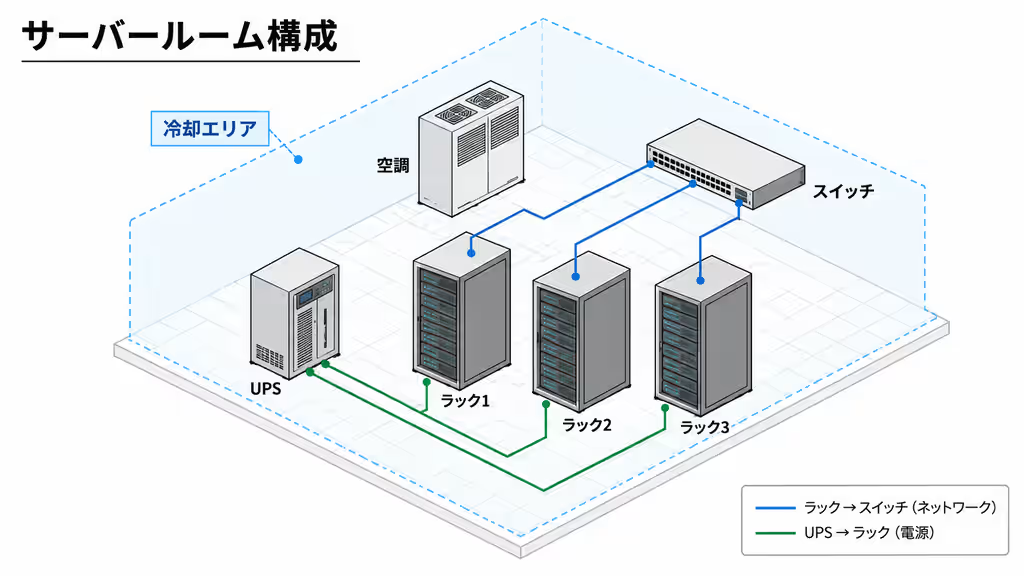 詳細を見るNo.098等角投影技術図
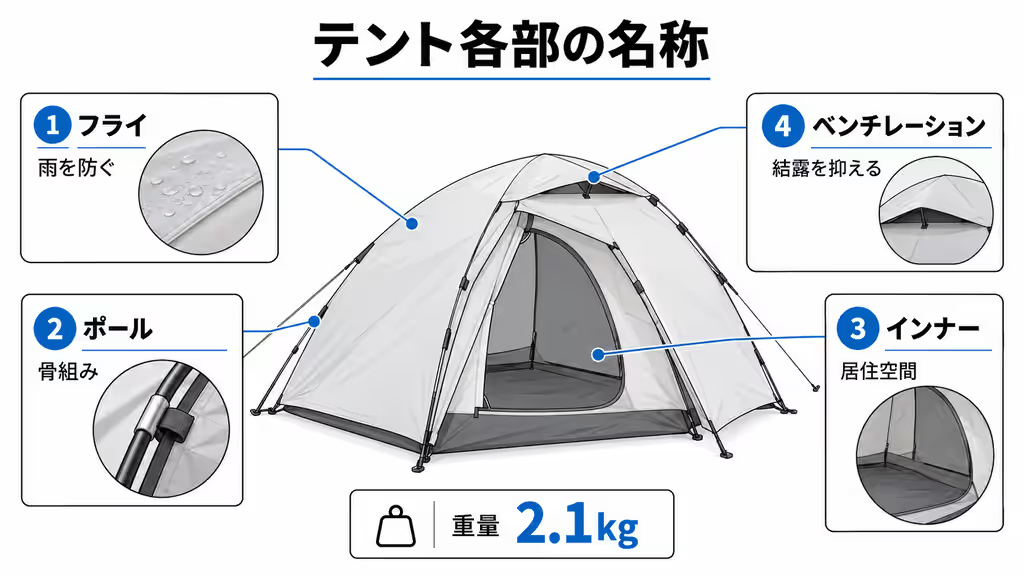 詳細を見るNo.099製品注釈図
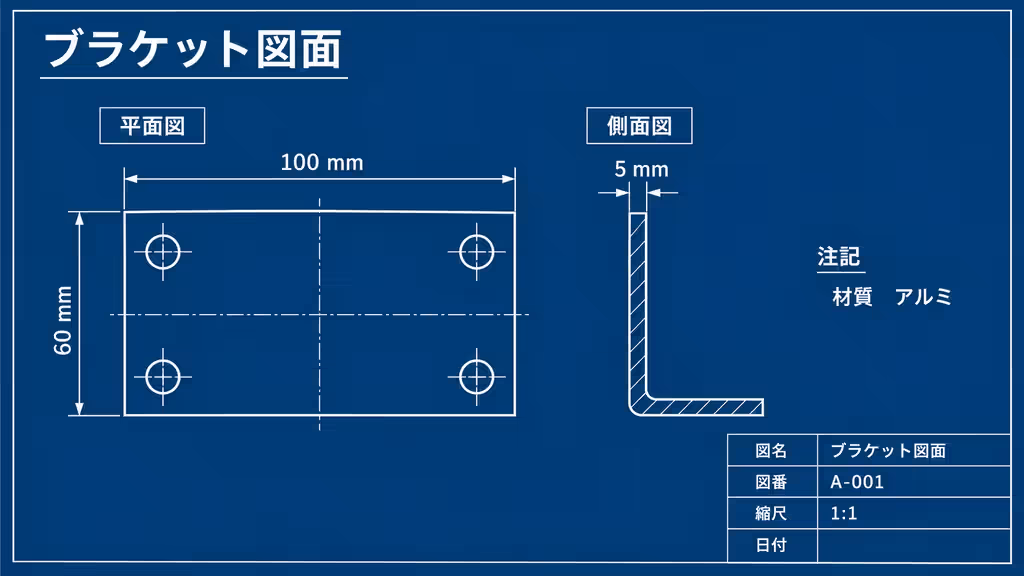 詳細を見るNo.100技術ブループリント
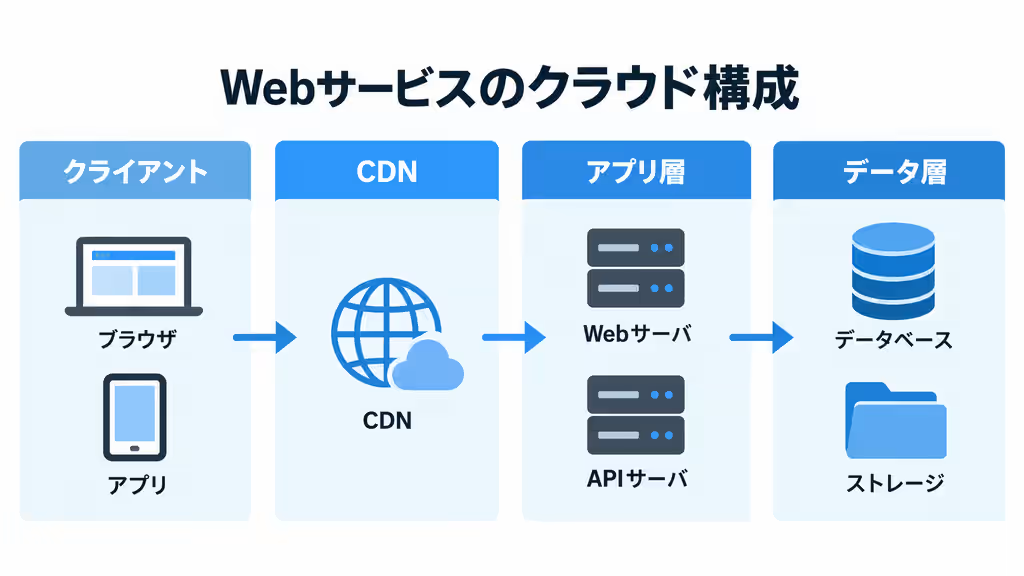 詳細を見るNo.101クラウド構成図
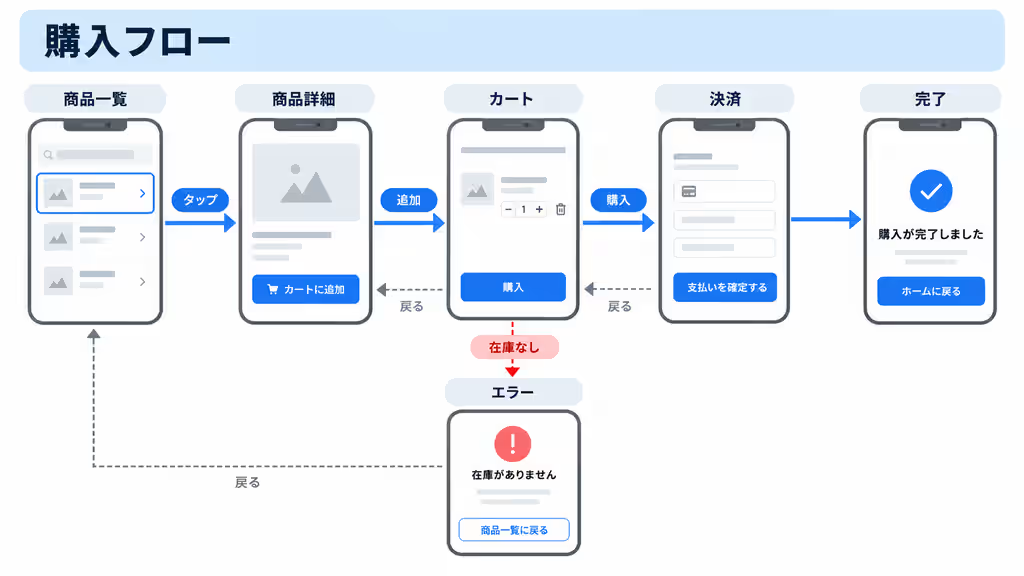 詳細を見るNo.102UXフロー
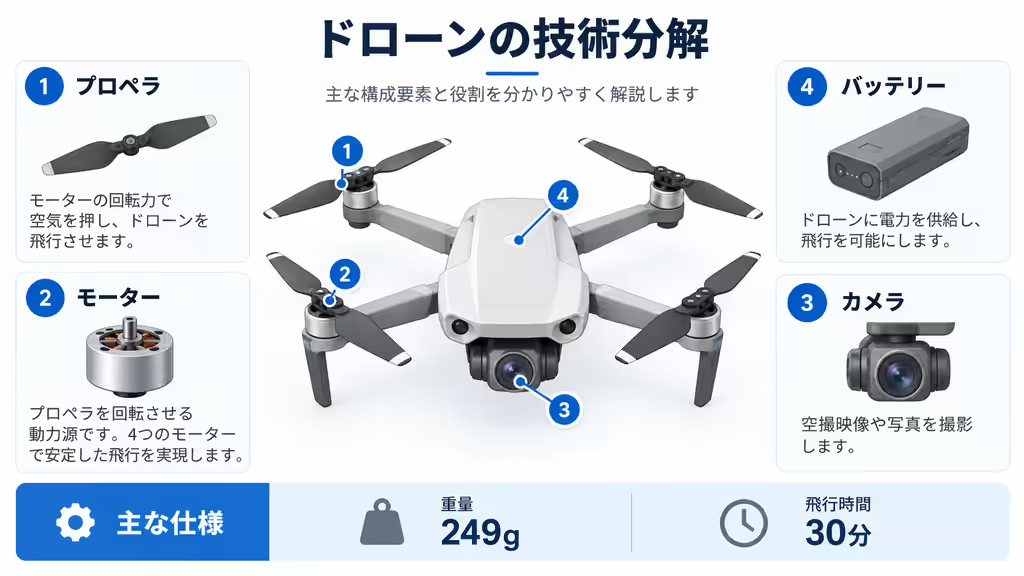 詳細を見るNo.103技術分解インフォグラフィック
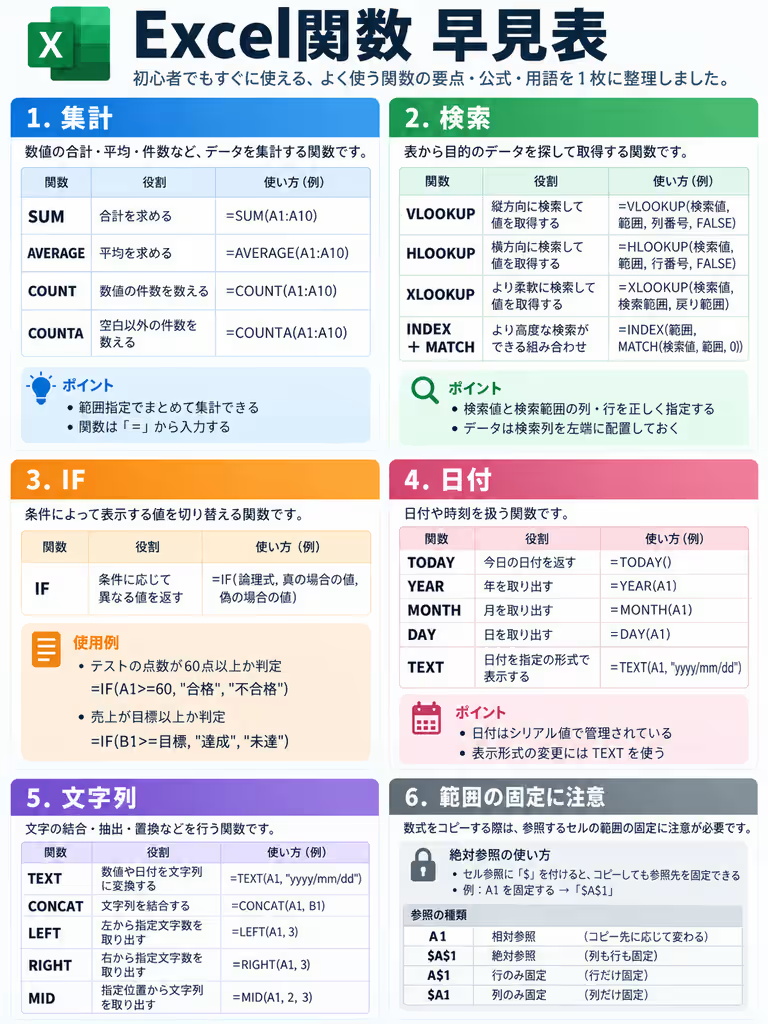 詳細を見るNo.104チートシート
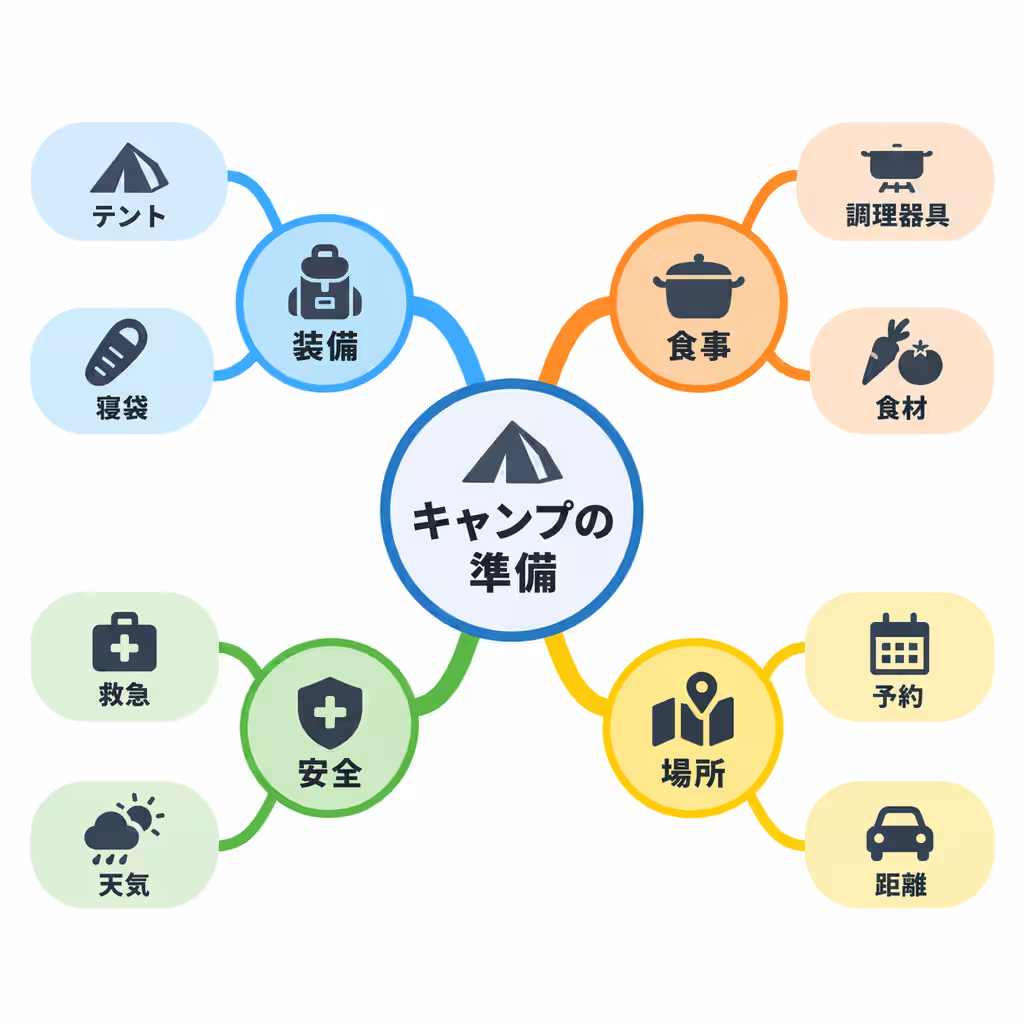 詳細を見るNo.105マインドマップ
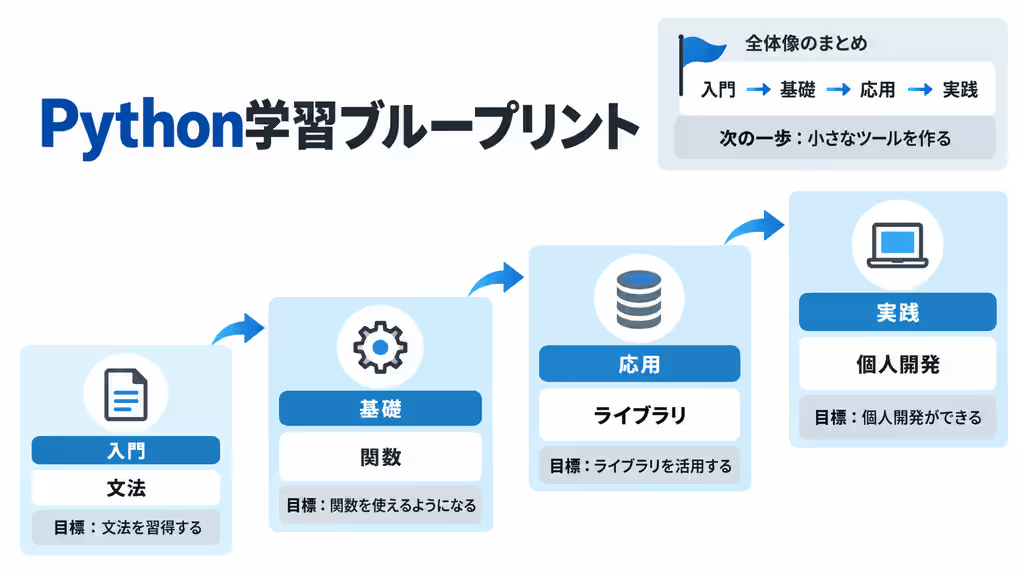 詳細を見るNo.106学習ブループリント
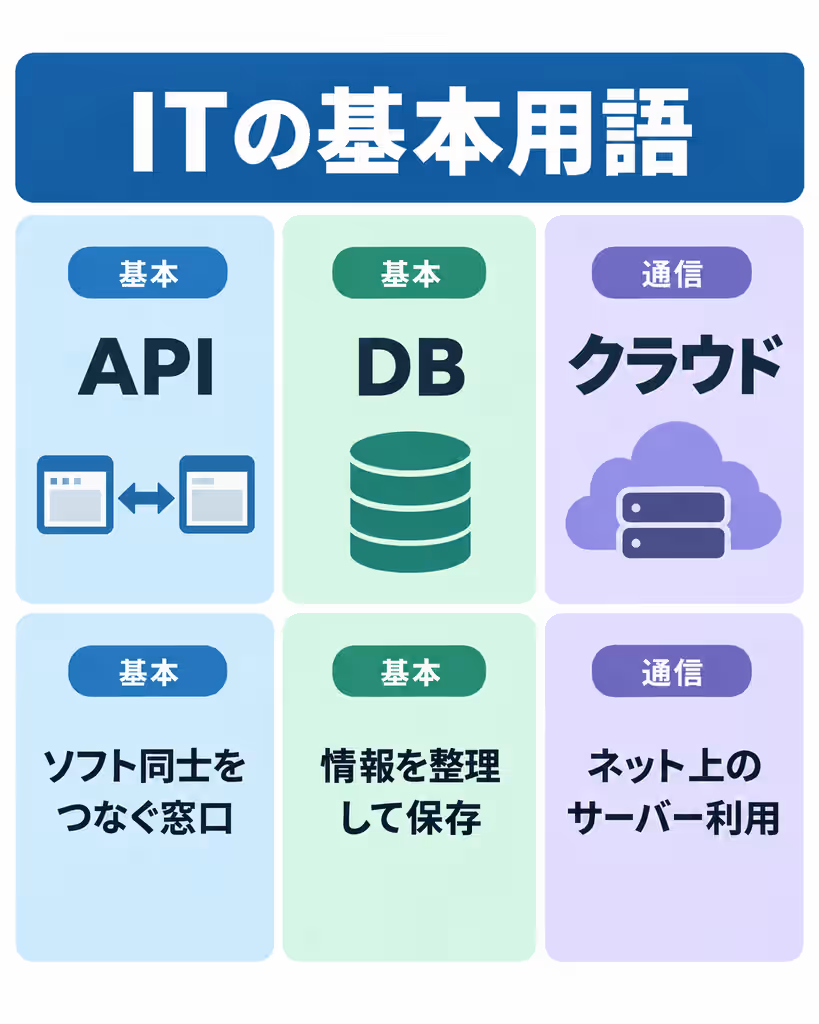 詳細を見るNo.107フラッシュカードグリッド
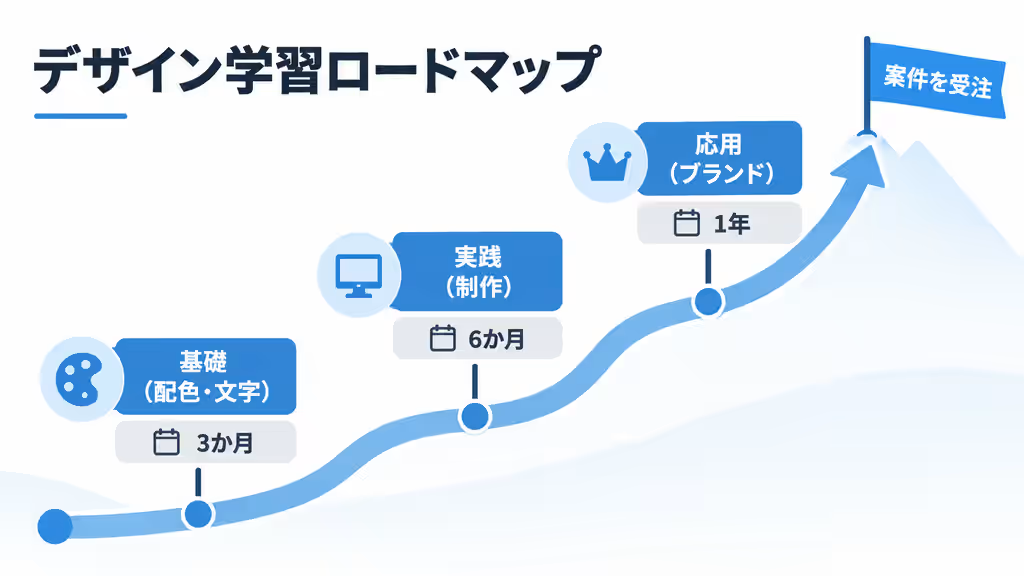 詳細を見るNo.108学習ロードマップ
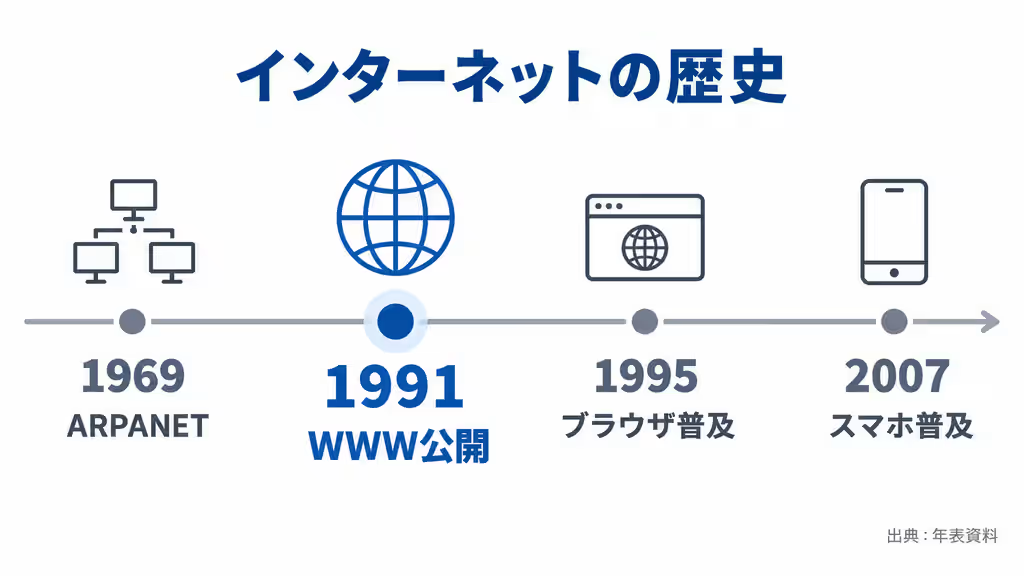 詳細を見るNo.109学習タイムライン
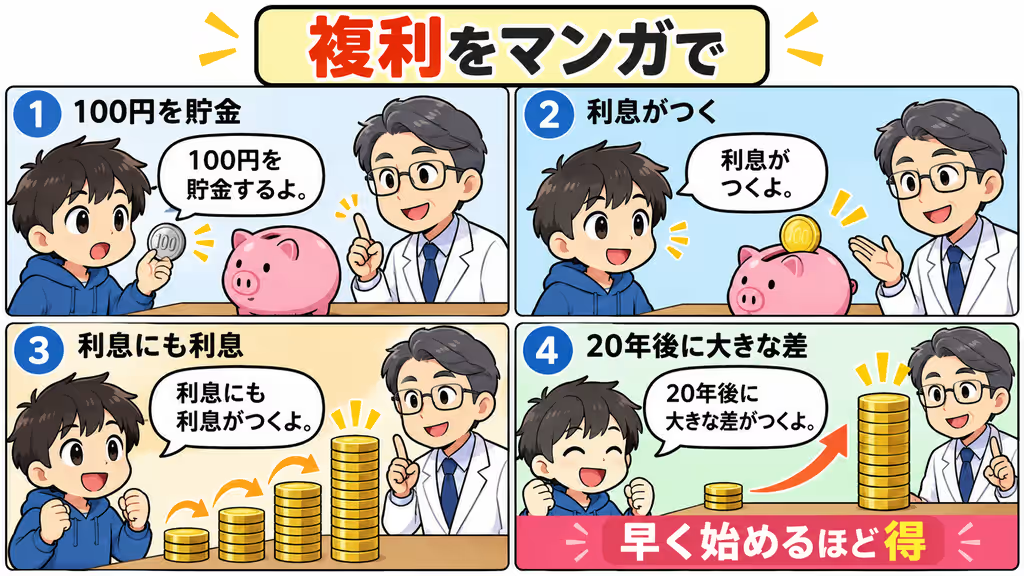 詳細を見るNo.110漫画解説
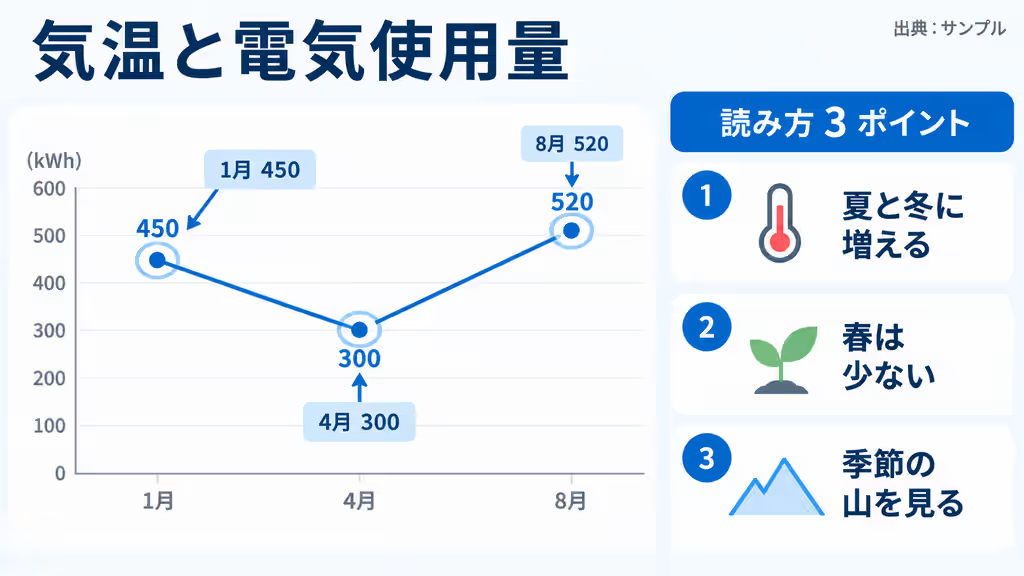 詳細を見るNo.111グラフ解説
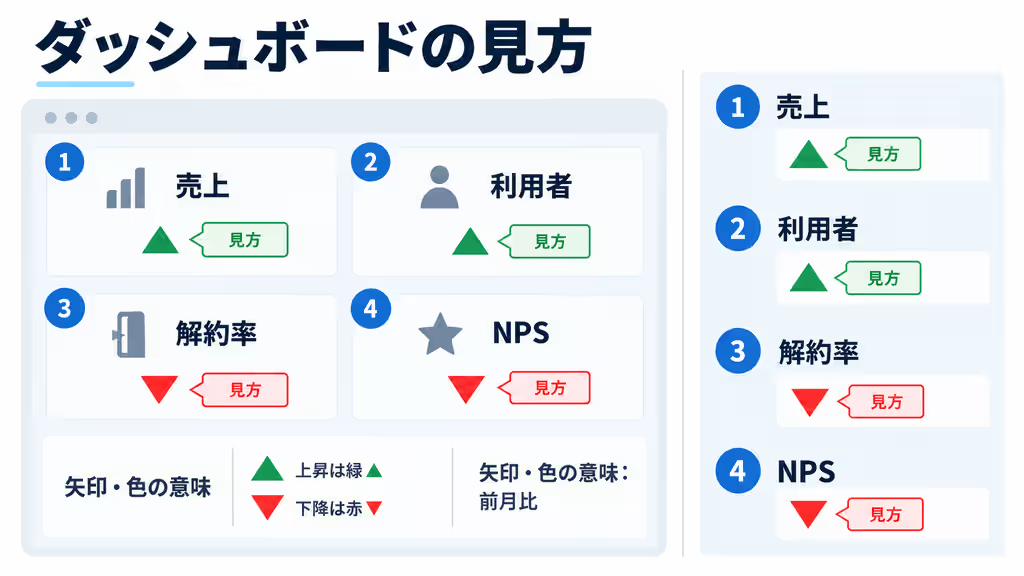 詳細を見るNo.112ダッシュボード解説
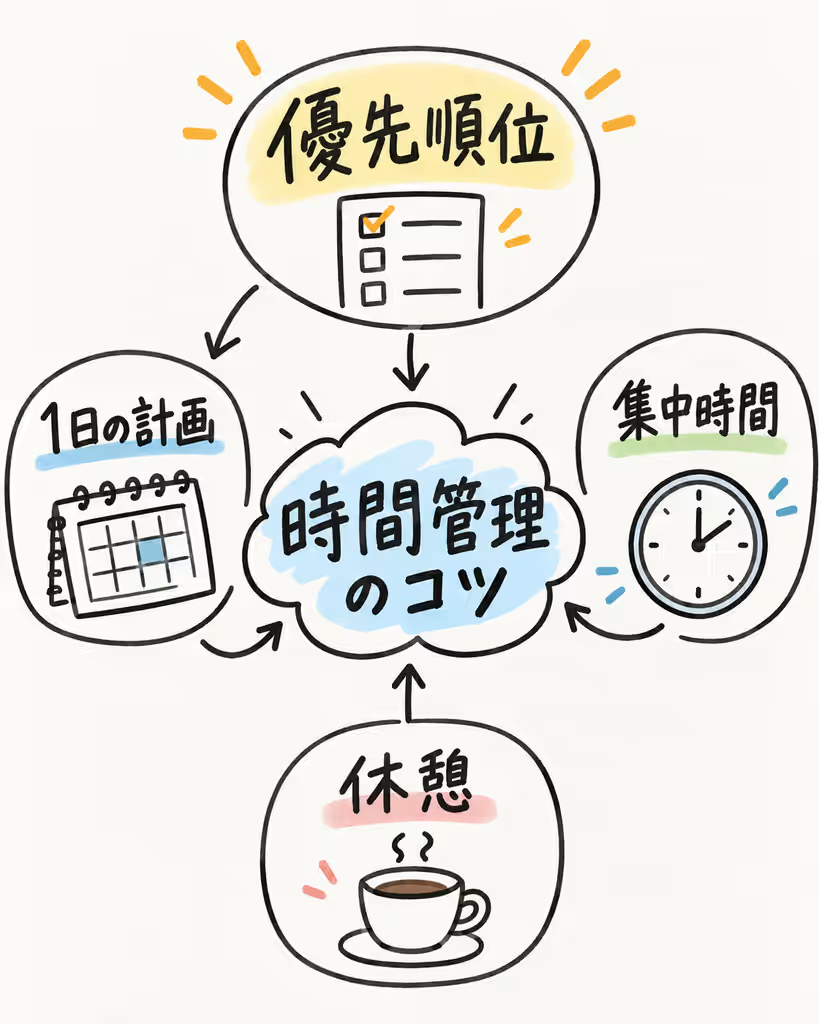 詳細を見るNo.113スケッチノート
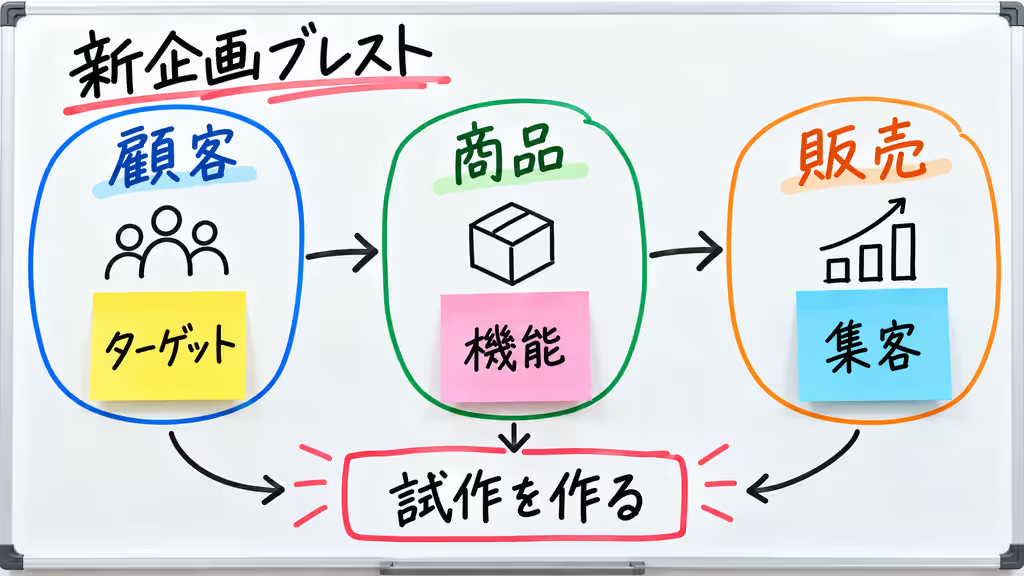 詳細を見るNo.114ホワイトボード図
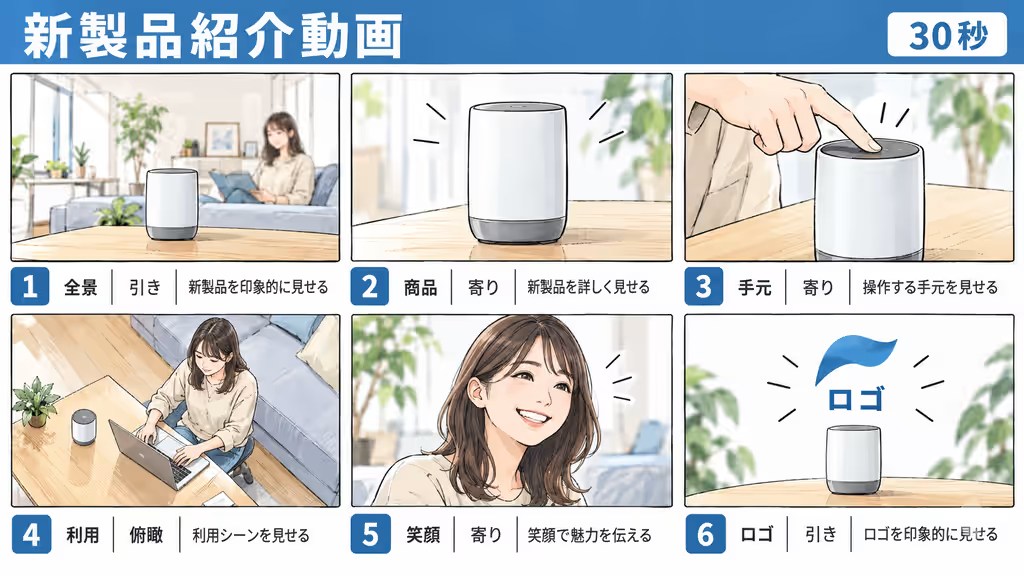 詳細を見るNo.115ストーリーボード
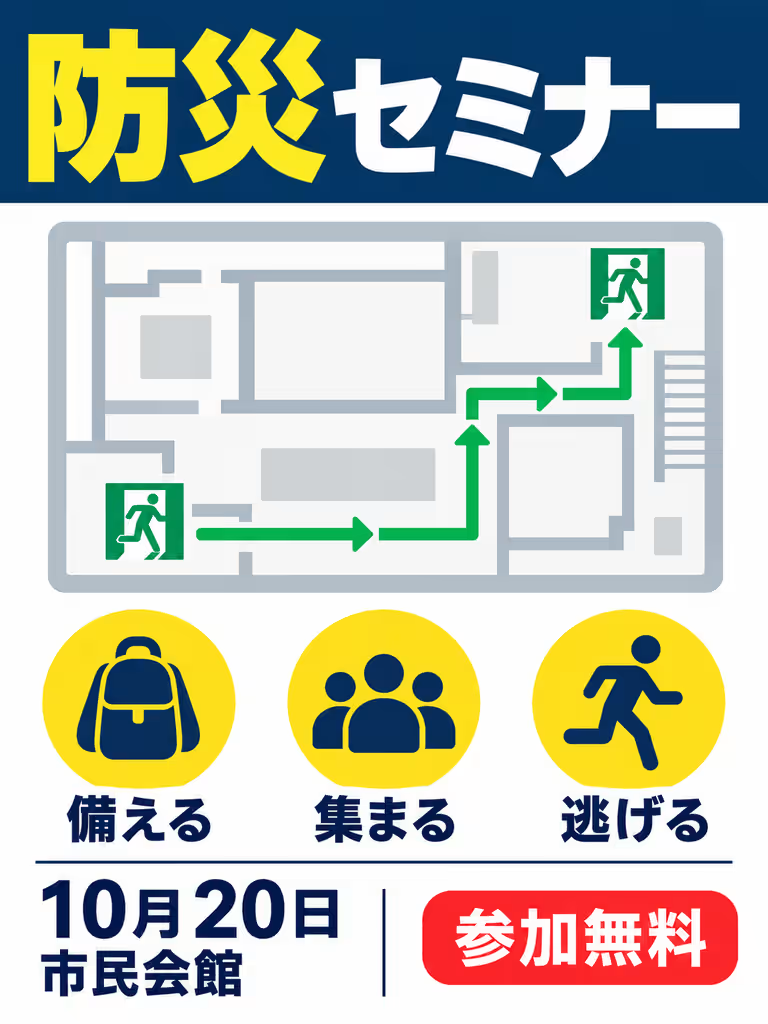 詳細を見るNo.116解説ポスター
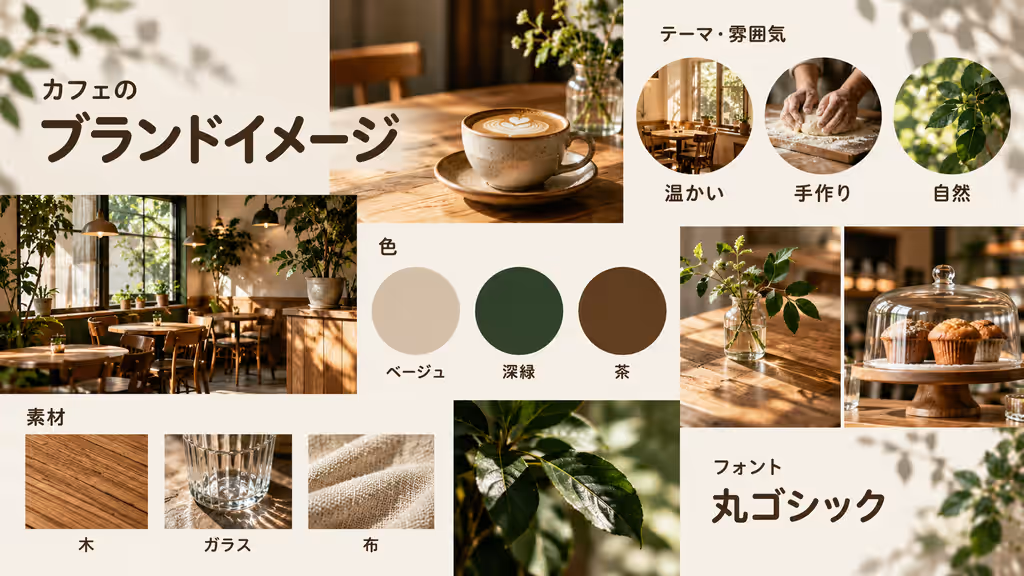 詳細を見るNo.117ムードボード
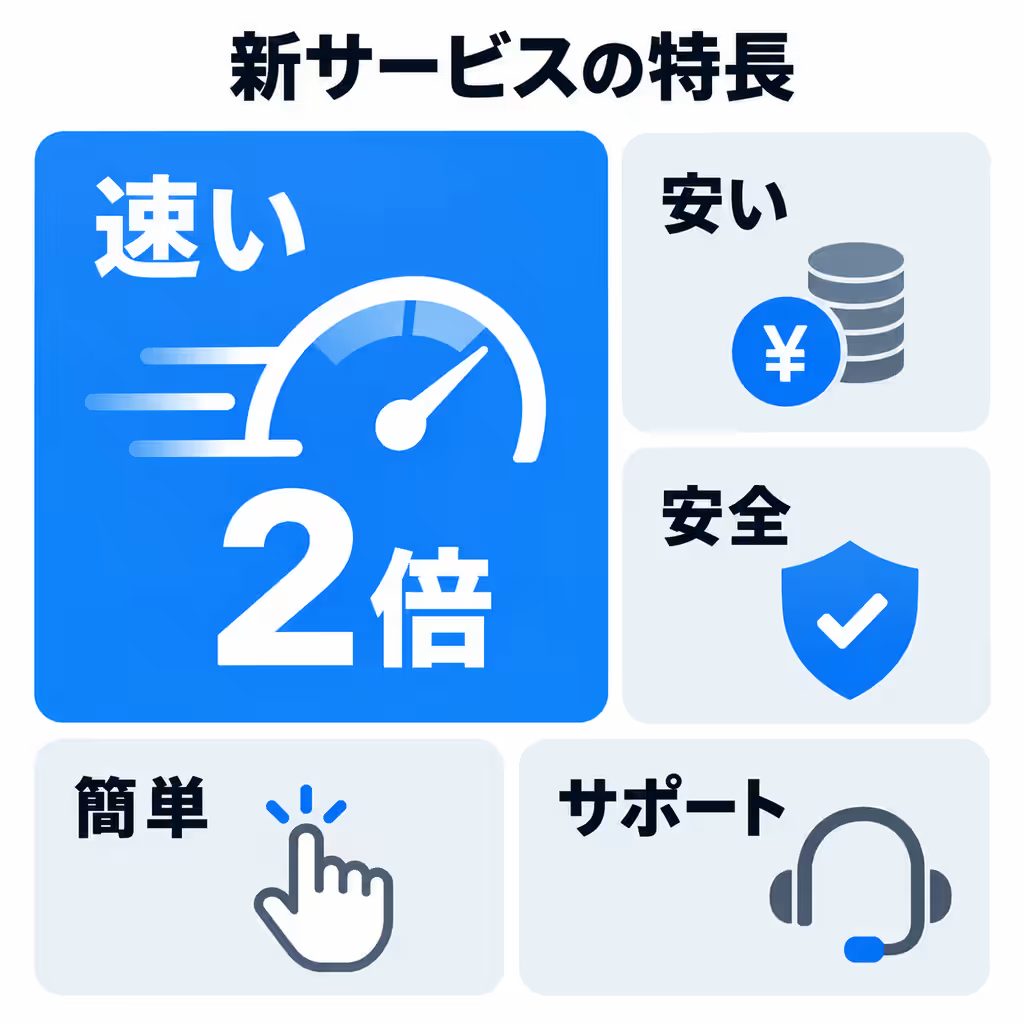 詳細を見るNo.118Bentoグリッド要約
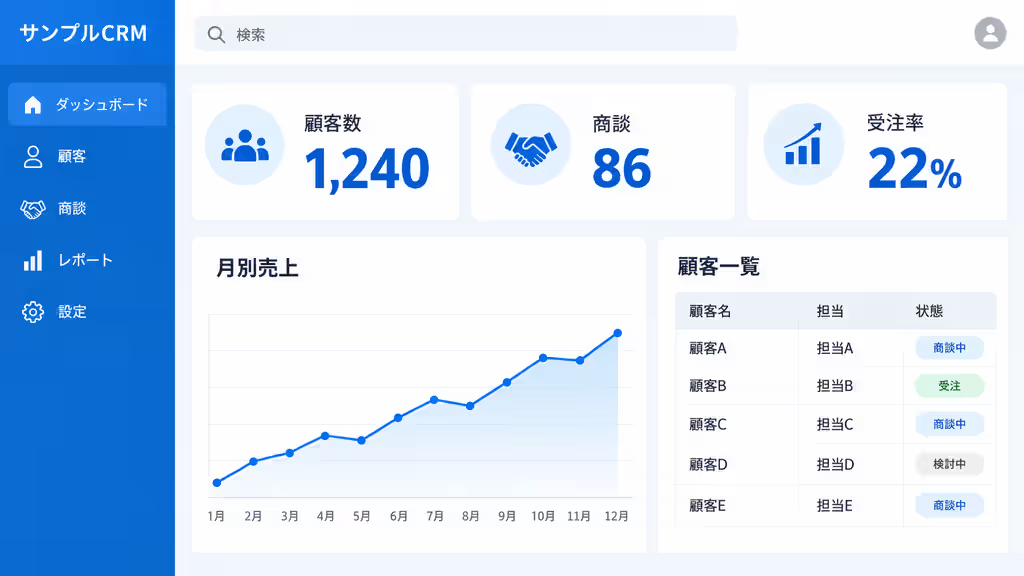 詳細を見るNo.119SaaSダッシュボードUI
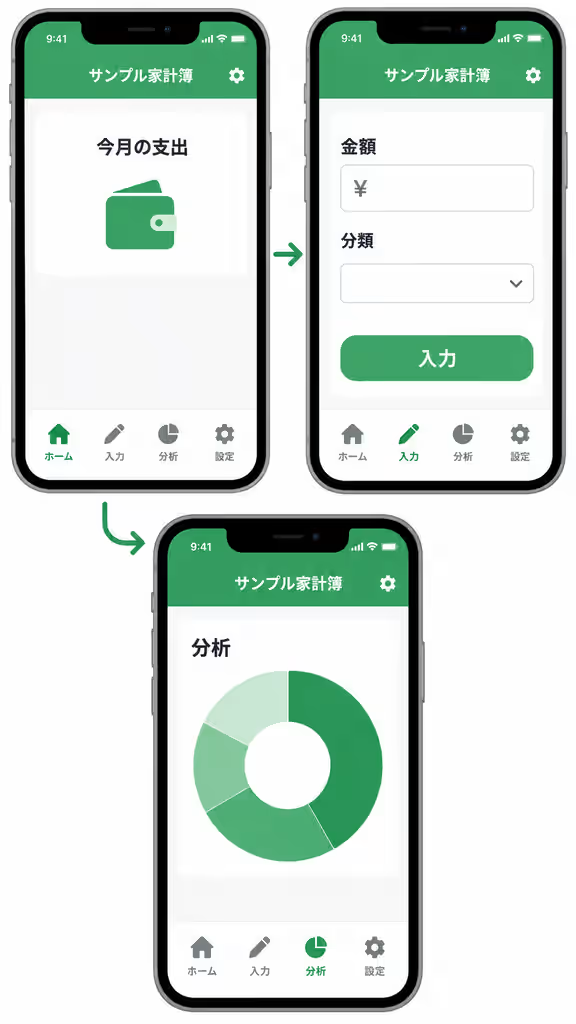 詳細を見るNo.120モバイルアプリUI
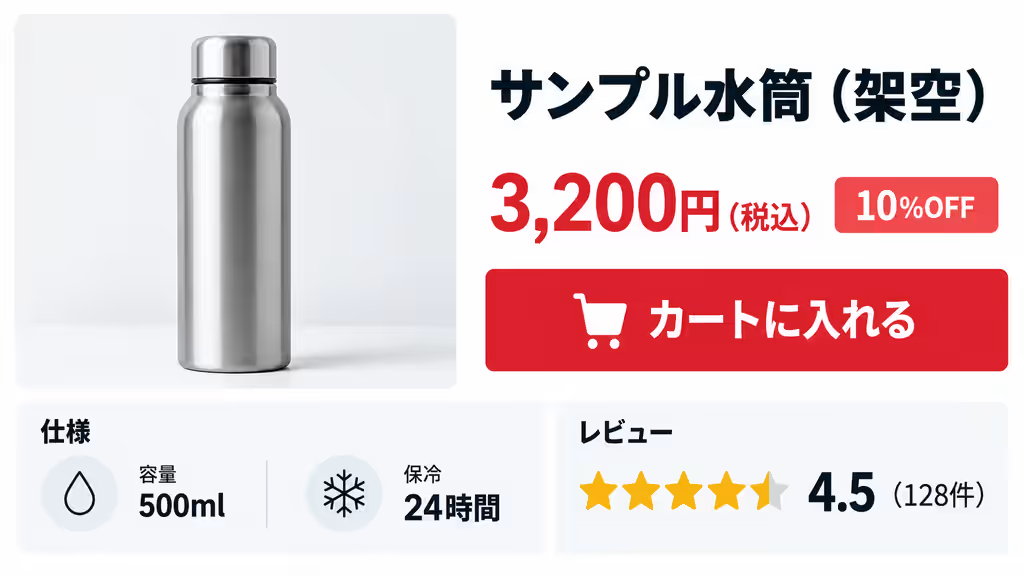 詳細を見るNo.121EC商品ページUI
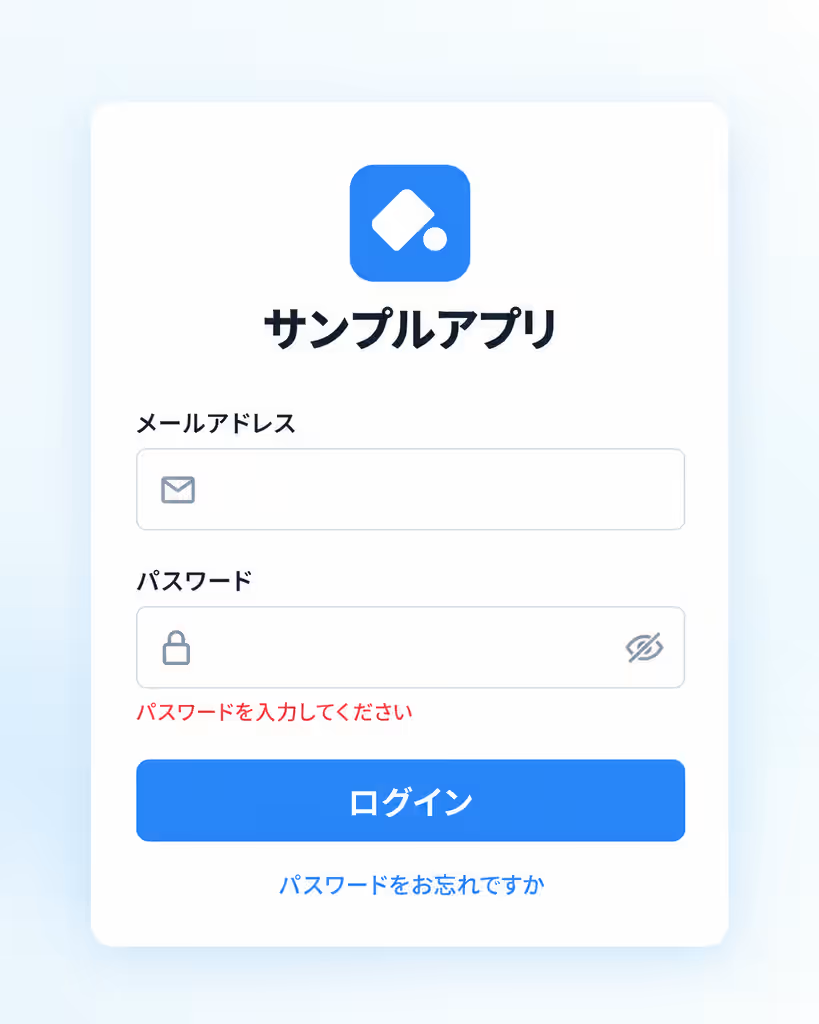 詳細を見るNo.122ログイン/登録フォームUI
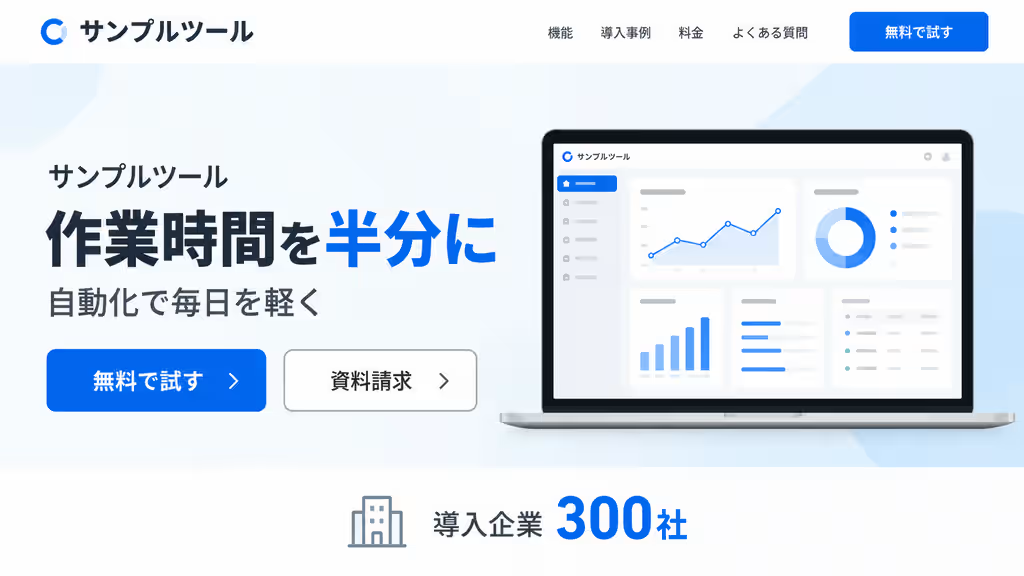 詳細を見るNo.123LPヒーロー
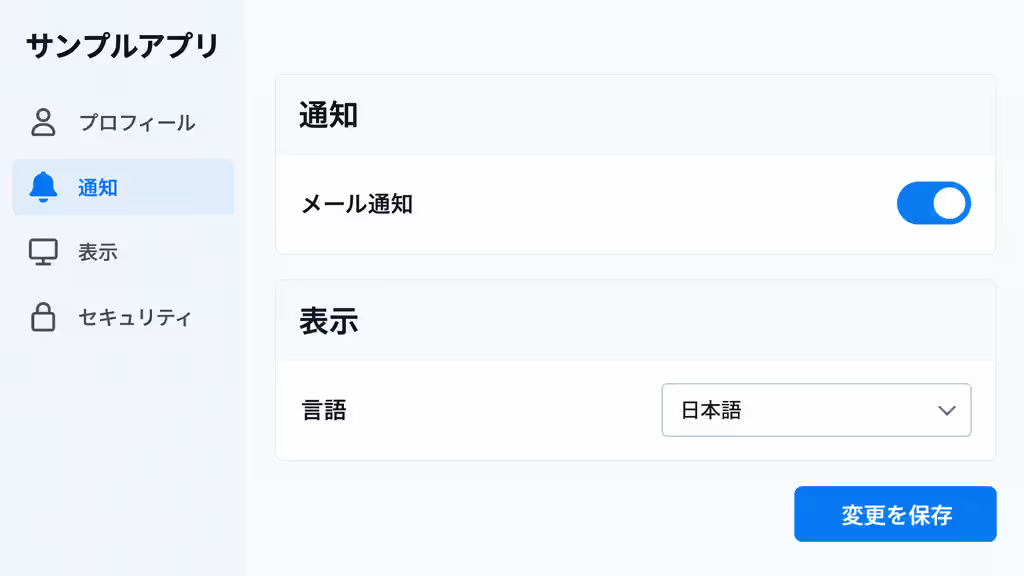 詳細を見るNo.124設定画面UI
掲載画像について:各型の「入力例」を埋めたプロンプトを、ChatGPT 6.1 Sol(中)で2026年10月に画像生成しました。AIのバージョンや再生成によって、結果は変わります。
使い方(3ステップ)
- 下の一覧から、作りたい図に近い型を探す(カテゴリ別・型名で探せます)
- 「入力項目」と「入力例」を見ながら、手元の確認済みデータを用意する
- プロンプトをコピーし、[ ] の中を自分の内容に置き換えて、画像生成AIに貼り付ける
ポイント:表・グラフ・財務・調査データでは、AIに数値を調べさせず、確認済みのデータを直接入力してください。入力例の数値・社名はすべて架空のサンプルです。
仕上がりの注意点|文字崩れとデータ精度
各型には、2種類のリスクの目安を付けています。
| 指標 | 意味と型数 |
|---|---|
| 日本語文字崩れリスク | 日本語ラベルの誤字・欠落・文字化けの起きやすさ(高28型/中76型/低20型) |
| データ・構造精度リスク | 数値の比例・長さ・接続関係・寸法・記法の正確さの危うさ(高32型/中64型/低28型) |
数値・寸法・接続関係の正確性が必須の図(データ・構造精度リスクが「高」の型)は、画像生成AIの出力を完成データとして使用せず、原稿との照合・再作図・後編集を行ってください。プロンプトを厳密にしても、グラフの面積比、ガントの長さ、ER図の多重度、UMLの記法、寸法などの正確さは保証できません。
なお、リスクの高・中・低は私が型の性質から付けた目安です。お使いの画像生成AIやバージョンによって結果は変わります。
うまくいかない時の修正文
生成結果が気になる場合は、次の文をプロンプトの末尾に追記して再生成してください。
文字が崩れる
文字はすべて入力文言のとおり、1文字も変えず、誤字・欠落なく表示。ラベルは短く、文字サイズを1.3倍に大きくして再生成。情報が増えすぎる
入力にない項目・説明・数値を追加しない。要素数は入力された項目数と同じにする。余白が足りない
四辺の余白を画面幅の8%に広げ、要素同士の間隔を均等にする。グラフが不正確
各値を入力数値に正確に比例させ、値ラベルを各要素に表示する。棒グラフは原則0起点。折れ線・散布図はデータが正確に読み取れる適切な軸範囲とし、軸の起点と単位を明記する。配色が派手
アクセントは1色のみ。残りはグレーの階調。背景は白。カテゴリ別 図解プロンプト一覧
| カテゴリ | 内容 |
|---|---|
| 数字・データを見せる(25型) | 数値を見せる図です。 |
| 比べる・選ぶ(18型) | 複数の案を比べて決めるための図です。 |
| 手順・予定を見せる(22型) | 手順・工程・計画を見せる図です。 |
| 報告資料を作る(19型) | 会議資料・提案資料・レポートの1枚を作る型です。 |
| システム・仕組みを説明する(19型) | ネットワーク、UML、API、ER図、クラウド構成、分解図・断面図などの技術図です。 |
| わかりやすく説明する(15型) | 学習・研修・解説向けのビジュアルです。 |
| Web・アプリ画面を作る(6型) | 管理画面、スマホアプリ、EC商品ページ、ログイン画面、LPヒーロー、設定画面などのUIモックです。 |
数字・データを見せる|データ可視化(25型)
数値を見せる図です。KPI、棒・折れ線・円グラフ、ヒートマップ、ウォーターフォールなど。数値の正確さが命なので、必ず確認済みのデータを入力してください。
No.001|単一KPI・ビッグナンバー(Single Big Number)
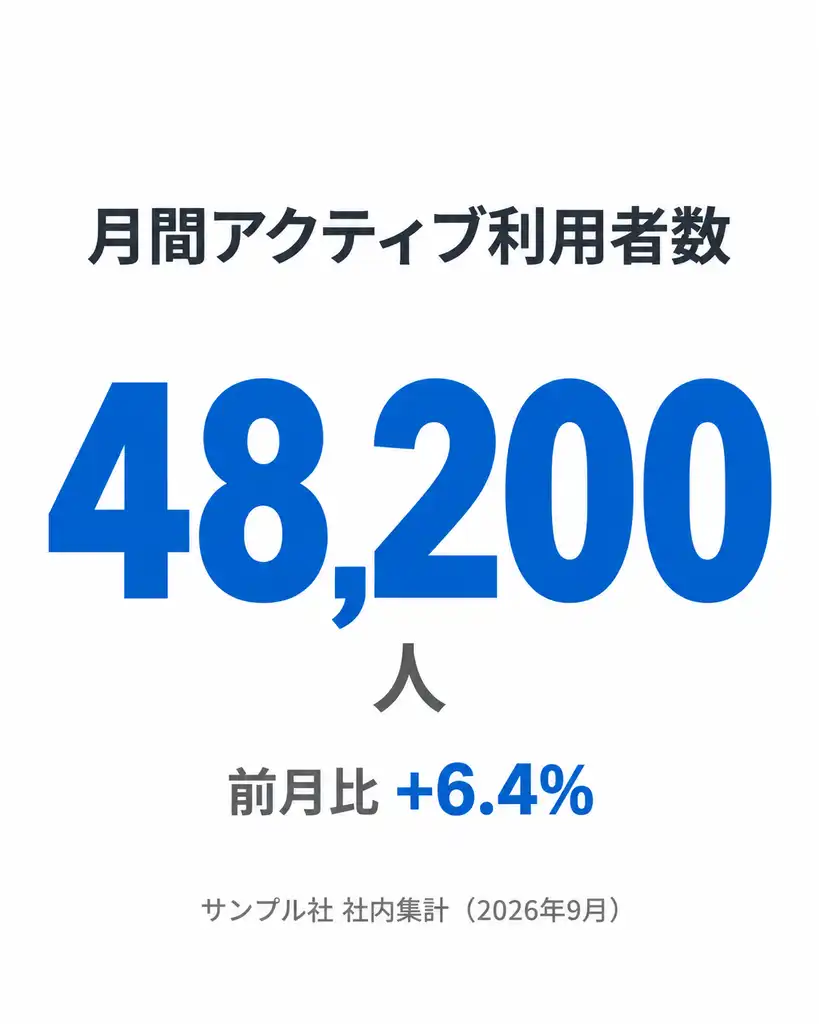
用途:重要な数値を1つ強調
| 推奨比率 | 4:5 |
| 日本語文字崩れリスク | 低 |
| データ・構造精度リスク | 低 |
入力項目と入力例を見る
入力項目
- タイトル:一言の見出し
- 数値:表示する1つの数値
- 単位:円・%・件など
- 比較・補足:前年比など1行
- 出典:調査名と年
入力例(架空サンプル)
・タイトル=月間アクティブ利用者数
・数値=48,200
・単位=人
・比較・補足=前月比 +6.4%
・出典=サンプル社 社内集計(2026年9月)
コピペ用プロンプトを見る
ビジネス資料にそのまま使える「単一KPI・ビッグナンバー」を作成してください。
【目的】重要な数値を1つ強調
【入力】
・タイトル=[一言の見出し]
・数値=[表示する1つの数値]
・単位=[円・%・件など]
・比較・補足=[前年比など1行]
・出典=[調査名と年]
【構成】
・巨大な数値を主役にし、短い説明と出典を下部に配置
・要素は5つだけ:タイトル/巨大数値/単位/補足1行/出典
・数値は中央〜やや上、周囲に十分な余白
・グラフ・アイコンの追加は禁止
【この型のルール】
①数値が画面で最大の要素(高さの35%以上)になること。
②補足は1行・全角30字以内にして数値より必ず小さくする。
【デザイン】
・4:5
・白〜淡色の背景/シンプルなフラットデザイン/読みやすい日本語
・余白を十分にとる
・企業資料向けのゴシック体
・アクセントカラーは1色+グレー、アイコンは同一テイスト
【正確性】
・入力された数値・ラベル・固有名詞を変更しない
・順序は入力のとおり
・未入力の項目は省略し、架空のデータ・出典を作らない
【出力】スマホでも読める文字サイズの完成画像。使い分け:No.002/No.075と使い分け:1指標だけを強調するならNo.001、複数指標ならNo.002
No.002|複数KPIダッシュボード(Multi KPI Dashboard)
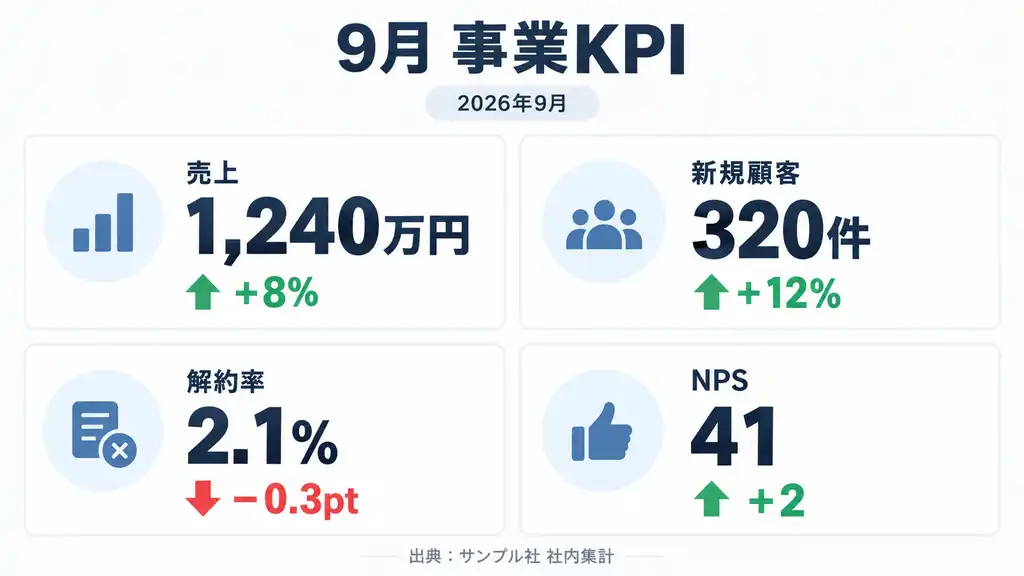
用途:4〜6指標を一画面で報告
| 推奨比率 | 16:9 |
| 日本語文字崩れリスク | 低 |
| データ・構造精度リスク | 中 |
入力項目と入力例を見る
入力項目
- タイトル:ダッシュボード名
- 指標1〜6:各「名称・数値・単位・前期比」
- 期間:対象期間
- 出典:データ元
入力例(架空サンプル)
・タイトル=9月 事業KPI
・指標1=売上 1,240万円 +8%
・指標2=新規顧客 320件 +12%
・指標3=解約率 2.1% −0.3pt
・指標4=NPS 41 +2
・期間=2026年9月
・出典=サンプル社 社内集計
コピペ用プロンプトを見る
ビジネス資料にそのまま使える「複数KPIダッシュボード」を作成してください。
【目的】4〜6指標を一画面で報告
【入力】
・タイトル=[ダッシュボード名]
・指標1〜6=[各「名称・数値・単位・前期比」]
・期間=[対象期間]
・出典=[データ元]
【構成】
・同サイズのKPIカードを2×2または2×3グリッド配置
・カード4〜6枚を2×2または2×3で等間隔に配置
・各カード=指標名(小)→数値(大)→前期比(小)の3段
・上部にタイトルと期間、下部に出典
【この型のルール】
①KPIカードは同じ大きさ・同じ内部レイアウトに揃える。
②増減は矢印の向きと「+/−」記号の両方で示し、色だけに頼らない。
【デザイン】
・16:9
・白〜淡色の背景/シンプルなフラットデザイン/読みやすい日本語
・余白を十分にとる
・企業資料向けのゴシック体
・アクセントカラーは1色+グレー、アイコンは同一テイスト
【正確性】
・入力された数値・ラベル・固有名詞を変更しない
・順序は入力のとおり
・未入力の項目は省略し、架空のデータ・出典を作らない
【出力】スマホでも読める文字サイズの完成画像。使い分け:No.003/No.004/No.070と近接:No.002=KPIのみ、No.003=経営向けトレンド付き、No.004=統計+複数グラフ、No.070=課題・アクション付き
No.003|経営指標ダッシュボード(Business Metrics Dashboard)
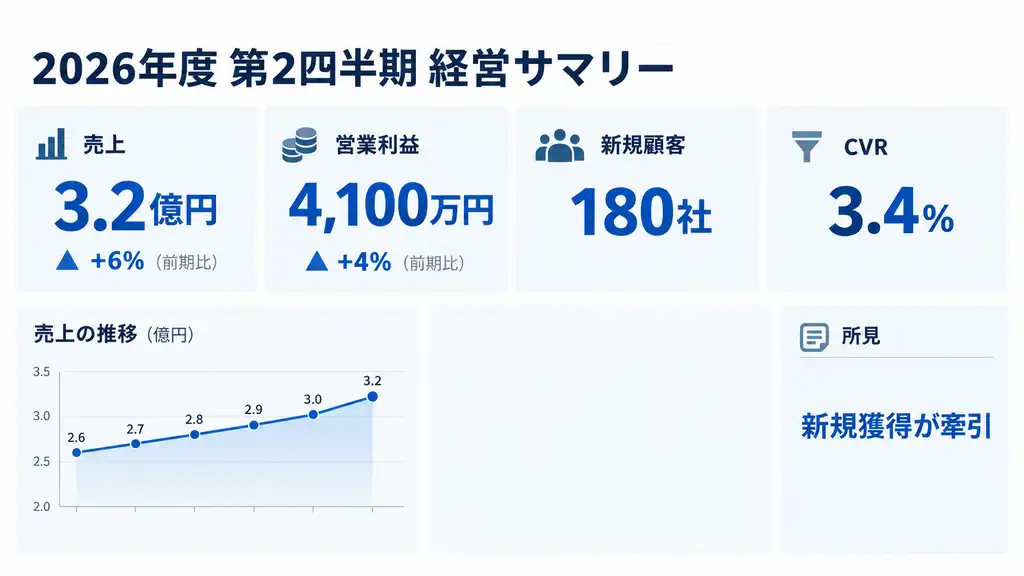
用途:売上・利益・顧客・CVRなどを経営報告
| 推奨比率 | 16:9 |
| 日本語文字崩れリスク | 中 |
| データ・構造精度リスク | 中 |
入力項目と入力例を見る
入力項目
- タイトル:報告名
- 指標:売上・利益・顧客数・CVRなど3〜5個
- 推移データ:各指標の直近6期の値
- 前期比:各指標の増減
- 所見:一言コメント
入力例(架空サンプル)
・タイトル=2026年度 第2四半期 経営サマリー
・指標=売上 3.2億円、営業利益 4,100万円、新規顧客 180社、CVR 3.4%
・推移データ=売上 2.6→2.7→2.8→2.9→3.0→3.2(億円)
・所見=新規獲得が牽引
・前期比=売上 +6%・営業利益 +4%
コピペ用プロンプトを見る
ビジネス資料にそのまま使える「経営指標ダッシュボード」を作成してください。
【目的】売上・利益・顧客・CVRなどを経営報告
【入力】
・タイトル=[報告名]
・指標=[売上・利益・顧客数・CVRなど3〜5個]
・推移データ=[各指標の直近6期の値]
・前期比=[各指標の増減]
・所見=[一言コメント]
【構成】
・KPIタイル+トレンド矢印+小型チャート
・上段にKPIタイル3〜5枚(数値+矢印+前期比)、下段に小型の折れ線または棒グラフ2枚、右端に所見ボックス
・経営会議向けに落ち着いた配色
【この型のルール】
①KPIタイルの数は最大5つ。小型チャートは各タイルに1つまで。
②トレンド矢印(▲▼)は前期比の符号と必ず一致させる。
【デザイン】
・16:9
・白〜淡色の背景/シンプルなフラットデザイン/読みやすい日本語
・余白を十分にとる
・企業資料向けのゴシック体
・アクセントカラーは1色+グレー、アイコンは同一テイスト
【正確性】
・入力された数値・ラベル・固有名詞を変更しない
・順序は入力のとおり
・未入力の項目は省略し、架空のデータ・出典を作らない
【出力】スマホでも読める文字サイズの完成画像。No.004|統計ダッシュボード(Statistics Dashboard)
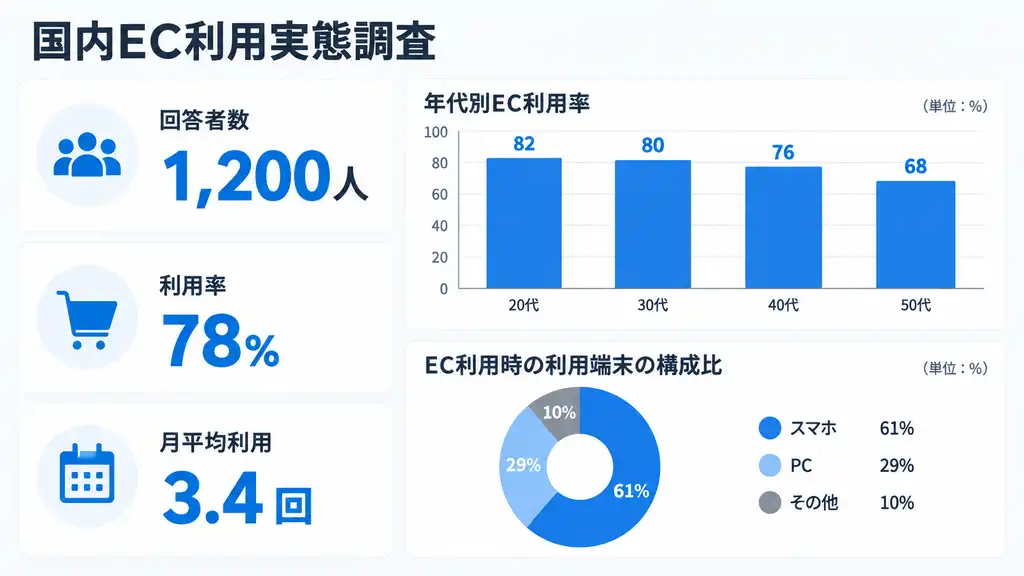
用途:統計値と補助グラフをまとめる
| 推奨比率 | 16:9 |
| 日本語文字崩れリスク | 中 |
| データ・構造精度リスク | 中 |
入力項目と入力例を見る
入力項目
- タイトル:統計の主題
- 主要統計値:3〜4個(名称と値)
- 棒グラフ用データ:カテゴリと値
- 折れ線用データ:時点と値
- 円グラフ用データ:構成比(最大5項目)
入力例(架空サンプル)
・タイトル=国内EC利用実態調査
・主要統計値=回答者数 1,200人、利用率 78%、月平均利用 3.4回
・棒グラフ用データ=20代 82・30代 80・40代 76・50代 68(%)
・円グラフ用データ=スマホ 61・PC 29・その他 10(%)
コピペ用プロンプトを見る
ビジネス資料にそのまま使える「統計ダッシュボード」を作成してください。
【目的】統計値と補助グラフをまとめる
【入力】
・タイトル=[統計の主題]
・主要統計値=[3〜4個(名称と値)]
・棒グラフ用データ=[カテゴリと値]
・折れ線用データ=[時点と値]
・円グラフ用データ=[構成比(最大5項目)]
【構成】
・KPIカード、棒・線・円グラフを整然と配置
・左に統計値カード縦3〜4枚、右に棒・折れ線・円の3グラフを整列
・グラフ内の凡例は直接ラベル優先
・軸ラベルは10字以内
【この型のルール】
①グラフは最大3種類・各グラフに必ずタイトルと単位を付ける。
②円グラフの構成比は合計100%になるよう入力値をそのまま使用。
【デザイン】
・16:9
・白〜淡色の背景/シンプルなフラットデザイン/読みやすい日本語
・余白を十分にとる
・企業資料向けのゴシック体
・アクセントカラーは1色+グレー、アイコンは同一テイスト
【正確性】
・入力された数値・ラベル・固有名詞を変更しない
・順序は入力のとおり
・未入力の項目は省略し、架空のデータ・出典を作らない
【出力】スマホでも読める文字サイズの完成画像。No.005|財務レポート図解(Financial Report Infographic)
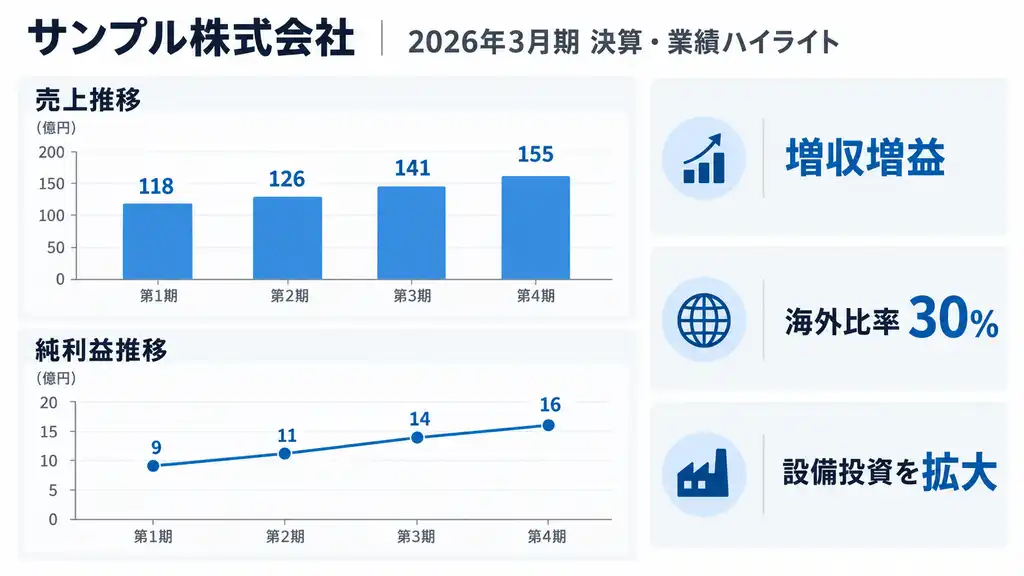
用途:決算・業績ハイライト
| 推奨比率 | 16:9 |
| 日本語文字崩れリスク | 高 |
| データ・構造精度リスク | 中 |
入力項目と入力例を見る
入力項目
- 企業名:会社名
- 決算期:対象期間
- 売上推移:直近3〜5期の値
- 純利益推移:同期間の値
- ハイライト:3つの要点
- 引用コメント(任意):経営者発言など1つ
入力例(架空サンプル)
・企業名=サンプル株式会社(架空)
・決算期=2026年3月期
・売上推移=118→126→141→155(億円、各期)
・純利益推移=9→11→14→16(億円)
・ハイライト=増収増益、海外比率30%、設備投資を拡大
コピペ用プロンプトを見る
ビジネス資料にそのまま使える「財務レポート図解」を作成してください。
【目的】決算・業績ハイライト
【入力】
・企業名=[会社名]
・決算期=[対象期間]
・売上推移=[直近3〜5期の値]
・純利益推移=[同期間の値]
・ハイライト=[3つの要点]
・引用コメント(任意)=[経営者発言など1つ]
【構成】
・売上成長・純利益チャート+要点・引用ボックス
・左2/3に売上の棒グラフと純利益の折れ線(または棒)を縦に配置、右1/3に要点3つと引用ボックス
・最上部に企業名と決算期
【この型のルール】
①売上と純利益は別チャートにし、軸の単位(億円など)を明記する。
②引用コメントは入力した文言のみ使用し、創作しない。
【デザイン】
・16:9
・白〜淡色の背景/シンプルなフラットデザイン/読みやすい日本語
・余白を十分にとる
・企業資料向けのゴシック体
・アクセントカラーは1色+グレー、アイコンは同一テイスト
【正確性】
・入力された数値・ラベル・固有名詞を変更しない
・順序は入力のとおり
・未入力の項目は省略し、架空のデータ・出典を作らない
・(任意)の項目は不要なら省略可
【出力】スマホでも読める文字サイズの完成画像。No.006|年次報告データ可視化(Annual Report Data Visualization)
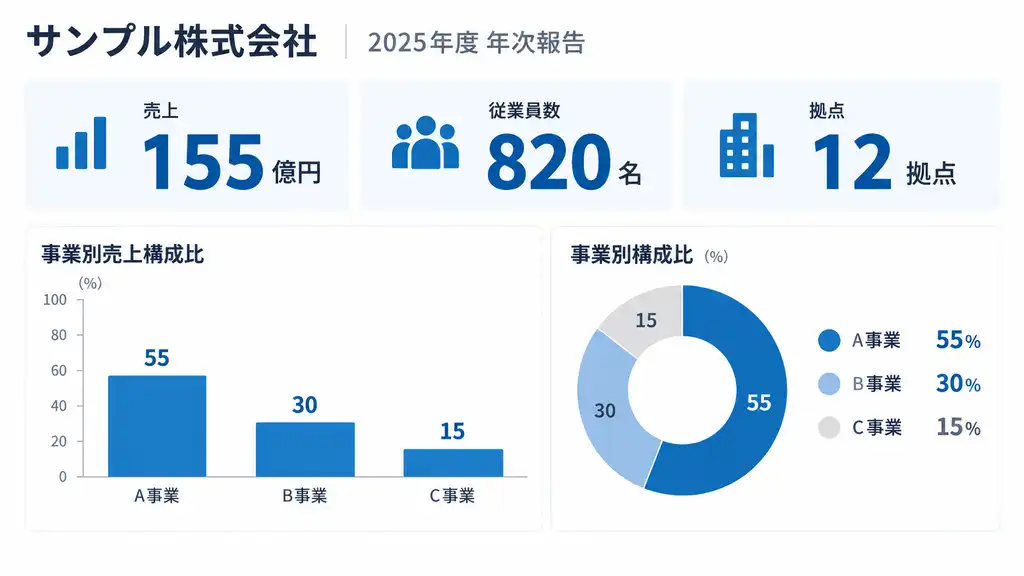
用途:年次レポートの主要データを要約
| 推奨比率 | 16:9 |
| 日本語文字崩れリスク | 中 |
| データ・構造精度リスク | 中 |
入力項目と入力例を見る
入力項目
- 会社名:名称
- 年度:対象年度
- 主要数値:3〜4個
- グラフデータ:2〜3種(売上推移・事業別構成など)
- ハイライト(任意):年度の出来事3つ
入力例(架空サンプル)
・会社名=サンプル株式会社
・年度=2025年度
・主要数値=売上155億円、従業員数 820名、拠点 12
・グラフデータ=事業別構成 A事業55・B事業30・C事業15(%)
コピペ用プロンプトを見る
ビジネス資料にそのまま使える「年次報告データ可視化」を作成してください。
【目的】年次レポートの主要データを要約
【入力】
・会社名=[名称]
・年度=[対象年度]
・主要数値=[3〜4個]
・グラフデータ=[2〜3種(売上推移・事業別構成など)]
・ハイライト(任意)=[年度の出来事3つ]
【構成】
・複数のグラフと大きな主要数値を1ページに統合
・上段に大型KPI横並び、中段に棒グラフ(左)と構成比ドーナツ(右)、下段に年度ハイライトの短い帯
・アニュアルレポートらしい上質で余白の多い設計
【この型のルール】
①1ページに大数値(3〜4個)とグラフ(2〜3種)を階層をつけて統合する。
②ページ全体で見出し・数値・注釈の3段階のサイズ差を保つ。
【デザイン】
・16:9
・白〜淡色の背景/シンプルなフラットデザイン/読みやすい日本語
・余白を十分にとる
・企業資料向けのゴシック体
・アクセントカラーは1色+グレー、アイコンは同一テイスト
【正確性】
・入力された数値・ラベル・固有名詞を変更しない
・順序は入力のとおり
・未入力の項目は省略し、架空のデータ・出典を作らない
・(任意)の項目は不要なら省略可
【出力】スマホでも読める文字サイズの完成画像。No.007|横棒グラフ(Horizontal Bar Chart)
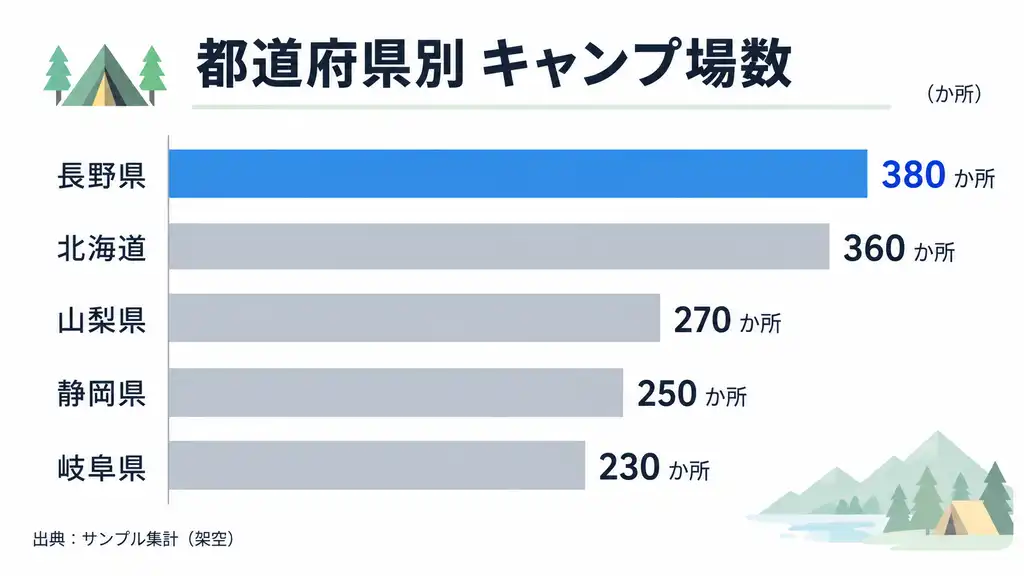
用途:ランキング・カテゴリ比較
| 推奨比率 | 16:9 |
| 日本語文字崩れリスク | 中 |
| データ・構造精度リスク | 高 |
入力項目と入力例を見る
入力項目
- タイトル:ランキングの主題
- 項目と値:項目名と数値(5〜10件。値の大きい順に並べて入力)
- 単位:値の単位
- 出典:データ元
- 強調項目:色を変える1項目
入力例(架空サンプル)
・タイトル=都道府県別 キャンプ場数
・項目と値=長野県 380・北海道 360・山梨県 270・静岡県 250・岐阜県 230
・単位=か所
・強調項目=長野県
・出典=サンプル集計(架空)
コピペ用プロンプトを見る
ビジネス資料にそのまま使える「横棒グラフ」を作成してください。
【目的】ランキング・カテゴリ比較
【入力】
・タイトル=[ランキングの主題]
・項目と値=[項目名と数値(5〜10件。値の大きい順に並べて入力)]
・単位=[値の単位]
・出典=[データ元]
・強調項目=[色を変える1項目]
【構成】
・カテゴリ名を左、値ラベルを棒の末尾に配置
・項目名を左端に右揃え、棒は左起点で水平に伸ばす
・X軸の数値目盛は省略し値ラベルで代替
・棒の太さ・間隔は一定、1位が最上段
【この型のルール】
①項目は入力順に上から並べ(入力は値の大きい順にしておく)、項目名は全角10字以内に収める。
②棒の終端に値ラベルを置き、強調項目だけをアクセント色にする。
【デザイン】
・16:9
・白〜淡色の背景/シンプルなフラットデザイン/読みやすい日本語
・余白を十分にとる
・企業資料向けのゴシック体
・アクセントカラーは1色+グレー、アイコンは同一テイスト
【正確性】
・入力された数値・ラベル・固有名詞を変更しない
・順序は入力のとおり
・未入力の項目は省略し、架空のデータ・出典を作らない
【出力】スマホでも読める文字サイズの完成画像。No.008|縦棒グラフ(Vertical Bar Chart)
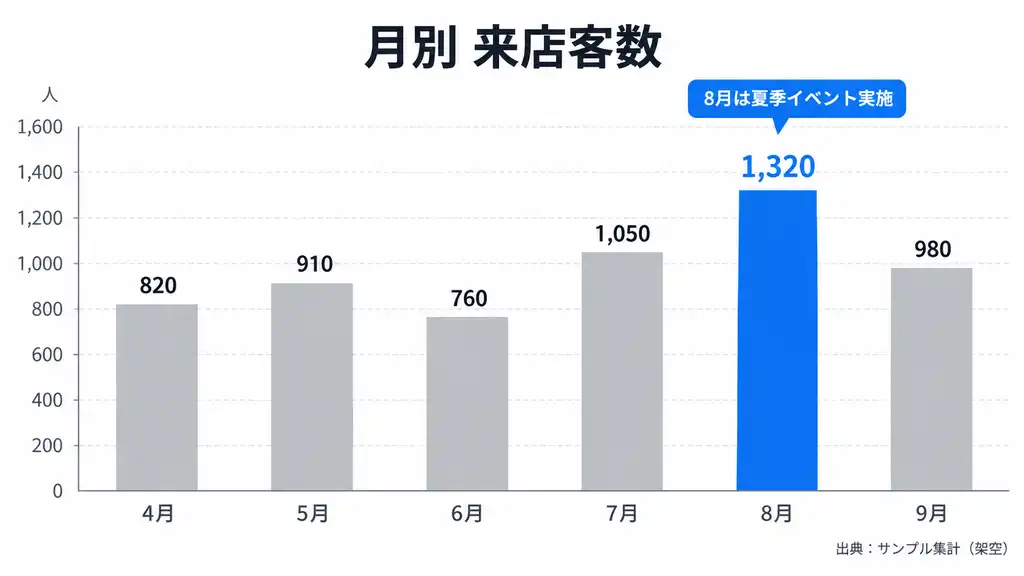
用途:時点・カテゴリ別比較
| 推奨比率 | 16:9 |
| 日本語文字崩れリスク | 中 |
| データ・構造精度リスク | 高 |
入力項目と入力例を見る
入力項目
- タイトル:グラフの主題
- X軸ラベルと値:時点またはカテゴリ(4〜8個)と数値
- Y軸の単位:単位
- 注釈:強調したい1点
- 出典:データ元
入力例(架空サンプル)
・タイトル=月別 来店客数
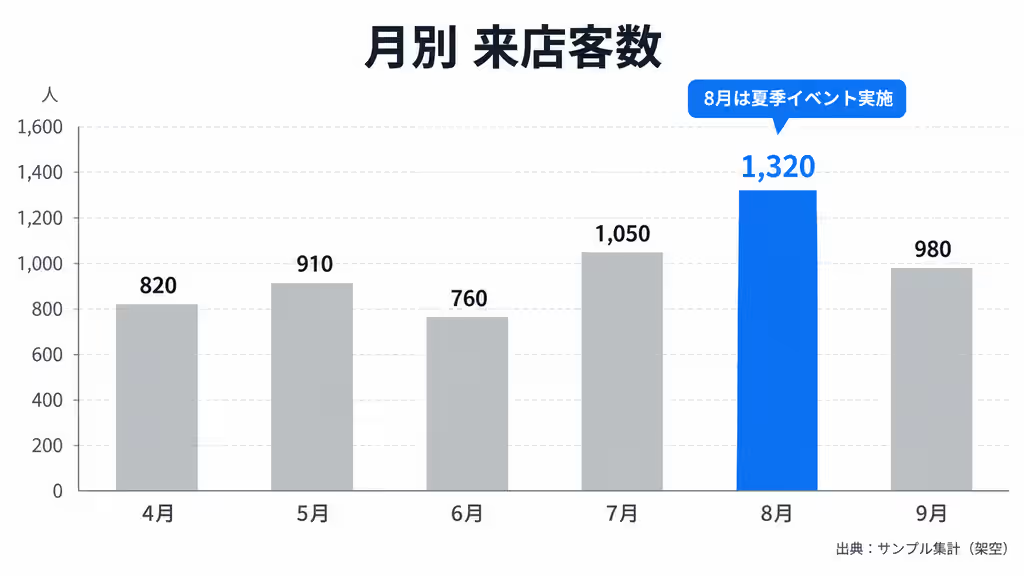
・X軸ラベルと値=4月 820・5月 910・6月 760・7月 1,050・8月 1,320・9月 980
・Y軸の単位=人
・注釈=8月は夏季イベント実施
・出典=サンプル集計(架空)
コピペ用プロンプトを見る
ビジネス資料にそのまま使える「縦棒グラフ」を作成してください。
【目的】時点・カテゴリ別比較
【入力】
・タイトル=[グラフの主題]
・X軸ラベルと値=[時点またはカテゴリ(4〜8個)と数値]
・Y軸の単位=[単位]
・注釈=[強調したい1点]
・出典=[データ元]
【構成】
・縦棒、軸ラベル、値ラベル、薄いグリッド線
・縦棒は同色で統一し、強調したい1本のみアクセント色
・薄い水平グリッド線、棒の上に値ラベル
・X軸ラベルは水平表記
【この型のルール】
①Y軸は0から開始し、棒の高さを値に正確に比例させる。
②X軸ラベルが長い場合は省略せず短縮ラベルを入力して使う。
【デザイン】
・16:9
・白〜淡色の背景/シンプルなフラットデザイン/読みやすい日本語
・余白を十分にとる
・企業資料向けのゴシック体
・アクセントカラーは1色+グレー、アイコンは同一テイスト
【正確性】
・入力された数値・ラベル・固有名詞を変更しない
・順序は入力のとおり
・未入力の項目は省略し、架空のデータ・出典を作らない
【出力】スマホでも読める文字サイズの完成画像。No.009|集合棒グラフ(Grouped Bar Chart)
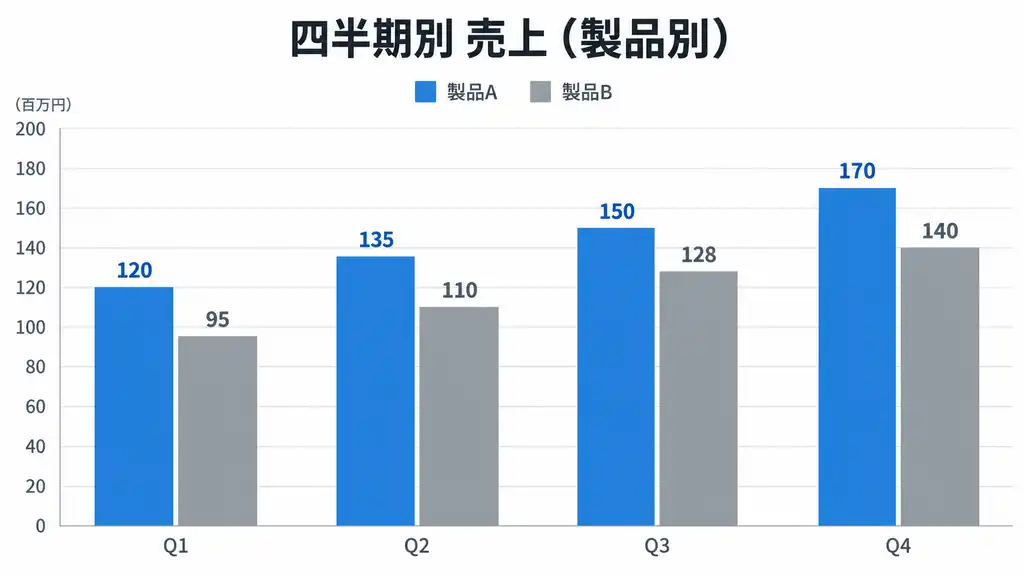
用途:複数系列のカテゴリ比較
| 推奨比率 | 16:9 |
| 日本語文字崩れリスク | 中 |
| データ・構造精度リスク | 高 |
入力項目と入力例を見る
入力項目
- タイトル:主題
- カテゴリ:X軸の分類(3〜6個)
- 系列:2〜3系列の名称
- 値:カテゴリ×系列の数値表
- 単位:単位
入力例(架空サンプル)
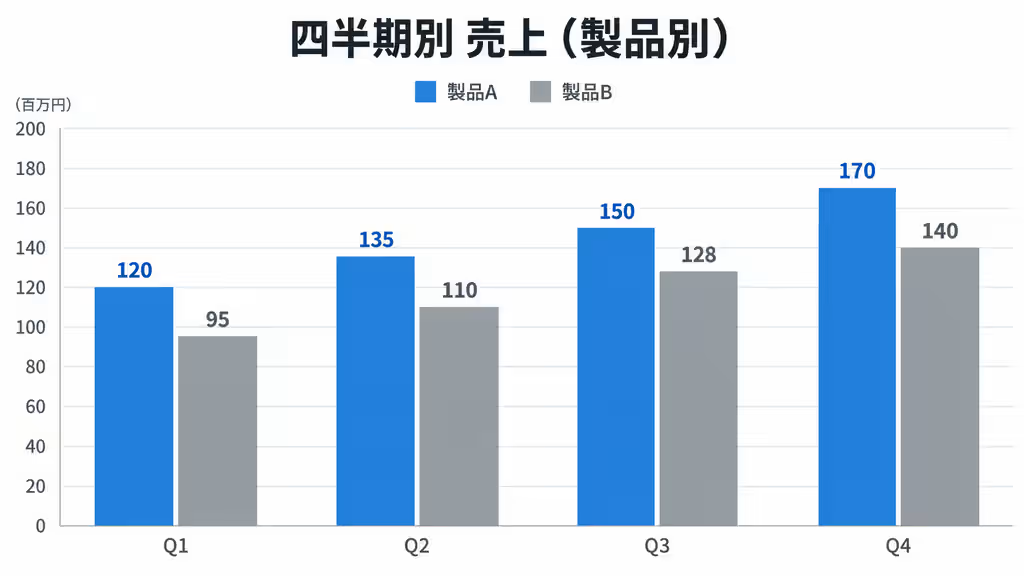
・タイトル=四半期別 売上(製品別)
・カテゴリ=Q1・Q2・Q3・Q4
・系列=製品A・製品B
・値=Q1 120・95、Q2 135・110、Q3 150・128、Q4 170・140
・単位=百万円
コピペ用プロンプトを見る
ビジネス資料にそのまま使える「集合棒グラフ」を作成してください。
【目的】複数系列のカテゴリ比較
【入力】
・タイトル=[主題]
・カテゴリ=[X軸の分類(3〜6個)]
・系列=[2〜3系列の名称]
・値=[カテゴリ×系列の数値表]
・単位=[単位]
【構成】
・カテゴリごとに複数の棒を横並び、凡例付き
・カテゴリごとに2〜3本の棒を隣接配置、カテゴリ間に十分な間隔
・系列の並び順は全カテゴリで同一
・Y軸は0起点
【この型のルール】
①系列は最大3つ。系列ごとに色と凡例を固定し全カテゴリで同じ順に並べる。
②各棒の上に値ラベルを入れ、凡例は上部に横並びで置く。
【デザイン】
・16:9
・白〜淡色の背景/シンプルなフラットデザイン/読みやすい日本語
・余白を十分にとる
・企業資料向けのゴシック体
・アクセントカラーは1色+グレー、アイコンは同一テイスト
【正確性】
・入力された数値・ラベル・固有名詞を変更しない
・順序は入力のとおり
・未入力の項目は省略し、架空のデータ・出典を作らない
【出力】スマホでも読める文字サイズの完成画像。No.010|積み上げ棒グラフ(Stacked Bar Chart)
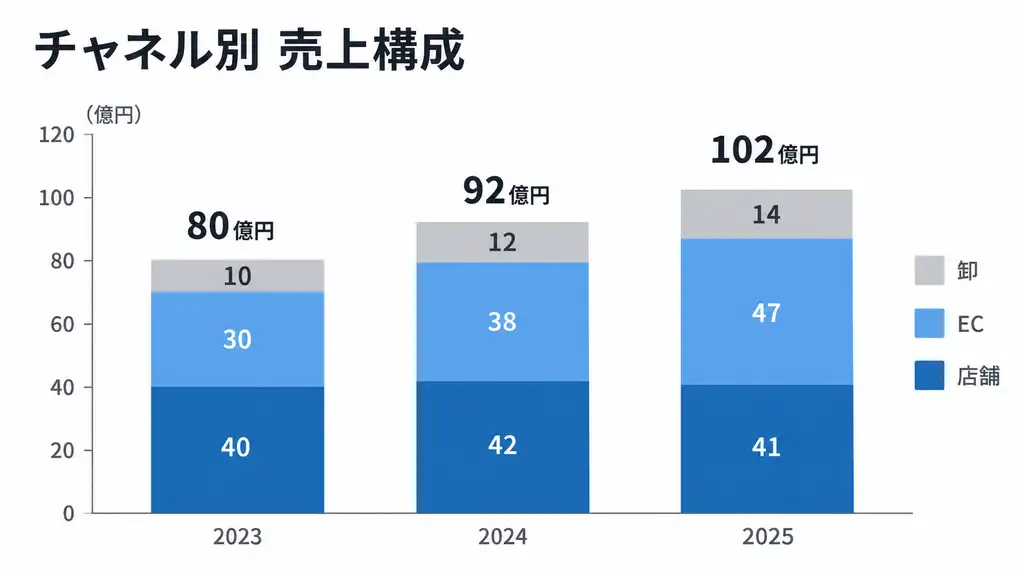
用途:構成比と合計を同時表示
| 推奨比率 | 16:9 |
| 日本語文字崩れリスク | 中 |
| データ・構造精度リスク | 高 |
入力項目と入力例を見る
入力項目
- タイトル:主題
- カテゴリ:X軸の分類
- 構成要素:積み上げる区分(3〜5個)
- 値:カテゴリ×区分の数値表
- 合計:各カテゴリの合計値
入力例(架空サンプル)
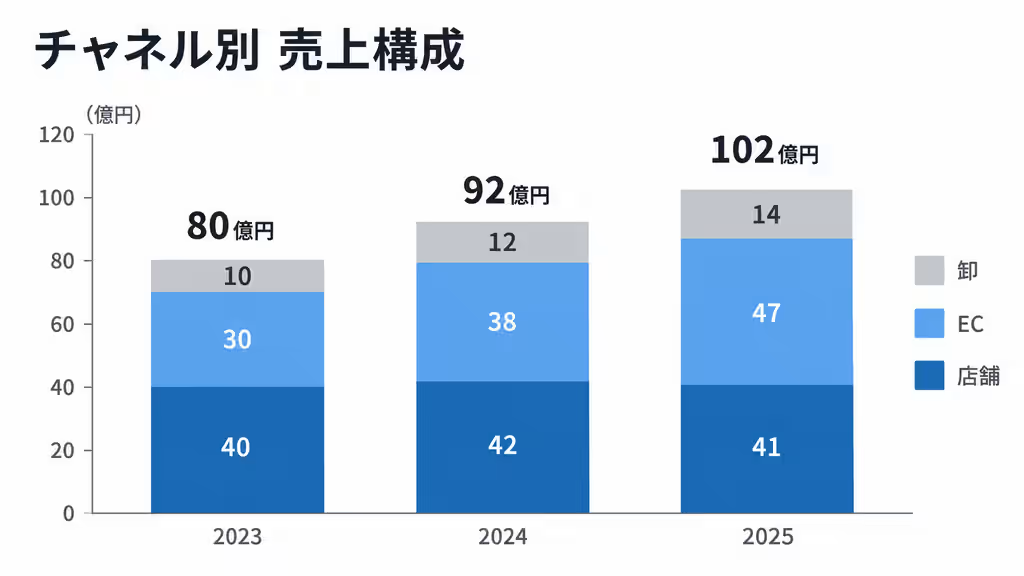
・タイトル=チャネル別 売上構成
・カテゴリ=2023・2024・2025
・構成要素=店舗・EC・卸
・値=2023 40・30・10、2024 42・38・12、2025 41・47・14
・合計=80・92・102(億円)
コピペ用プロンプトを見る
ビジネス資料にそのまま使える「積み上げ棒グラフ」を作成してください。
【目的】構成比と合計を同時表示
【入力】
・タイトル=[主題]
・カテゴリ=[X軸の分類]
・構成要素=[積み上げる区分(3〜5個)]
・値=[カテゴリ×区分の数値表]
・合計=[各カテゴリの合計値]
【構成】
・カテゴリごとに積み上げ棒、各セグメントと合計を明示
・棒の下から区分を一定順に積み、セグメント内に値ラベル
・棒上部に合計
・凡例は右側に積み順と同じ並びで縦配置
【この型のルール】
①区分は最大5つで、積み上げ順と凡例順を一致させる。
②各棒の最上部に合計値を表示し、小さすぎるセグメントの値は省略可とする。
【デザイン】
・16:9
・白〜淡色の背景/シンプルなフラットデザイン/読みやすい日本語
・余白を十分にとる
・企業資料向けのゴシック体
・アクセントカラーは1色+グレー、アイコンは同一テイスト
【正確性】
・入力された数値・ラベル・固有名詞を変更しない
・順序は入力のとおり
・未入力の項目は省略し、架空のデータ・出典を作らない
【出力】スマホでも読める文字サイズの完成画像。No.011|折れ線トレンド(Line Graph Trend)
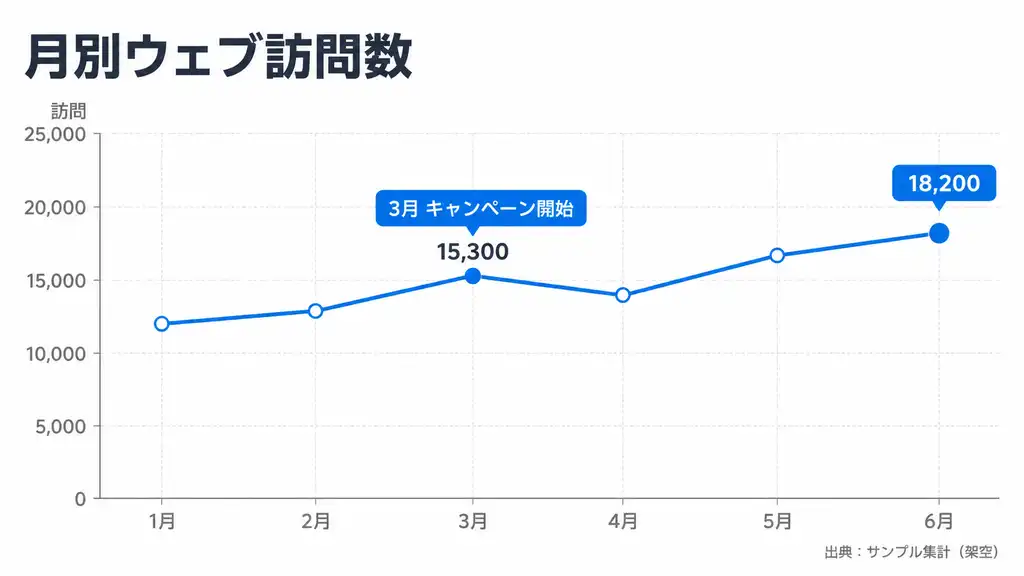
用途:時系列推移
| 推奨比率 | 16:9 |
| 日本語文字崩れリスク | 中 |
| データ・構造精度リスク | 高 |
入力項目と入力例を見る
入力項目
- タイトル:主題
- 時点と値:時系列データ(6〜24点。古い順に入力)
- 単位:単位
- 注釈:強調する点とそのコメント1〜2件
- 出典:データ元
入力例(架空サンプル)
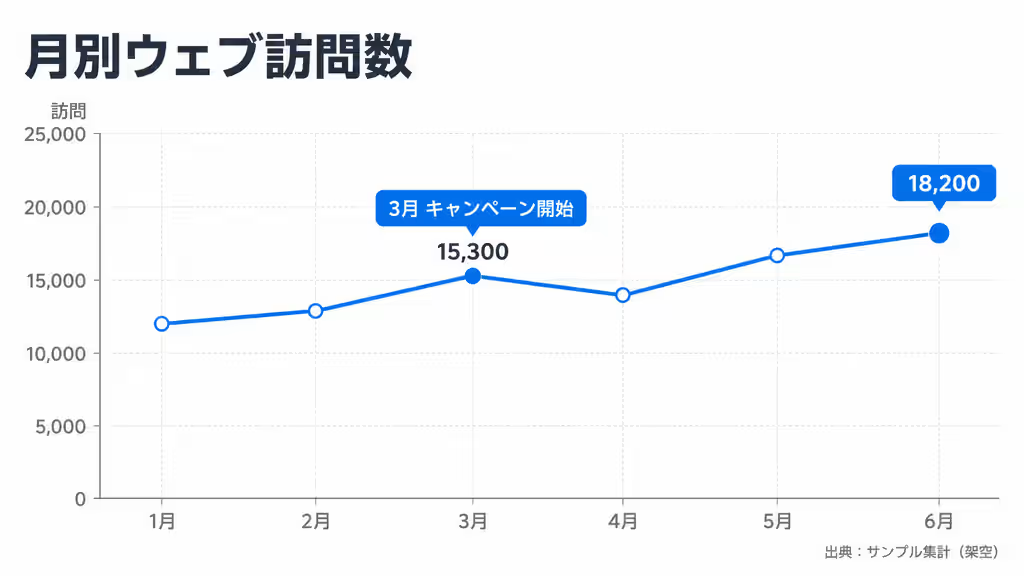
・タイトル=月別ウェブ訪問数
・時点と値=1月 12,000・2月 12,800・3月 15,300・4月 14,100・5月 16,900・6月 18,200
・単位=訪問
・注釈=3月 キャンペーン開始
・出典=サンプル集計(架空)
コピペ用プロンプトを見る
ビジネス資料にそのまま使える「折れ線トレンド」を作成してください。
【目的】時系列推移
【入力】
・タイトル=[主題]
・時点と値=[時系列データ(6〜24点。古い順に入力)]
・単位=[単位]
・注釈=[強調する点とそのコメント1〜2件]
・出典=[データ元]
【構成】
・時系列軸に折れ線、重要点に注釈
・時間軸を左→右、薄いグリッド線
・折れ線の重要点に丸マーカーと吹き出し注釈
・終点に最新値を強調表示
【この型のルール】
①線は1本で太さを一定にし、注釈は最大2か所に限定する。
②ピークと最新値にだけ値ラベルを表示し、全点にラベルを付けない。
【デザイン】
・16:9
・白〜淡色の背景/シンプルなフラットデザイン/読みやすい日本語
・余白を十分にとる
・企業資料向けのゴシック体
・アクセントカラーは1色+グレー、アイコンは同一テイスト
【正確性】
・入力された数値・ラベル・固有名詞を変更しない
・順序は入力のとおり
・未入力の項目は省略し、架空のデータ・出典を作らない
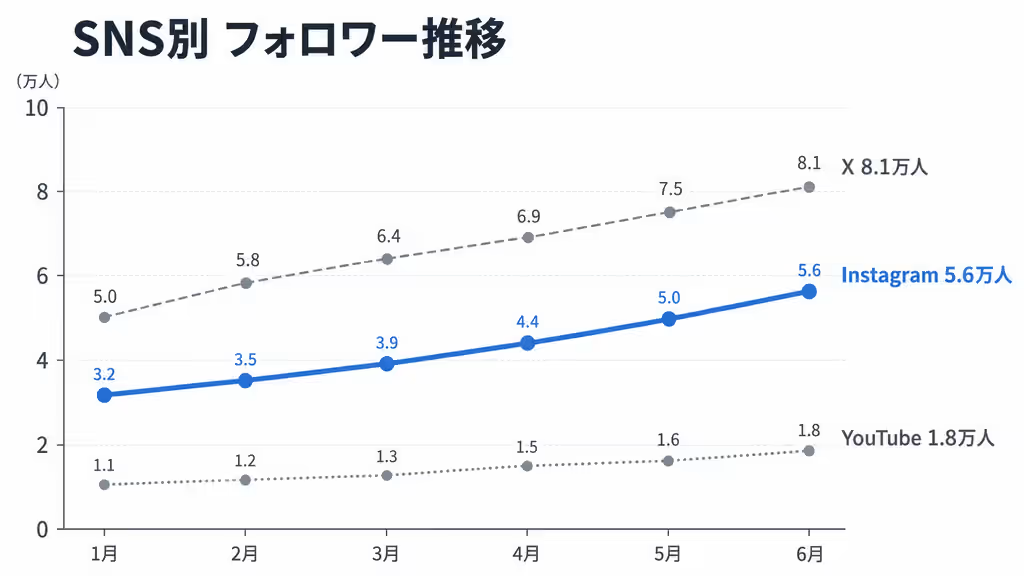
【出力】スマホでも読める文字サイズの完成画像。No.012|複数系列折れ線(Multi-Series Line Chart)
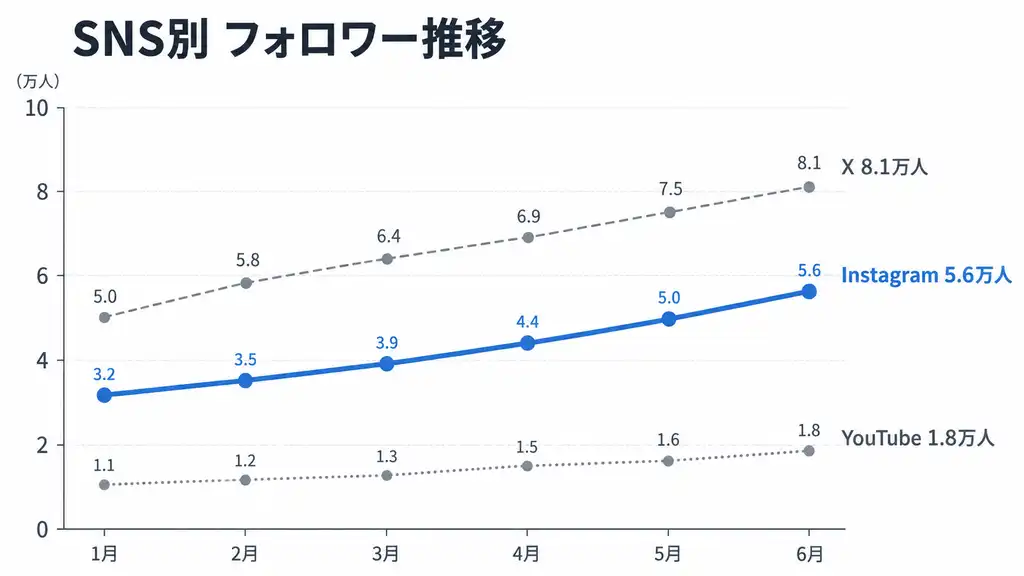
用途:複数指標の推移比較
| 推奨比率 | 16:9 |
| 日本語文字崩れリスク | 中 |
| データ・構造精度リスク | 高 |
入力項目と入力例を見る
入力項目
- タイトル:主題
- 時点:共通の時間軸
- 系列と値:2〜4系列の名称と各時点の値
- 単位:単位
- 強調系列:太線にする1系列
入力例(架空サンプル)
・タイトル=SNS別 フォロワー推移
・時点=1月〜6月
・系列と値=X 5.0→5.8→6.4→6.9→7.5→8.1、Instagram 3.2→3.5→3.9→4.4→5.0→5.6、YouTube 1.1→1.2→1.3→1.5→1.6→1.8
・単位=万人
・強調系列=Instagram
コピペ用プロンプトを見る
ビジネス資料にそのまま使える「複数系列折れ線」を作成してください。
【目的】複数指標の推移比較
【入力】
・タイトル=[主題]
・時点=[共通の時間軸]
・系列と値=[2〜4系列の名称と各時点の値]
・単位=[単位]
・強調系列=[太線にする1系列]
【構成】
・2〜4本の線、凡例、終点ラベル
・強調系列のみ太線・アクセント色、他は細線・低彩度
・終点ラベルが重ならないよう縦位置を調整
・Y軸の起点と単位を明記
【この型のルール】
①線は最大4本。線の色と線種(実線・破線)を変えて区別する。
②凡例ではなく各線の終点に系列名を直接ラベルする。
【デザイン】
・16:9
・白〜淡色の背景/シンプルなフラットデザイン/読みやすい日本語
・余白を十分にとる
・企業資料向けのゴシック体
・アクセントカラーは1色+グレー、アイコンは同一テイスト
【正確性】
・入力された数値・ラベル・固有名詞を変更しない
・順序は入力のとおり
・未入力の項目は省略し、架空のデータ・出典を作らない
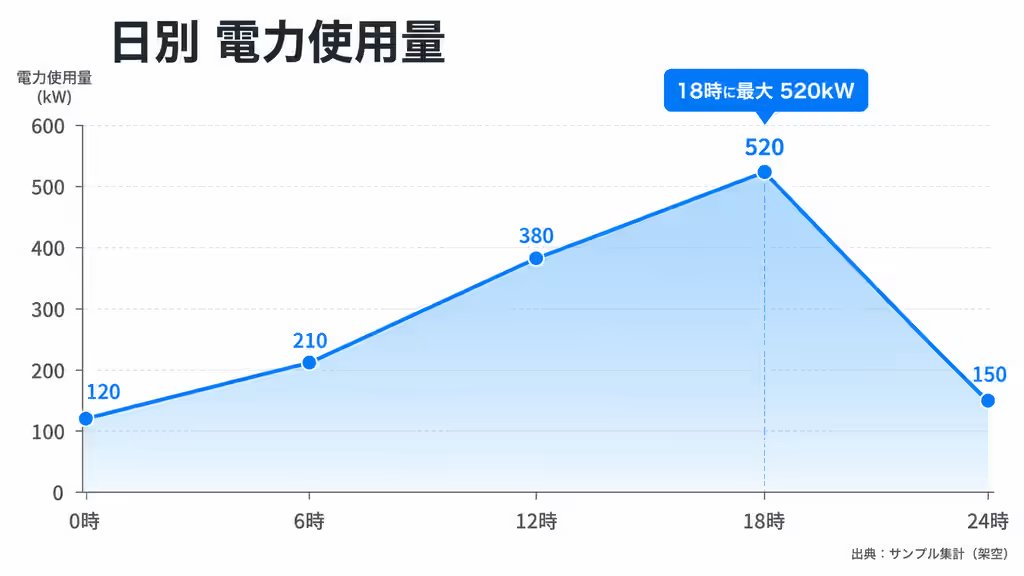
【出力】スマホでも読める文字サイズの完成画像。No.013|エリアチャート(Area Chart)
用途:ボリュームを伴う時系列推移
| 推奨比率 | 16:9 |
| 日本語文字崩れリスク | 中 |
| データ・構造精度リスク | 高 |
入力項目と入力例を見る
入力項目
- タイトル:主題
- 時点と値:時系列データ
- 単位:単位
- ピーク注釈:最大値の説明
- 出典:データ元
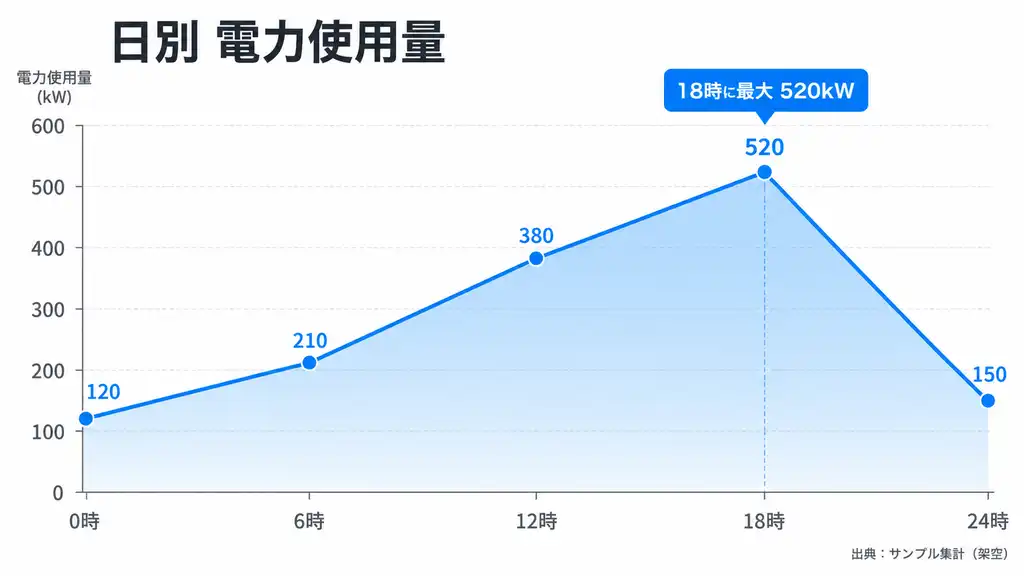
入力例(架空サンプル)
・タイトル=日別 電力使用量
・時点と値=0時 120・6時 210・12時 380・18時 520・24時 150
・単位=kW
・ピーク注釈=18時に最大 520kW
・出典=サンプル集計(架空)
コピペ用プロンプトを見る
ビジネス資料にそのまま使える「エリアチャート」を作成してください。
【目的】ボリュームを伴う時系列推移
【入力】
・タイトル=[主題]
・時点と値=[時系列データ]
・単位=[単位]
・ピーク注釈=[最大値の説明]
・出典=[データ元]
【構成】
・折れ線下を半透明で塗り、ピークに注釈
・折れ線+下側のみ塗りつぶし
・ピーク位置に縦の細い補助線と値ラベル付き吹き出し
・X軸は等間隔、Y軸は0起点
【この型のルール】
①折れ線の下を半透明で塗り、ピークには必ず注釈を付ける。
②塗りは単色の淡いグラデーション1つだけ。複数系列を重ねない。
【デザイン】
・16:9
・白〜淡色の背景/シンプルなフラットデザイン/読みやすい日本語
・余白を十分にとる
・企業資料向けのゴシック体
・アクセントカラーは1色+グレー、アイコンは同一テイスト
【正確性】
・入力された数値・ラベル・固有名詞を変更しない
・順序は入力のとおり
・未入力の項目は省略し、架空のデータ・出典を作らない
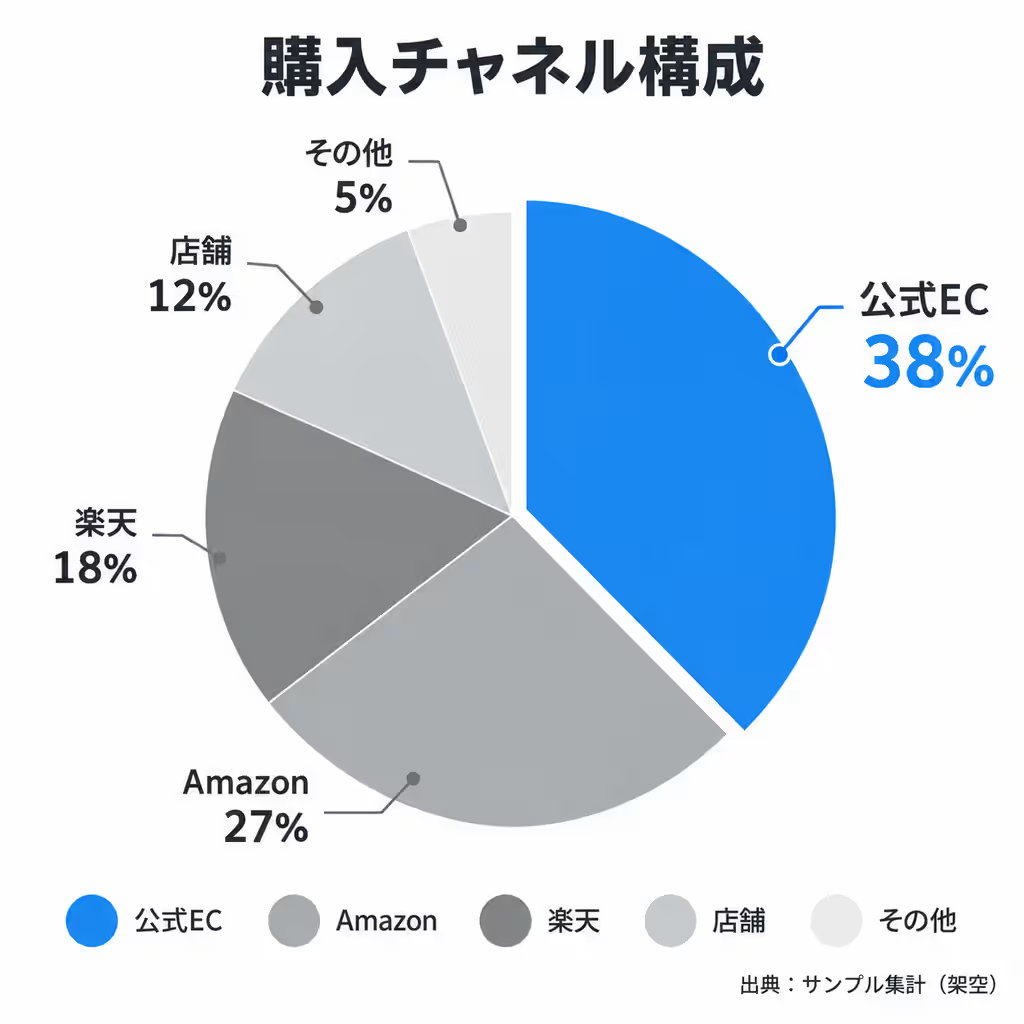
【出力】スマホでも読める文字サイズの完成画像。No.014|円グラフ(Pie Chart)
用途:構成比
| 推奨比率 | 1:1 |
| 日本語文字崩れリスク | 低 |
| データ・構造精度リスク | 高 |
入力項目と入力例を見る
入力項目
- タイトル:主題
- 項目と割合:最大6項目(合計100%。割合の大きい順に入力)
- 強調項目:切り出す1項目
- 出典:データ元
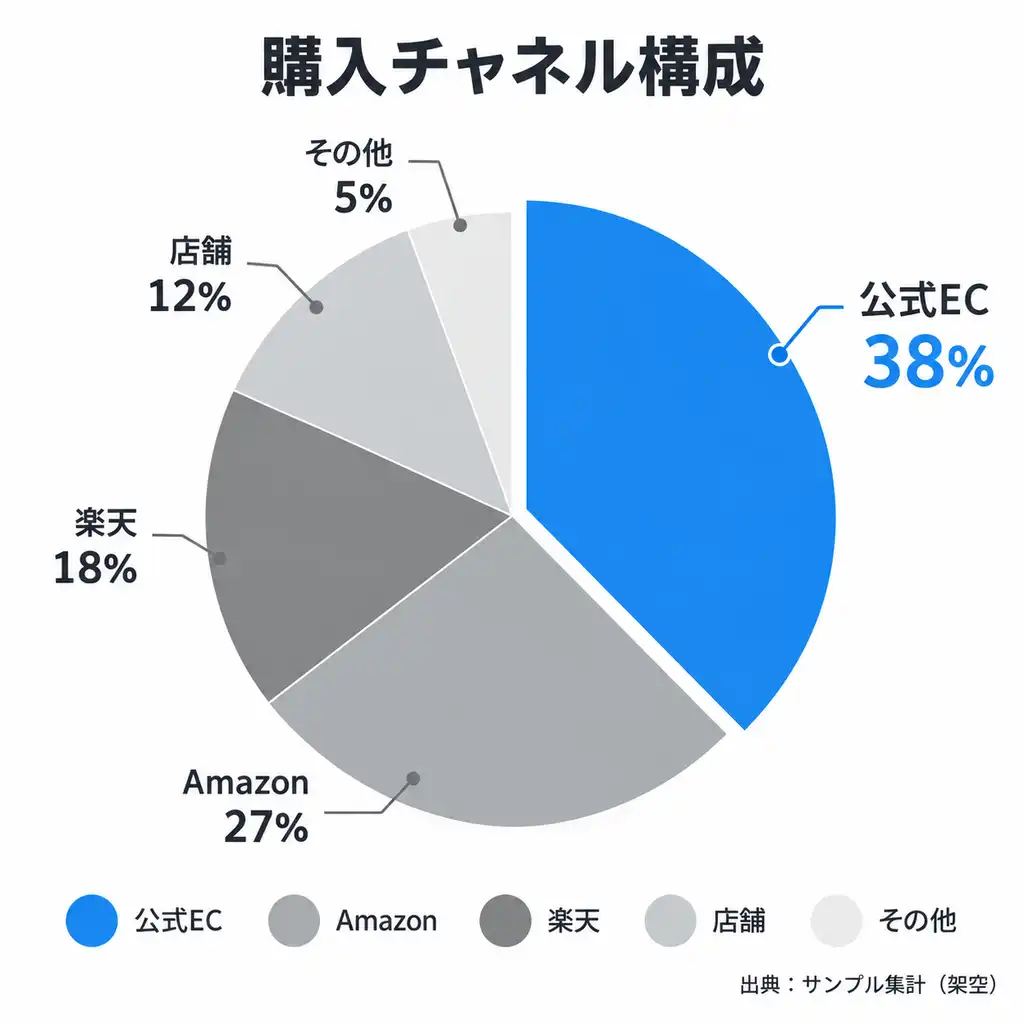
入力例(架空サンプル)
・タイトル=購入チャネル構成
・項目と割合=公式EC 38・Amazon 27・楽天 18・店舗 12・その他 5(%)
・強調項目=公式EC
・出典=サンプル集計(架空)
コピペ用プロンプトを見る
ビジネス資料にそのまま使える「円グラフ」を作成してください。
【目的】構成比
【入力】
・タイトル=[主題]
・項目と割合=[最大6項目(合計100%。割合の大きい順に入力)]
・強調項目=[切り出す1項目]
・出典=[データ元]
【構成】
・最大6カテゴリ、外側ラベルと凡例
・円は1つ、強調項目のみ少し切り出す
・ラベルは「項目名+%」を外側に引出線で配置
・3D・影は使わない
【この型のルール】
①項目は最大6つ。小さい項目は「その他」にまとめる。
②入力順に12時位置から時計回りで配置し(入力は大きい順にしておく)、ラベルは外側に置く。
【デザイン】
・1:1
・白〜淡色の背景/シンプルなフラットデザイン/読みやすい日本語
・余白を十分にとる
・企業資料向けのゴシック体
・アクセントカラーは1色+グレー、アイコンは同一テイスト
【正確性】
・入力された数値・ラベル・固有名詞を変更しない
・順序は入力のとおり
・未入力の項目は省略し、架空のデータ・出典を作らない
【出力】スマホでも読める文字サイズの完成画像。使い分け:No.015と使い分け:中央に合計を出したいならNo.015、素直な構成比ならNo.014
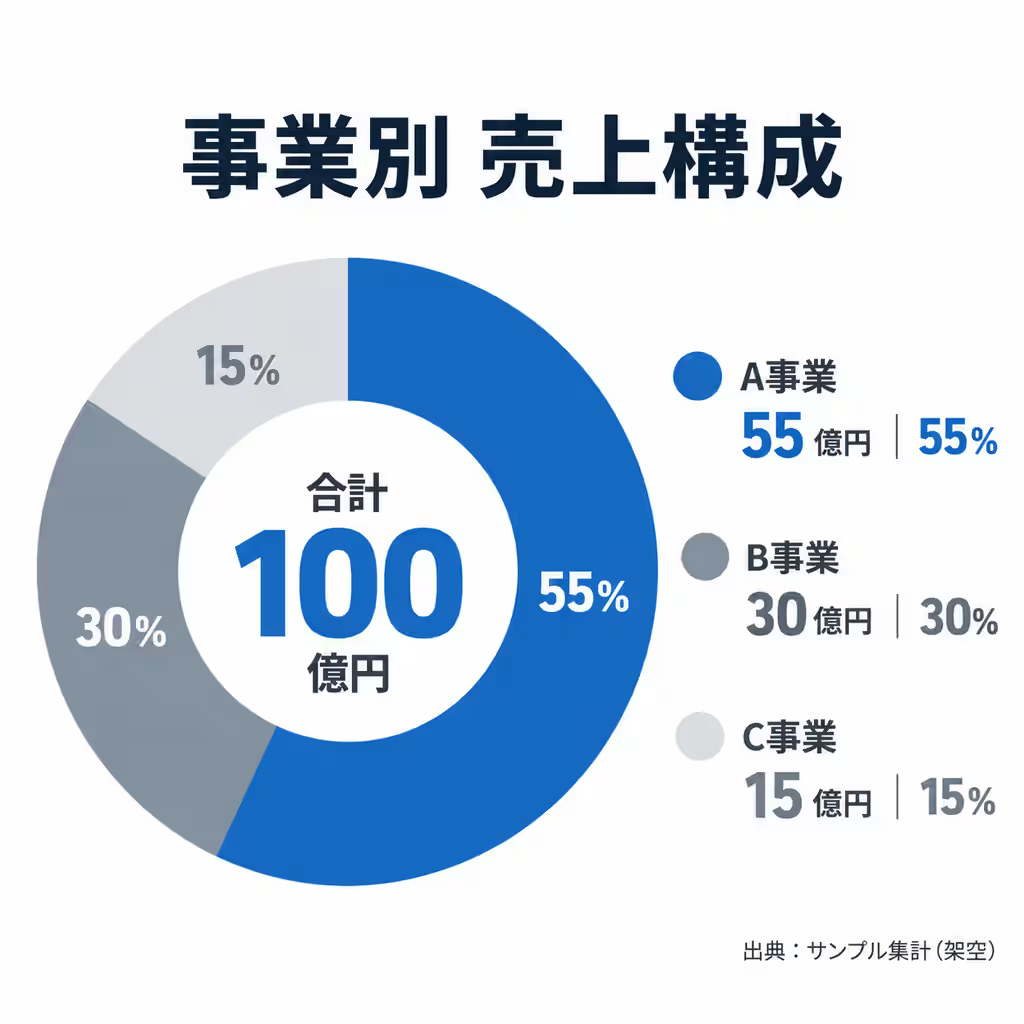
No.015|ドーナツグラフ(Donut Chart)
用途:構成比+中央KPI
| 推奨比率 | 1:1 |
| 日本語文字崩れリスク | 低 |
| データ・構造精度リスク | 高 |
入力項目と入力例を見る
入力項目
- タイトル:主題
- 項目と値:3〜6項目の数値
- 中央に表示する値:合計や主要KPI
- 単位:単位
- 出典:データ元
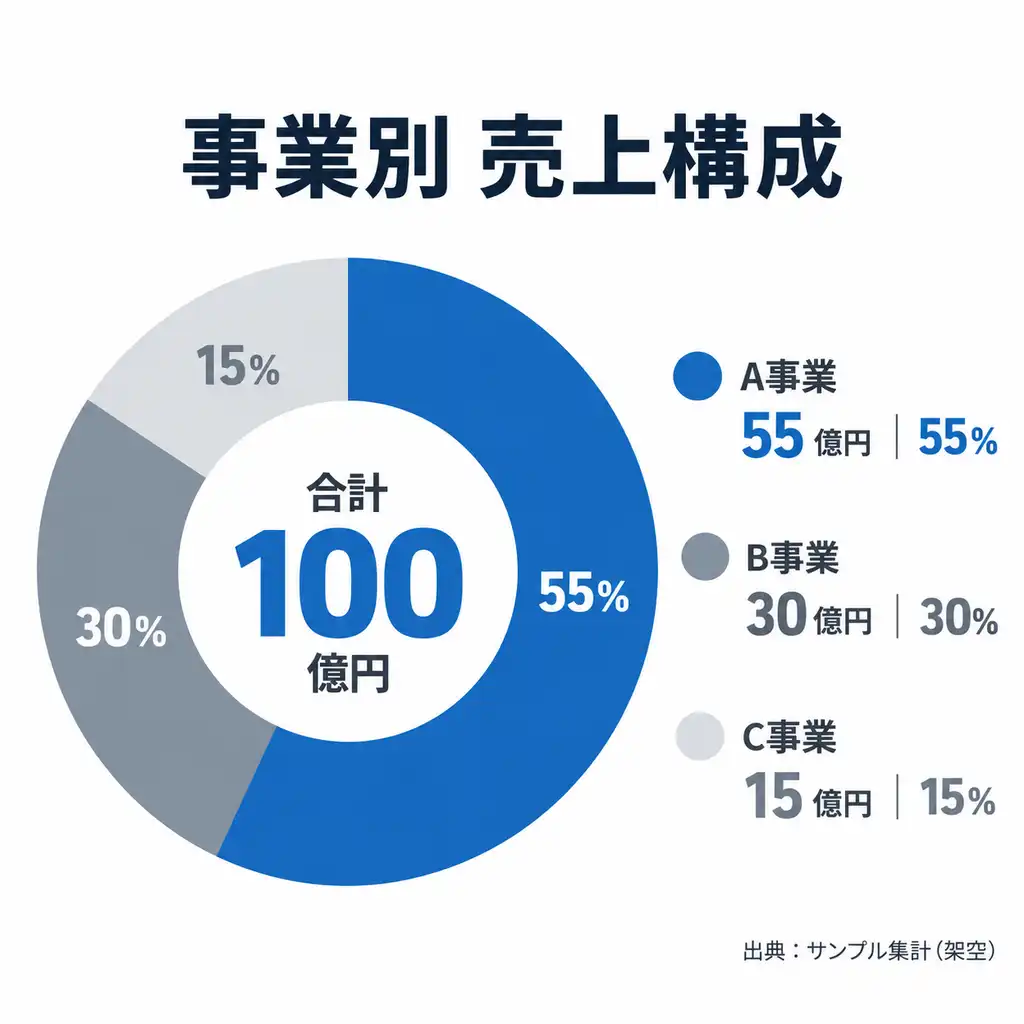
入力例(架空サンプル)
・タイトル=事業別 売上構成
・項目と値=A事業 55・B事業 30・C事業 15
・中央に表示する値=合計 100億円
・単位=億円
・出典=サンプル集計(架空)
コピペ用プロンプトを見る
ビジネス資料にそのまま使える「ドーナツグラフ」を作成してください。
【目的】構成比+中央KPI
【入力】
・タイトル=[主題]
・項目と値=[3〜6項目の数値]
・中央に表示する値=[合計や主要KPI]
・単位=[単位]
・出典=[データ元]
【構成】
・中央に合計、右に凡例と割合
・ドーナツは左〜中央、右側に凡例を縦に並べ項目名・値・割合を整列
・リングの太さは円径の約25%
・中央の数値が最大の文字
【この型のルール】
①中央に必ず合計または主要KPIを大きく表示する。
②割合は「項目名+%」を凡例に並べ、色数は5色以内にする。
【デザイン】
・1:1
・白〜淡色の背景/シンプルなフラットデザイン/読みやすい日本語
・余白を十分にとる
・企業資料向けのゴシック体
・アクセントカラーは1色+グレー、アイコンは同一テイスト
【正確性】
・入力された数値・ラベル・固有名詞を変更しない
・順序は入力のとおり
・未入力の項目は省略し、架空のデータ・出典を作らない
【出力】スマホでも読める文字サイズの完成画像。使い分け:No.014と使い分け(上記参照)
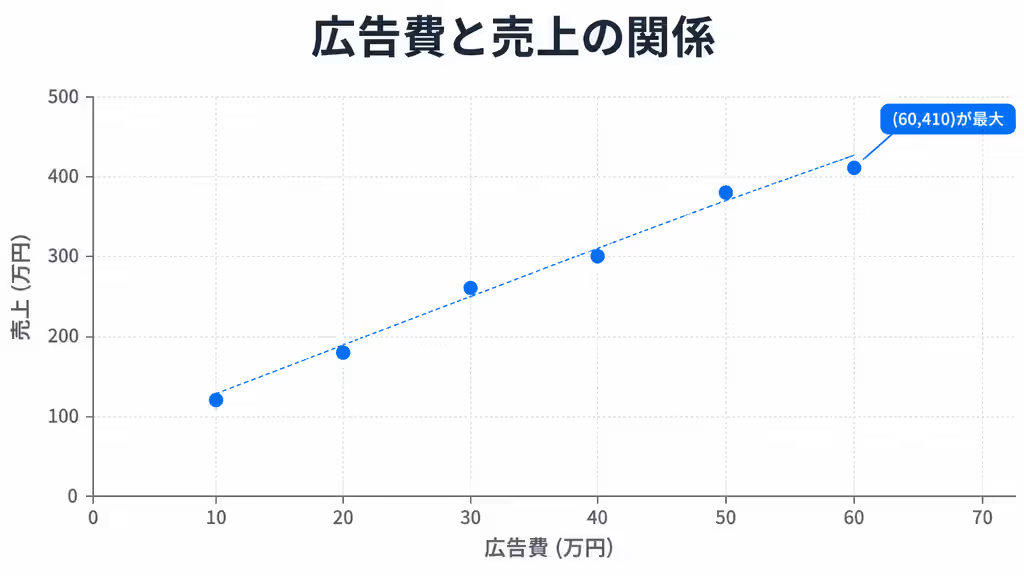
No.016|散布図(Scatter Plot)
用途:相関・分布分析
| 推奨比率 | 16:9 |
| 日本語文字崩れリスク | 中 |
| データ・構造精度リスク | 高 |
入力項目と入力例を見る
入力項目
- タイトル:主題
- X軸と単位:横軸の指標
- Y軸と単位:縦軸の指標
- データ点:(X,Y)を10〜30点
- 傾向線:有無
- 注釈:強調する点
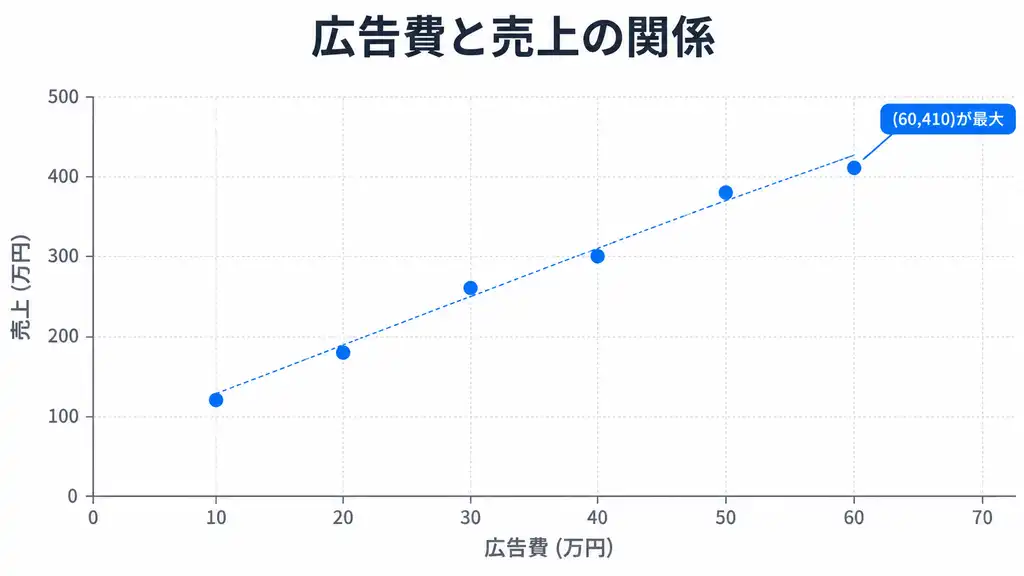
入力例(架空サンプル)
・タイトル=広告費と売上の関係
・X軸と単位=広告費(万円)
・Y軸と単位=売上(万円)
・データ点=(10,120)(20,180)(30,260)(40,300)(50,380)(60,410)
・傾向線=あり
・注釈=(60,410)が最大
コピペ用プロンプトを見る
ビジネス資料にそのまま使える「散布図」を作成してください。
【目的】相関・分布分析
【入力】
・タイトル=[主題]
・X軸と単位=[横軸の指標]
・Y軸と単位=[縦軸の指標]
・データ点=[(X,Y)を10〜30点]
・傾向線=[有無]
・注釈=[強調する点]
【構成】
・X/Y軸、点群、必要なら傾向線と注釈
・点群を軸の中央に配置、薄いグリッド線
・傾向線は細い破線
・注釈は最大2か所
・各軸の目盛は4〜6個
【この型のルール】
①両軸に指標名と単位を必ず表示し、点は同じ大きさ・同じ色にする。
②傾向線は1本のみ。外れ値にだけ注釈を付ける。
【デザイン】
・16:9
・白〜淡色の背景/シンプルなフラットデザイン/読みやすい日本語
・余白を十分にとる
・企業資料向けのゴシック体
・アクセントカラーは1色+グレー、アイコンは同一テイスト
【正確性】
・入力された数値・ラベル・固有名詞を変更しない
・順序は入力のとおり
・未入力の項目は省略し、架空のデータ・出典を作らない
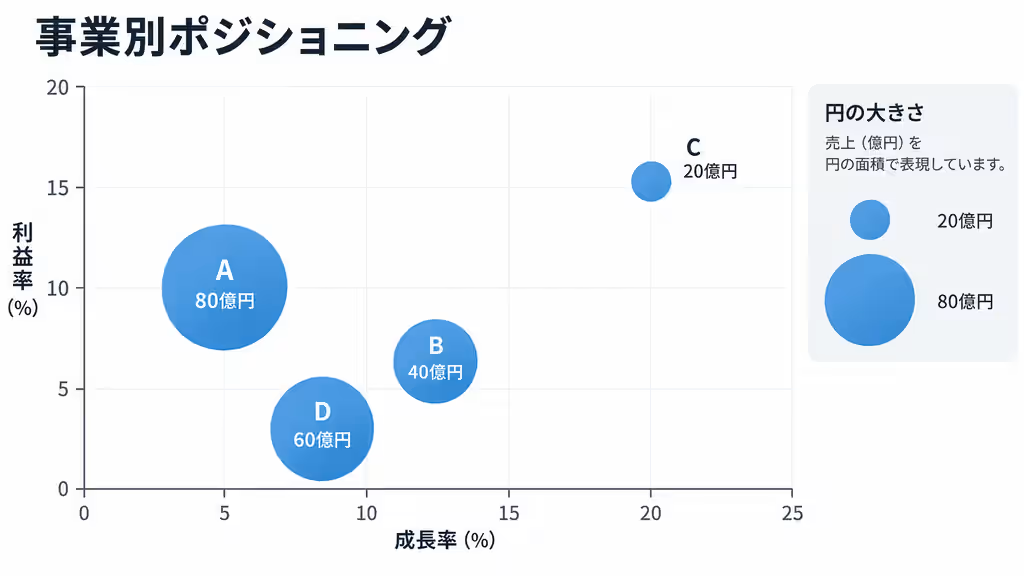
【出力】スマホでも読める文字サイズの完成画像。No.017|バブルチャート(Bubble Chart)
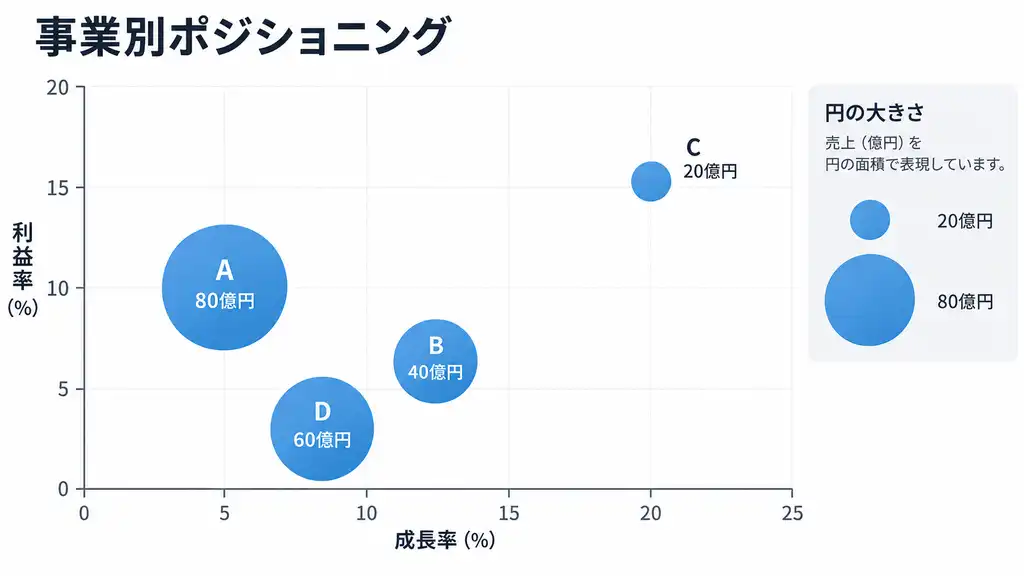
用途:3変数の比較
| 推奨比率 | 16:9 |
| 日本語文字崩れリスク | 中 |
| データ・構造精度リスク | 高 |
入力項目と入力例を見る
入力項目
- タイトル:主題
- 項目:バブル名(5〜10個)
- X値
- Y値
- サイズ値:円の大きさになる第3指標
- 単位:各軸の単位
入力例(架空サンプル)
・タイトル=事業別ポジショニング
・項目=A・B・C・D
・X値=成長率(%) 5・12・20・8
・Y値=利益率(%) 10・6・15・3
・サイズ値=売上(億円) 80・40・20・60
・単位=X・Y:%、サイズ:億円
コピペ用プロンプトを見る
ビジネス資料にそのまま使える「バブルチャート」を作成してください。
【目的】3変数の比較
【入力】
・タイトル=[主題]
・項目=[バブル名(5〜10個)]
・X値=[ ]
・Y値=[ ]
・サイズ値=[円の大きさになる第3指標]
・単位=[各軸の単位]
【構成】
・X/Y位置+円サイズで第3変数を表現
・X・Yは通常の座標軸、サイズは円の面積で表現
・凡例にサイズの基準円(例:100億円)を2つ表示
・色は同系統で統一
【この型のルール】
①円の面積が値に比例するよう描き、3指標の意味を軸と凡例で明示する。
②ラベルは大きい円の内側または隣に置き、重なる場合は位置をずらす。
【デザイン】
・16:9
・白〜淡色の背景/シンプルなフラットデザイン/読みやすい日本語
・余白を十分にとる
・企業資料向けのゴシック体
・アクセントカラーは1色+グレー、アイコンは同一テイスト
【正確性】
・入力された数値・ラベル・固有名詞を変更しない
・順序は入力のとおり
・未入力の項目は省略し、架空のデータ・出典を作らない
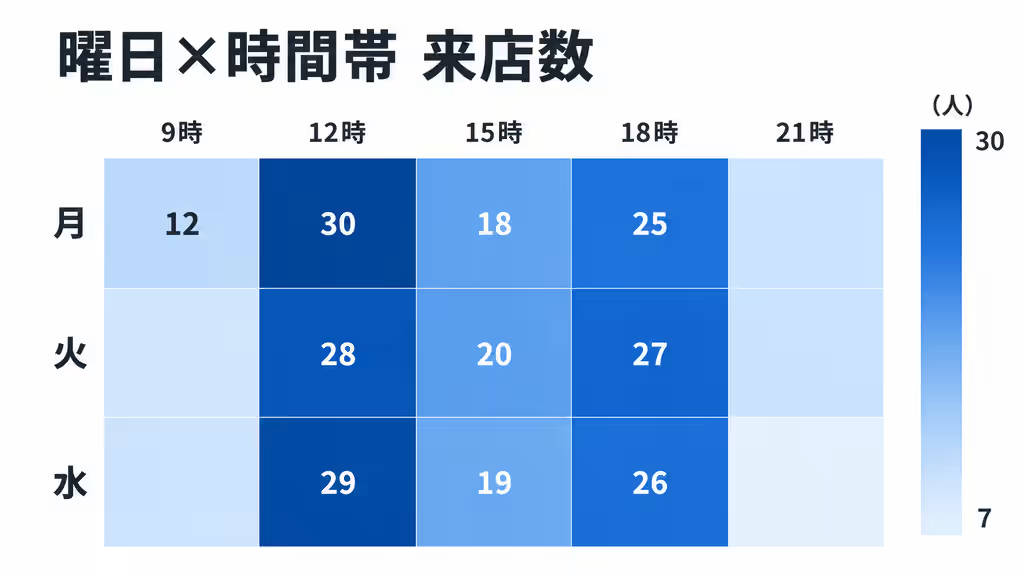
【出力】スマホでも読める文字サイズの完成画像。No.018|ヒートマップ(Heatmap)
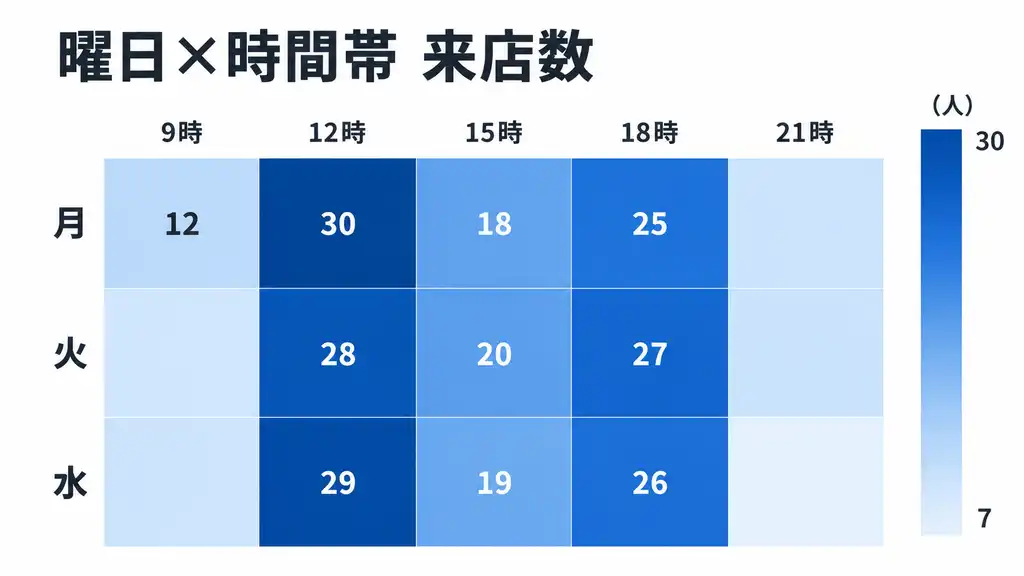
用途:密度・強弱・曜日時間帯分析
| 推奨比率 | 16:9 |
| 日本語文字崩れリスク | 中 |
| データ・構造精度リスク | 高 |
入力項目と入力例を見る
入力項目
- タイトル:主題
- 行ラベル:例:曜日7行
- 列ラベル:例:時間帯6〜12列
- セルの値:行×列の数値表
- 単位:単位
入力例(架空サンプル)
・タイトル=曜日×時間帯 来店数
・行ラベル=月・火・水
・列ラベル=9時・12時・15時・18時・21時
・セルの値=月 12・30・18・25・8 / 火 10・28・20・27・9 / 水 11・29・19・26・7
・単位=人
コピペ用プロンプトを見る
ビジネス資料にそのまま使える「ヒートマップ」を作成してください。
【目的】密度・強弱・曜日時間帯分析
【入力】
・タイトル=[主題]
・行ラベル=[例:曜日7行]
・列ラベル=[例:時間帯6〜12列]
・セルの値=[行×列の数値表]
・単位=[単位]
【構成】
・行列セルを濃淡で表し凡例を配置
・行列の等サイズ正方形セルを隙間なく並べ、左に行ラベル・上に列ラベル、右に縦長のカラーバー凡例
・配色は連続的な1色相
【この型のルール】
①色は単色の濃淡(淡→濃)で、凡例に最小値と最大値を明記する。
②値が大きいセルのみ数値を表示するなど、文字の混雑を避ける。
【デザイン】
・16:9
・白〜淡色の背景/シンプルなフラットデザイン/読みやすい日本語
・余白を十分にとる
・企業資料向けのゴシック体
・アクセントカラーは1色+グレー、アイコンは同一テイスト
【正確性】
・入力された数値・ラベル・固有名詞を変更しない
・順序は入力のとおり
・未入力の項目は省略し、架空のデータ・出典を作らない
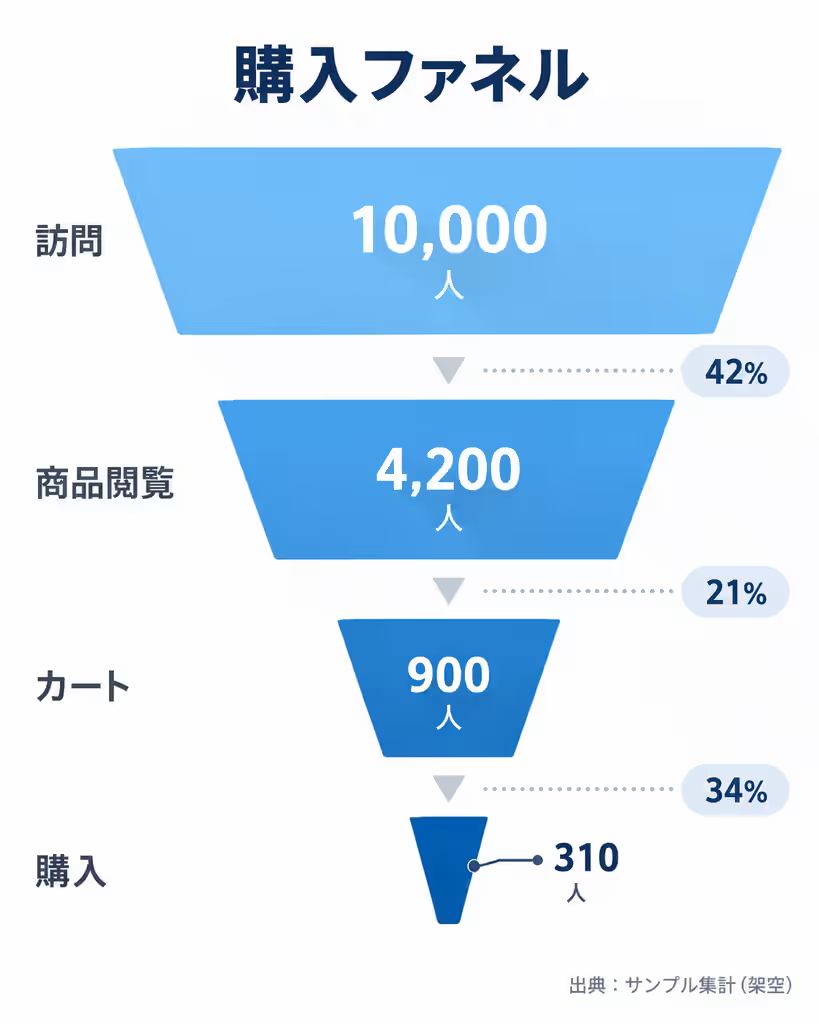
【出力】スマホでも読める文字サイズの完成画像。No.019|ファネルチャート(Funnel Chart)
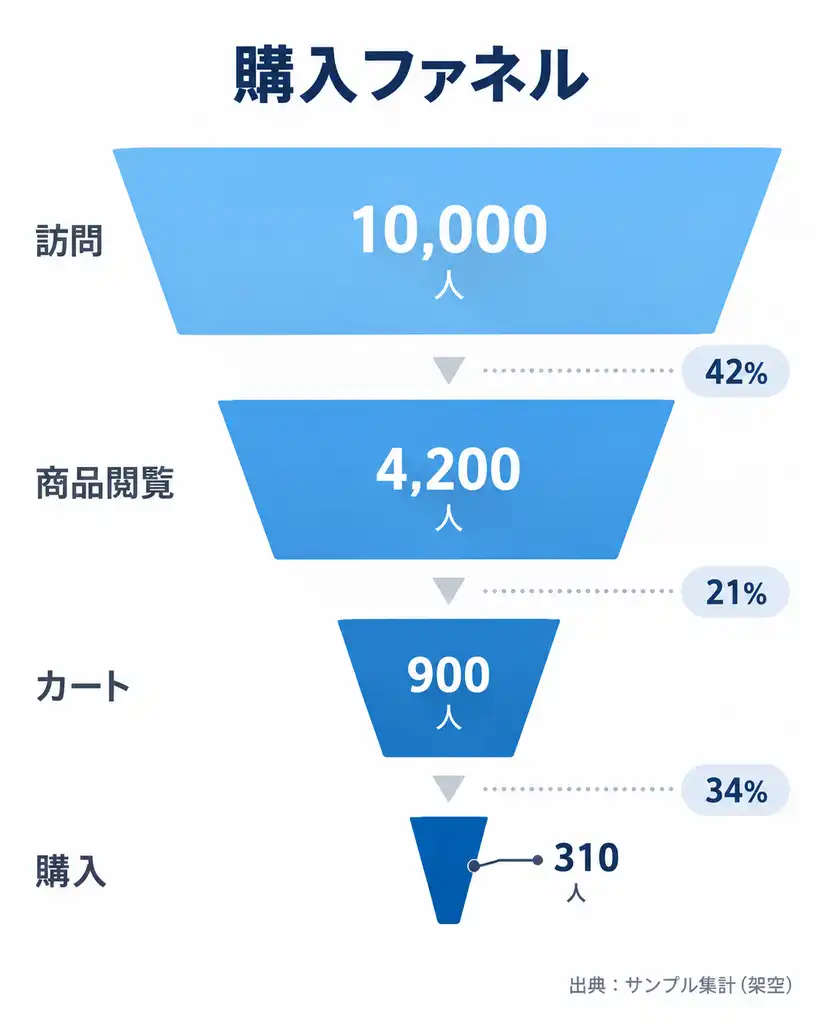
用途:CV・営業パイプライン
| 推奨比率 | 4:5 |
| 日本語文字崩れリスク | 中 |
| データ・構造精度リスク | 高 |
入力項目と入力例を見る
入力項目
- タイトル:主題
- 段階名と値:上から順に4〜6段階(名称と人数・件数。広い段階から順に入力)
- 転換率:各段階間のCVR
- 出典:データ元
入力例(架空サンプル)
・タイトル=購入ファネル
・段階名と値=訪問 10,000・商品閲覧 4,200・カート 900・購入 310(人)
・転換率=42%・21%・34%
・出典=サンプル集計(架空)
コピペ用プロンプトを見る
ビジネス資料にそのまま使える「ファネルチャート」を作成してください。
【目的】CV・営業パイプライン
【入力】
・タイトル=[主題]
・段階名と値=[上から順に4〜6段階(名称と人数・件数。広い段階から順に入力)]
・転換率=[各段階間のCVR]
・出典=[データ元]
【構成】
・上から下へ幅が狭くなる段階図、各段に数値
・台形または帯を上から下へ幅を狭めて積む
・左に段階名、帯の中央に数値、右側に転換率
・色は上から下へ濃くなるグラデーション
【この型のルール】
①段階の幅は値に比例させ、段階名と数値をすべての段に表示する。
②段階間の転換率(%)は段と段の間に小さく表示する。
【デザイン】
・4:5
・白〜淡色の背景/シンプルなフラットデザイン/読みやすい日本語
・余白を十分にとる
・企業資料向けのゴシック体
・アクセントカラーは1色+グレー、アイコンは同一テイスト
【正確性】
・入力された数値・ラベル・固有名詞を変更しない
・順序は入力のとおり
・未入力の項目は省略し、架空のデータ・出典を作らない
【出力】スマホでも読める文字サイズの完成画像。使い分け:マーケ(認知→購入)・営業(商談→成約)のファネルもNo.019で表現(段階名を入れ替える)
No.020|ウォーターフォール(Waterfall Chart)
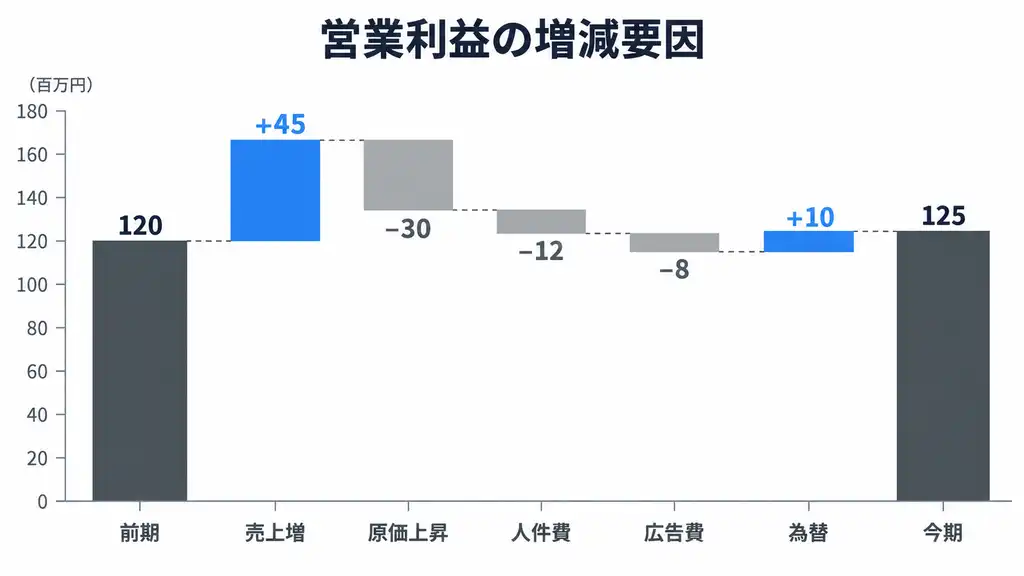
用途:利益増減・差異分析
| 推奨比率 | 16:9 |
| 日本語文字崩れリスク | 中 |
| データ・構造精度リスク | 高 |
入力項目と入力例を見る
入力項目
- タイトル:主題
- 開始値:期首の値
- 増減要因:要因名と増減額(5〜8個)
- 終了値:期末の値
- 単位:単位
入力例(架空サンプル)
・タイトル=営業利益の増減要因
・開始値=前期 120
・増減要因=売上増 +45・原価上昇 −30・人件費 −12・広告費 −8・為替 +10
・終了値=125
・単位=百万円
コピペ用プロンプトを見る
ビジネス資料にそのまま使える「ウォーターフォール」を作成してください。
【目的】利益増減・差異分析
【入力】
・タイトル=[主題]
・開始値=[期首の値]
・増減要因=[要因名と増減額(5〜8個)]
・終了値=[期末の値]
・単位=[単位]
【構成】
・開始値→増減要因→終了値を浮動棒で接続
・左端に開始棒、中間に増減棒を並べ、右端に終了棒
・各棒に値ラベル
・要因名はX軸下に10字以内で表示
【この型のルール】
①増加は上向き、減少は下向きの浮動棒にし、色を変え「+/−」も記す。
②開始値と終了値は固定棒(別色)にし、全棒を水平の接続線でつなぐ。
【デザイン】
・16:9
・白〜淡色の背景/シンプルなフラットデザイン/読みやすい日本語
・余白を十分にとる
・企業資料向けのゴシック体
・アクセントカラーは1色+グレー、アイコンは同一テイスト
【正確性】
・入力された数値・ラベル・固有名詞を変更しない
・順序は入力のとおり
・未入力の項目は省略し、架空のデータ・出典を作らない
【出力】スマホでも読める文字サイズの完成画像。No.021|ツリーマップ(Treemap)
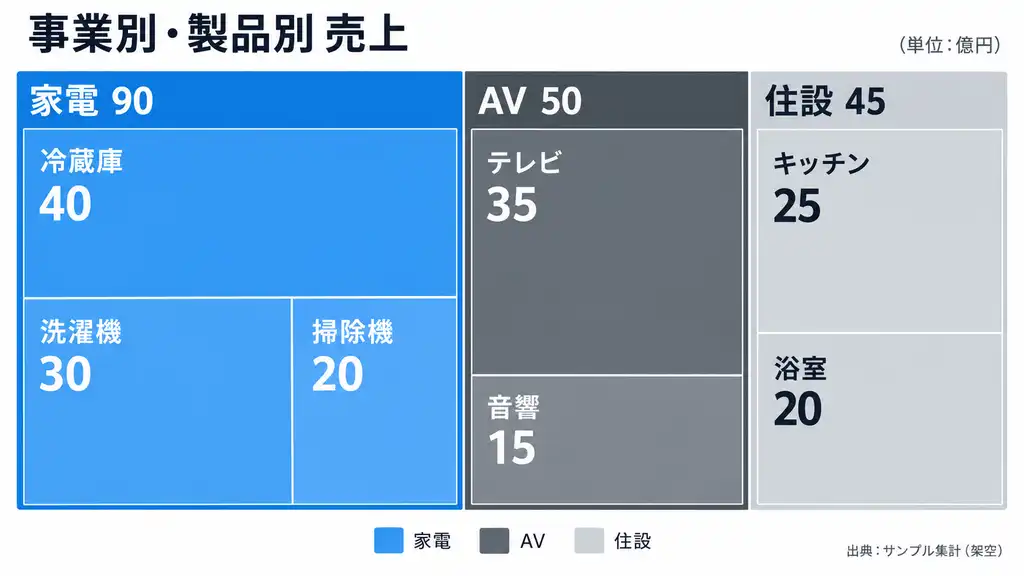
用途:階層構成比
| 推奨比率 | 16:9 |
| 日本語文字崩れリスク | 中 |
| データ・構造精度リスク | 高 |
入力項目と入力例を見る
入力項目
- タイトル:主題
- 大分類と小分類と値:階層データ(大分類3〜6、小分類各2〜5)
- 単位:単位
- 出典:データ元
入力例(架空サンプル)
・タイトル=事業別・製品別 売上
・大分類と小分類と値=家電(冷蔵庫 40・洗濯機 30・掃除機 20)、AV(テレビ 35・音響 15)、住設(キッチン 25・浴室 20)
・単位=億円
・出典=サンプル集計(架空)
コピペ用プロンプトを見る
ビジネス資料にそのまま使える「ツリーマップ」を作成してください。
【目的】階層構成比
【入力】
・タイトル=[主題]
・大分類と小分類と値=[階層データ(大分類3〜6、小分類各2〜5)]
・単位=[単位]
・出典=[データ元]
【構成】
・面積で値、色で上位カテゴリを表現
・全体を1枚の長方形に隙間なく敷き詰め、大分類は太い境界線で区切る
・ラベルは左上寄せ
・凡例は大分類のみ
【この型のルール】
①面積を値に比例させ、大分類ごとに色相を分ける。
②小さすぎる長方形はラベルを省略し、値の大きい項目のみ名称と値を表示。
【デザイン】
・16:9
・白〜淡色の背景/シンプルなフラットデザイン/読みやすい日本語
・余白を十分にとる
・企業資料向けのゴシック体
・アクセントカラーは1色+グレー、アイコンは同一テイスト
【正確性】
・入力された数値・ラベル・固有名詞を変更しない
・順序は入力のとおり
・未入力の項目は省略し、架空のデータ・出典を作らない
【出力】スマホでも読める文字サイズの完成画像。No.022|レーダーチャート(Radar Chart)
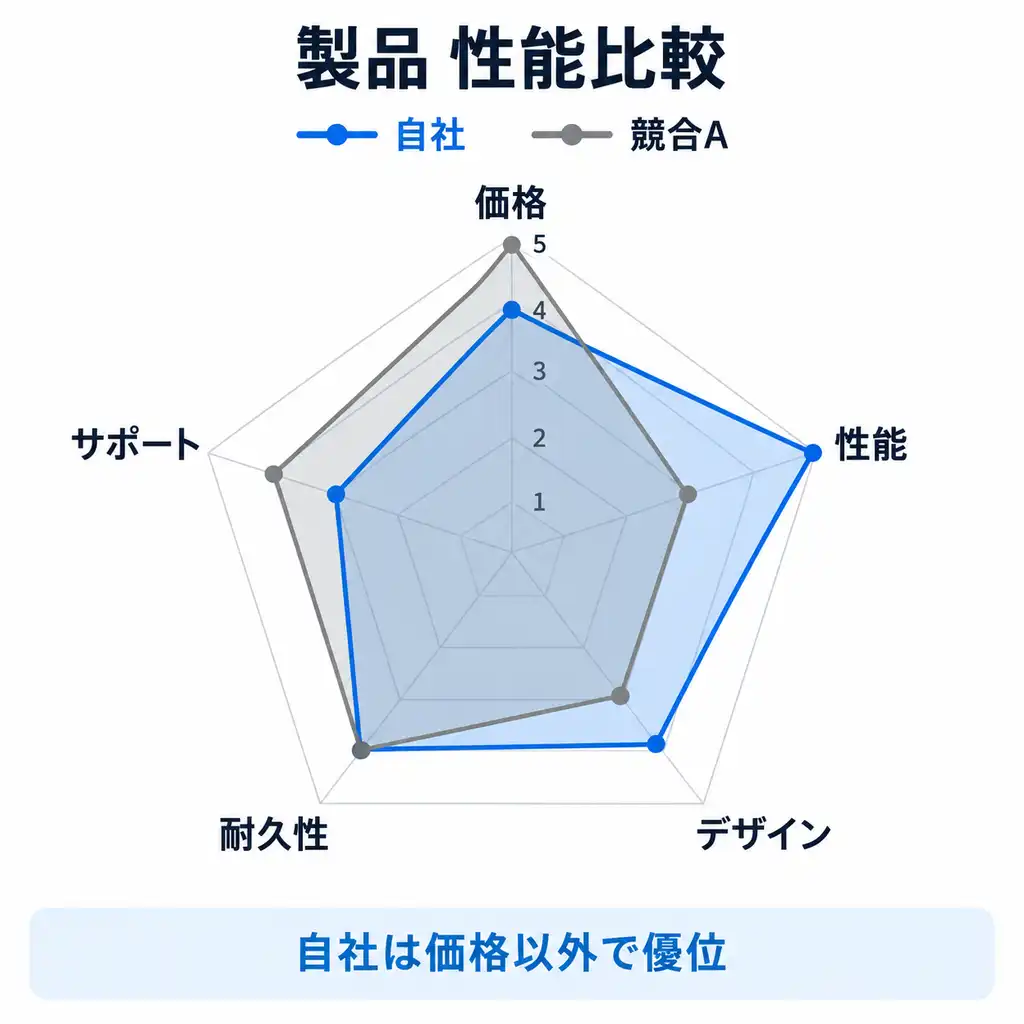
用途:多項目性能比較
| 推奨比率 | 1:1 |
| 日本語文字崩れリスク | 中 |
| データ・構造精度リスク | 高 |
入力項目と入力例を見る
入力項目
- タイトル:主題
- 評価軸:5〜8項目
- 系列と評価値:2〜3系列の名称と各軸の値(5段階など)
- 最大値:各軸の最大
- 注釈:所見
入力例(架空サンプル)
・タイトル=製品 性能比較
・評価軸=価格・性能・デザイン・耐久性・サポート
・系列と評価値=自社 4・5・4・4・3、競合A 5・3・3・4・4
・最大値=5
・注釈=自社は価格以外で優位
コピペ用プロンプトを見る
ビジネス資料にそのまま使える「レーダーチャート」を作成してください。
【目的】多項目性能比較
【入力】
・タイトル=[主題]
・評価軸=[5〜8項目]
・系列と評価値=[2〜3系列の名称と各軸の値(5段階など)]
・最大値=[各軸の最大]
・注釈=[所見]
【構成】
・5〜8軸、2〜3系列を半透明ポリゴンで重ねる
・正多角形の同心円グリッド、各軸に項目名
・系列は半透明ポリゴンで重ね、線の色を変える
・凡例は上部、尺度の目盛は1軸のみ
【この型のルール】
①軸数は5〜8、系列は最大3。評価の尺度(例:5段階)を明記する。
②すべての軸を同じ尺度・同じ向き(外側ほど高評価)にそろえる。
【デザイン】
・1:1
・白〜淡色の背景/シンプルなフラットデザイン/読みやすい日本語
・余白を十分にとる
・企業資料向けのゴシック体
・アクセントカラーは1色+グレー、アイコンは同一テイスト
【正確性】
・入力された数値・ラベル・固有名詞を変更しない
・順序は入力のとおり
・未入力の項目は省略し、架空のデータ・出典を作らない
【出力】スマホでも読める文字サイズの完成画像。No.023|箱ひげ図(Box Plot)
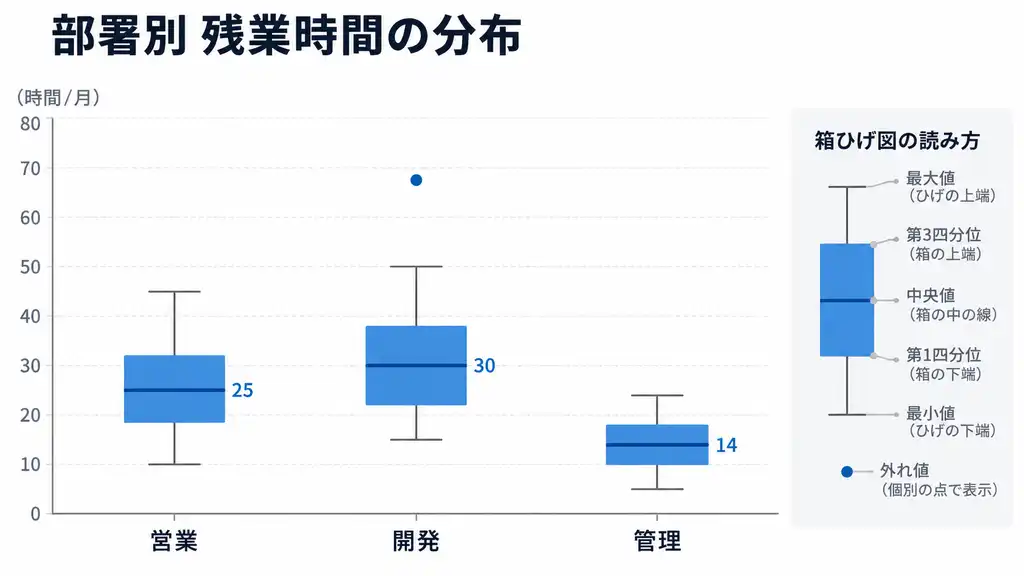
用途:分布・中央値・外れ値比較
| 推奨比率 | 16:9 |
| 日本語文字崩れリスク | 中 |
| データ・構造精度リスク | 高 |
入力項目と入力例を見る
入力項目
- タイトル:主題
- カテゴリ:比較する群(3〜6)
- 各群の統計値:最小・Q1・中央値・Q3・最大
- 外れ値:あれば値
- 単位:単位
入力例(架空サンプル)
・タイトル=部署別 残業時間の分布
・カテゴリ=営業・開発・管理
・各群の統計値=営業 10・18・25・32・45、開発 15・22・30・38・50、管理 5・10・14・18・24
・外れ値=開発 68
・単位=時間/月
コピペ用プロンプトを見る
ビジネス資料にそのまま使える「箱ひげ図」を作成してください。
【目的】分布・中央値・外れ値比較
【入力】
・タイトル=[主題]
・カテゴリ=[比較する群(3〜6)]
・各群の統計値=[最小・Q1・中央値・Q3・最大]
・外れ値=[あれば値]
・単位=[単位]
【構成】
・カテゴリ別に箱ひげ、中央値線と外れ値点
・カテゴリごとに縦の箱ひげを等間隔に配置
・共通のY軸と薄いグリッド
・中央値の値ラベルを箱の横に表示
【この型のルール】
①箱は第1〜第3四分位、線は中央値、ひげは最小〜最大で描く。
②外れ値は個別の点で示し、箱ひげの読み方を小さな凡例で添える。
【デザイン】
・16:9
・白〜淡色の背景/シンプルなフラットデザイン/読みやすい日本語
・余白を十分にとる
・企業資料向けのゴシック体
・アクセントカラーは1色+グレー、アイコンは同一テイスト
【正確性】
・入力された数値・ラベル・固有名詞を変更しない
・順序は入力のとおり
・未入力の項目は省略し、架空のデータ・出典を作らない
【出力】スマホでも読める文字サイズの完成画像。No.024|アンケート結果図解(Survey Results Infographic)
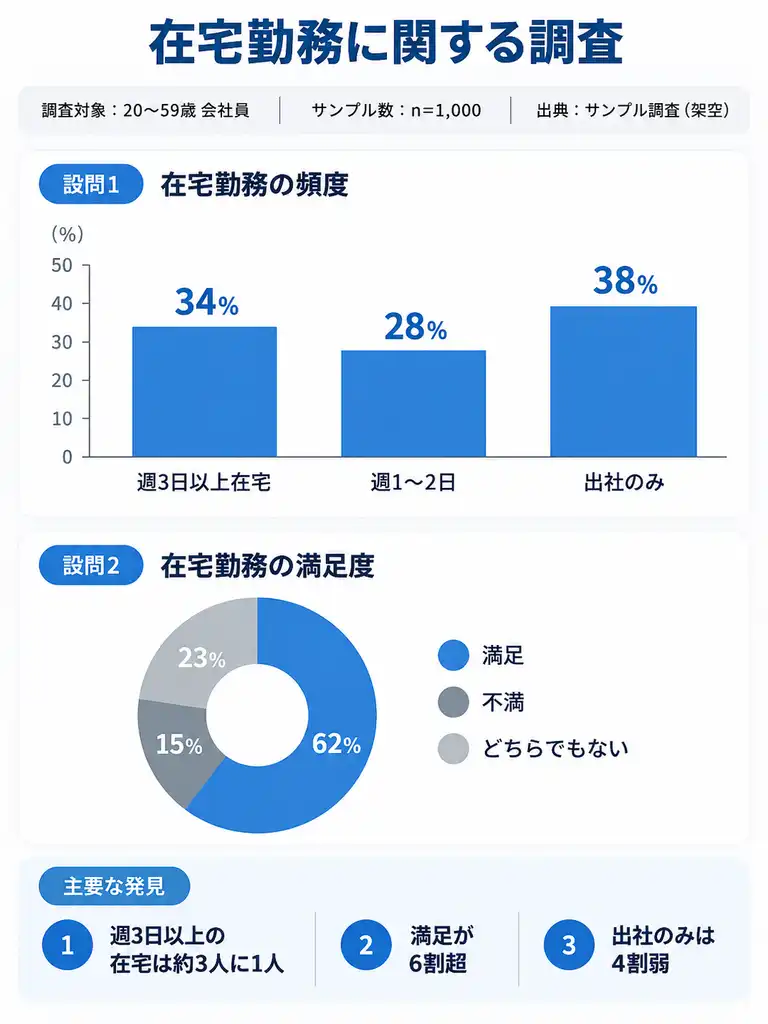
用途:調査結果を複数形式で要約
| 推奨比率 | 3:4 |
| 日本語文字崩れリスク | 高 |
| データ・構造精度リスク | 中 |
入力項目と入力例を見る
入力項目
- タイトル:調査名
- サンプル数:回答者数と対象
- 設問1と結果:棒グラフ用(項目と%)
- 設問2と結果:ドーナツ用(項目と%)
- 主要な発見:3つ
- 調査時期と出典
入力例(架空サンプル)
・タイトル=在宅勤務に関する調査
・サンプル数=n=1,000(20〜59歳会社員)
・設問1と結果=週3日以上在宅 34・週1〜2日 28・出社のみ 38(%)
・設問2と結果=満足 62・不満 15・どちらでもない 23(%)
・主要な発見=週3日以上の在宅は約3人に1人・満足が6割超・出社のみは4割弱
・出典=サンプル調査(架空)
コピペ用プロンプトを見る
ビジネス資料にそのまま使える「アンケート結果図解」を作成してください。
【目的】調査結果を複数形式で要約
【入力】
・タイトル=[調査名]
・サンプル数=[回答者数と対象]
・設問1と結果=[棒グラフ用(項目と%)]
・設問2と結果=[ドーナツ用(項目と%)]
・主要な発見=[3つ]
・調査時期と出典=[ ]
【構成】
・棒グラフ+ドーナツ+サンプル数注記
・上部にタイトルと調査概要(n=)、中段に棒グラフ、下段にドーナツと主要な発見3点
・縦構図で上から下へ読む流れ
【この型のルール】
①サンプル数・調査時期・出典を必ず明記する。
②数値は入力した%のみ使用し、結果の解釈コメントは「主要な発見」の文言に限る。
【デザイン】
・3:4
・白〜淡色の背景/シンプルなフラットデザイン/読みやすい日本語
・余白を十分にとる
・企業資料向けのゴシック体
・アクセントカラーは1色+グレー、アイコンは同一テイスト
【正確性】
・入力された数値・ラベル・固有名詞を変更しない
・順序は入力のとおり
・未入力の項目は省略し、架空のデータ・出典を作らない
【出力】スマホでも読める文字サイズの完成画像。No.025|地域別データマップ(Geographic Data Map)
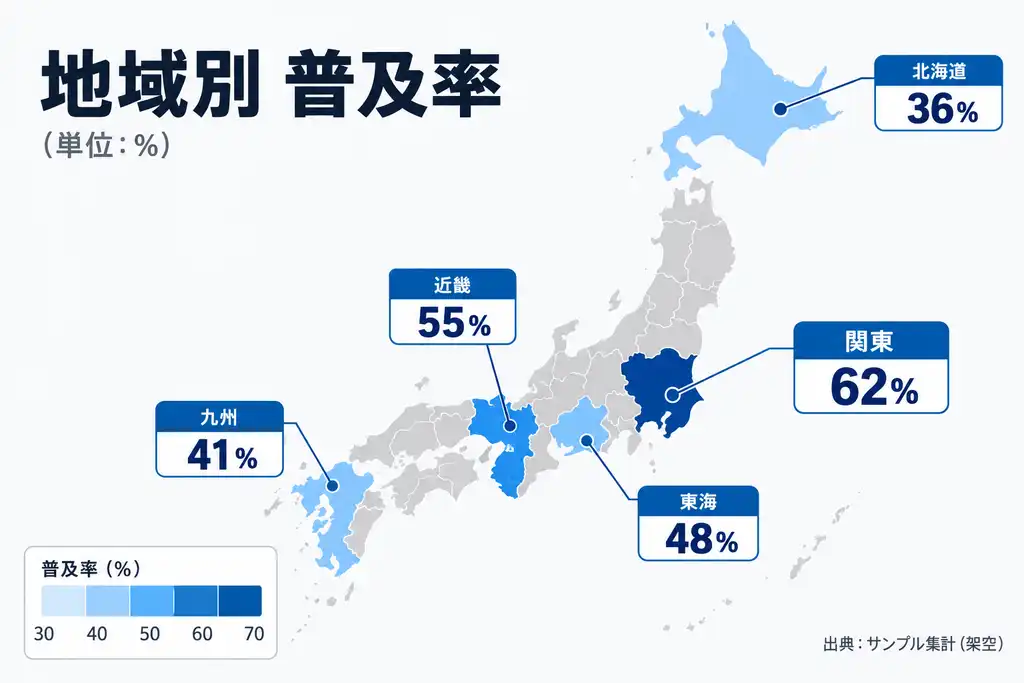
用途:国・地域別の普及率や売上
| 推奨比率 | 3:2 |
| 日本語文字崩れリスク | 中 |
| データ・構造精度リスク | 高 |
入力項目と入力例を見る
入力項目
- タイトル:主題
- 地域と値:国または地域名と数値(5〜15)
- 単位:単位
- 強調地域:コールアウトする2〜3地域と一言
- 出典:データ元
入力例(架空サンプル)
・タイトル=地域別 普及率
・地域と値=関東 62・近畿 55・東海 48・九州 41・北海道 36
・単位=%
・強調地域=関東(最高)、北海道(最低)
・出典=サンプル集計(架空)
コピペ用プロンプトを見る
ビジネス資料にそのまま使える「地域別データマップ」を作成してください。
【目的】国・地域別の普及率や売上
【入力】
・タイトル=[主題]
・地域と値=[国または地域名と数値(5〜15)]
・単位=[単位]
・強調地域=[コールアウトする2〜3地域と一言]
・出典=[データ元]
【構成】
・コロプレス地図+凡例+主要地域コールアウト
・地図を中央に大きく、左下に凡例、強調地域には引出線付きコールアウト(名称+値)
・背景は淡いグレー
【この型のルール】
①地図上で値の大小を単色の濃淡で表し、凡例に段階の区切り値を明記。
②地域名は入力したものだけを使い、地図上の境界は簡略化してよい。
【デザイン】
・3:2
・白〜淡色の背景/シンプルなフラットデザイン/読みやすい日本語
・余白を十分にとる
・企業資料向けのゴシック体
・アクセントカラーは1色+グレー、アイコンは同一テイスト
【正確性】
・入力された数値・ラベル・固有名詞を変更しない
・順序は入力のとおり
・未入力の項目は省略し、架空のデータ・出典を作らない
【出力】スマホでも読める文字サイズの完成画像。比べる・選ぶ|比較・意思決定(18型)
複数の案を比べて決めるための図です。比較表、メリット・デメリット、SWOT、2×2マトリクス、リスクマトリクスなど。
No.026|比較表(Comparison Table)
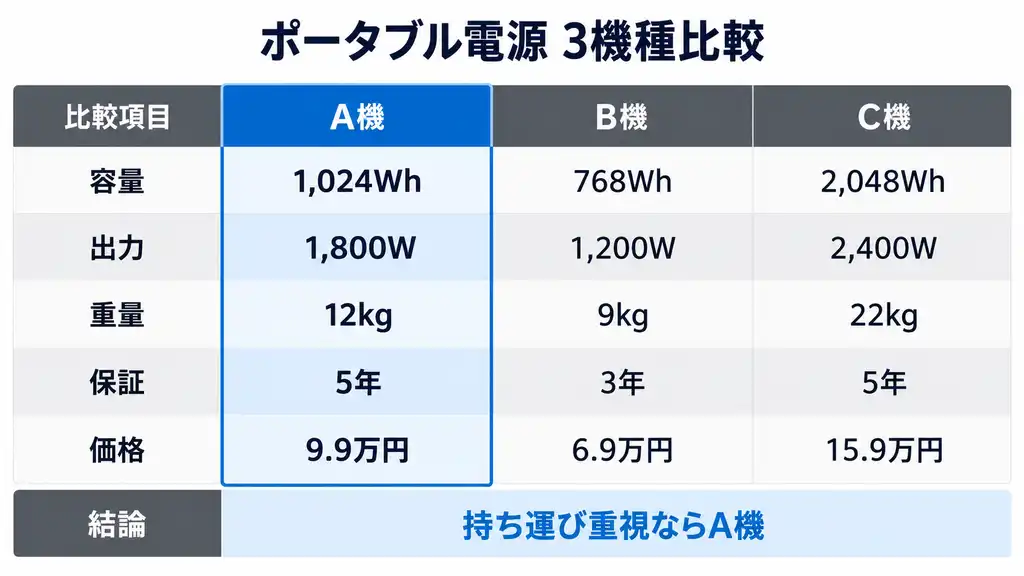
用途:商品・サービス比較
| 推奨比率 | 16:9 |
| 日本語文字崩れリスク | 高 |
| データ・構造精度リスク | 中 |
入力項目と入力例を見る
入力項目
- タイトル:比較の主題
- 候補:列になる3〜5候補
- 比較項目:行になる5〜8項目
- セルの値:候補×項目の値(短く)
- 結論行:最下段の一言(価格・推奨など)
入力例(架空サンプル)
・タイトル=ポータブル電源 3機種比較
・候補=A機・B機・C機
・比較項目=容量・出力・重量・価格・保証
・セルの値=A機 1,024Wh・1,800W・12kg・9.9万円・5年、B機 768Wh・1,200W・9kg・6.9万円・3年、C機 2,048Wh・2,400W・22kg・15.9万円・5年
・結論行=持ち運び重視ならA機
コピペ用プロンプトを見る
ビジネス資料にそのまま使える「比較表」を作成してください。
【目的】商品・サービス比較
【入力】
・タイトル=[比較の主題]
・候補=[列になる3〜5候補]
・比較項目=[行になる5〜8項目]
・セルの値=[候補×項目の値(短く)]
・結論行=[最下段の一言(価格・推奨など)]
【構成】
・列=候補、行=比較項目、最下段に価格や結論
・左端列に比較項目、上端行に候補名の標準的な表
・ヘッダー行は濃色塗り、行は交互に淡色
・最下段に価格行と結論行
・表の外に余計な装飾を置かない
【この型のルール】
①1セル=短い語句(全角12字以内)。長文はセルに入れない。
②同じ項目の値は同じ型(数値なら単位つき)で揃え、推奨候補の列だけ枠で強調。
【デザイン】
・16:9
・白〜淡色の背景/シンプルなフラットデザイン/読みやすい日本語
・余白を十分にとる
・企業資料向けのゴシック体
・アクセントカラーは1色+グレー、アイコンは同一テイスト
【正確性】
・入力された数値・ラベル・固有名詞を変更しない
・順序は入力のとおり
・未入力の項目は省略し、架空のデータ・出典を作らない
【出力】スマホでも読める文字サイズの完成画像。使い分け:No.028/No.042と近接:No.026=汎用の比較表、No.028=3案で推奨を強調、No.042=重み付き評価
No.027|2列比較(Two Column Comparison)
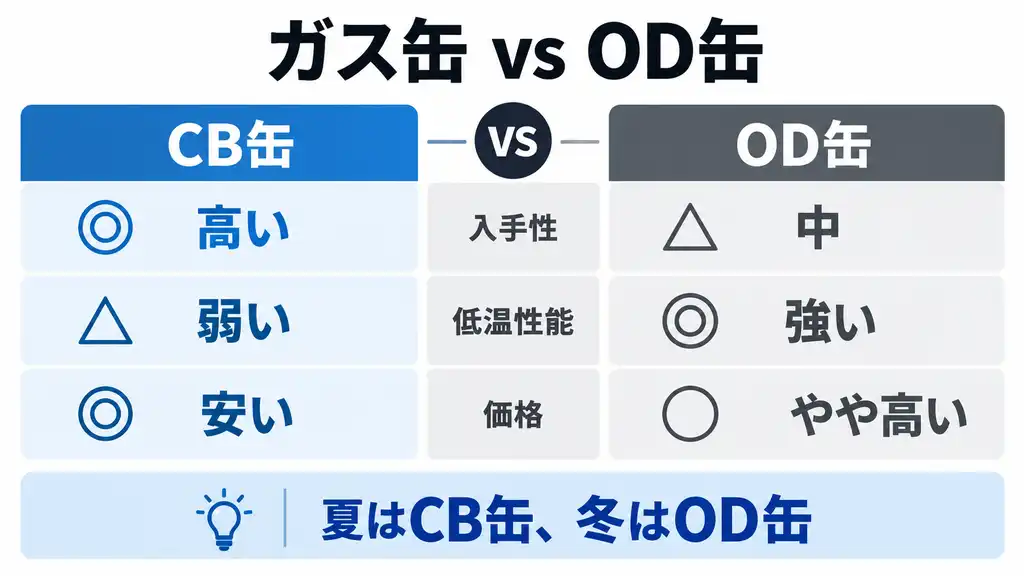
用途:A vs Bの明快な比較
| 推奨比率 | 16:9 |
| 日本語文字崩れリスク | 中 |
| データ・構造精度リスク | 中 |
入力項目と入力例を見る
入力項目
- タイトル:A vs Bの主題
- 左の名称
- 右の名称
- 比較項目と各値:4〜6項目(左右の値)
- 一言まとめ:下部の結論
入力例(架空サンプル)
・タイトル=ガス缶 vs OD缶
・左の名称=CB缶
・右の名称=OD缶
・比較項目と各値=入手性 高い・中 / 低温性能 弱い・強い / 価格 安い・やや高い
・一言まとめ=夏はCB缶、冬はOD缶
コピペ用プロンプトを見る
ビジネス資料にそのまま使える「2列比較」を作成してください。
【目的】A vs Bの明快な比較
【入力】
・タイトル=[A vs Bの主題]
・左の名称=[ ]
・右の名称=[ ]
・比較項目と各値=[4〜6項目(左右の値)]
・一言まとめ=[下部の結論]
【構成】
・左右2列、共通項目を同じ行に整列
・中央にVSマーク、左右を対称の2列にし、各行に項目名を中央配置
・下部に一言まとめの帯
・左右の配色は対照的な2色
【この型のルール】
①左右で同じ項目を同じ行に並べ、行の高さを揃える。
②勝敗の記号(◎○△)を使う場合は左右で同じ基準にする。
【デザイン】
・16:9
・白〜淡色の背景/シンプルなフラットデザイン/読みやすい日本語
・余白を十分にとる
・企業資料向けのゴシック体
・アクセントカラーは1色+グレー、アイコンは同一テイスト
【正確性】
・入力された数値・ラベル・固有名詞を変更しない
・順序は入力のとおり
・未入力の項目は省略し、架空のデータ・出典を作らない
【出力】スマホでも読める文字サイズの完成画像。No.028|3案比較(Three-Way Comparison)
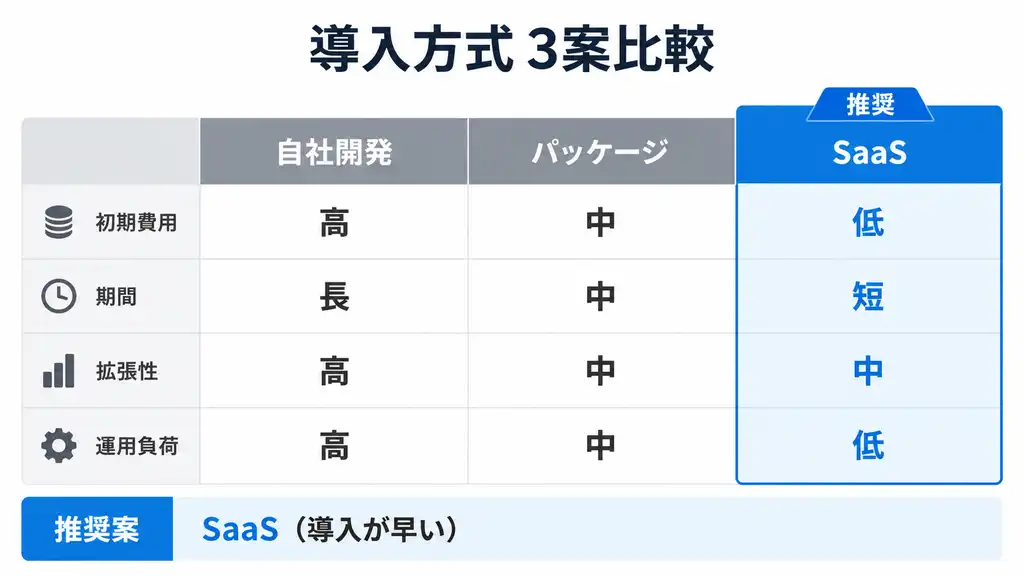
用途:3商品・3案比較
| 推奨比率 | 16:9 |
| 日本語文字崩れリスク | 中 |
| データ・構造精度リスク | 中 |
入力項目と入力例を見る
入力項目
- タイトル:比較の主題
- 案A・案B・案Cの名称
- 比較項目:5〜7項目
- 各案の値
- 推奨案:強調する1案と理由
入力例(架空サンプル)
・タイトル=導入方式 3案比較
・案=自社開発・パッケージ・SaaS
・比較項目=初期費用・期間・拡張性・運用負荷
・各案の値=自社開発 高・長・高・高、パッケージ 中・中・中・中、SaaS 低・短・中・低
・推奨案=SaaS(導入が早い)
コピペ用プロンプトを見る
ビジネス資料にそのまま使える「3案比較」を作成してください。
【目的】3商品・3案比較
【入力】
・タイトル=[比較の主題]
・案A・案B・案Cの名称=[ ]
・比較項目=[5〜7項目]
・各案の値=[ ]
・推奨案=[強調する1案と理由]
【構成】
・3等幅列+左に比較項目、推奨列を枠で強調
・左に比較項目の細い列、右に3案の等幅列
・推奨列の上部に「推奨」リボン
・最下段に推奨理由1行
【この型のルール】
①3列は等幅、推奨列のみ枠・背景色で強調し他は同じ扱い。
②各セルは短い語句にして3案で同じ書式(単位・桁数)をそろえる。
【デザイン】
・16:9
・白〜淡色の背景/シンプルなフラットデザイン/読みやすい日本語
・余白を十分にとる
・企業資料向けのゴシック体
・アクセントカラーは1色+グレー、アイコンは同一テイスト
【正確性】
・入力された数値・ラベル・固有名詞を変更しない
・順序は入力のとおり
・未入力の項目は省略し、架空のデータ・出典を作らない
【出力】スマホでも読める文字サイズの完成画像。使い分け:No.026/No.032と近接:No.032は価格プラン向けに推奨カードを大きく見せる型
No.029|機能比較マトリクス(Feature Comparison Matrix)
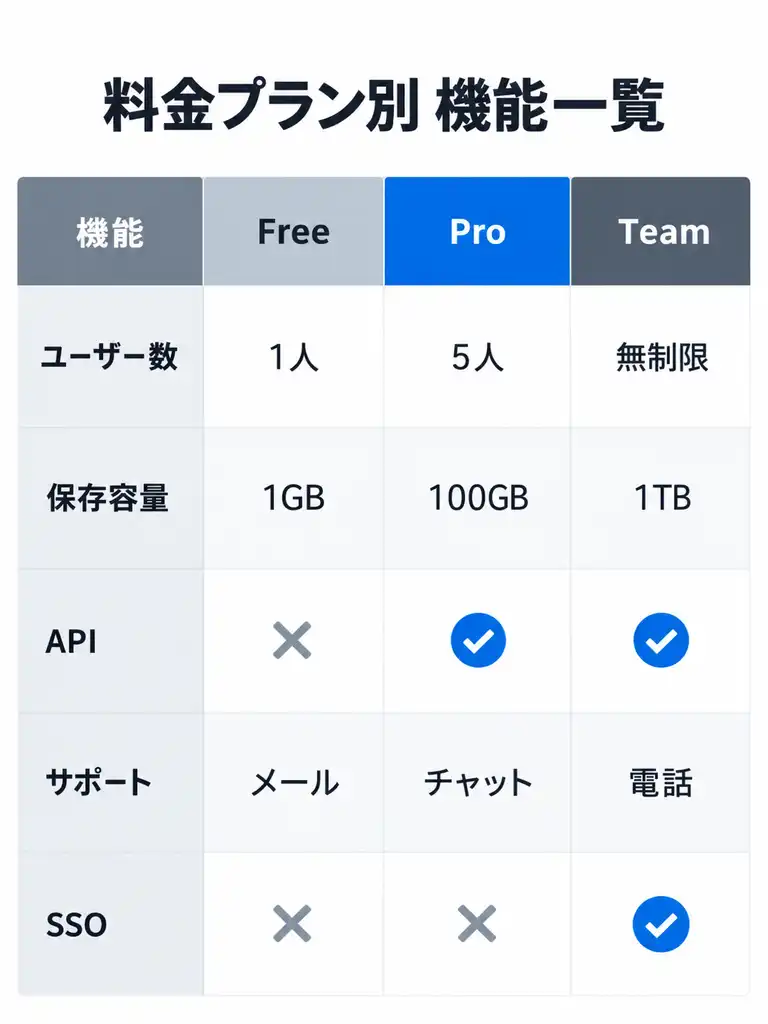
用途:機能有無・プラン差
| 推奨比率 | 3:4 |
| 日本語文字崩れリスク | 高 |
| データ・構造精度リスク | 中 |
入力項目と入力例を見る
入力項目
- タイトル:主題
- プラン/製品名:列(3〜5)
- 機能名:行(8〜12)
- セルの値:◯・×・数値・短い語
入力例(架空サンプル)
・タイトル=料金プラン別 機能一覧
・プラン=Free・Pro・Team
・機能名=ユーザー数・保存容量・API・サポート・SSO
・セルの値=Free 1人・1GB・×・メール・×、Pro 5人・100GB・◯・チャット・×、Team 無制限・1TB・◯・電話・◯
コピペ用プロンプトを見る
ビジネス資料にそのまま使える「機能比較マトリクス」を作成してください。
【目的】機能有無・プラン差
【入力】
・タイトル=[主題] / プラン/製品名=[列(3〜5)]
・機能名=[行(8〜12)]
・セルの値=[◯・×・数値・短い語]
【構成】
・行=機能、列=プラン、セルに短い値
・縦長の比較表
・グループ見出し行(淡色)の下に機能行を配置
・列見出しは固定風に最上部へ
・◯は塗りつぶしアイコンで統一
【この型のルール】
①セルの値は◯/×/数値/短い語のみ。文章を入れない。
②機能はカテゴリごとにグループ見出しで区切り、行数は最大12。
【デザイン】
・3:4
・白〜淡色の背景/シンプルなフラットデザイン/読みやすい日本語
・余白を十分にとる
・企業資料向けのゴシック体
・アクセントカラーは1色+グレー、アイコンは同一テイスト
【正確性】
・入力された数値・ラベル・固有名詞を変更しない
・順序は入力のとおり
・未入力の項目は省略し、架空のデータ・出典を作らない
【出力】スマホでも読める文字サイズの完成画像。使い分け:No.030と使い分け:機能の有無と短い値ならNo.029、◯△×のみならNo.030
No.030|○×チェック比較(Checkmark Matrix)
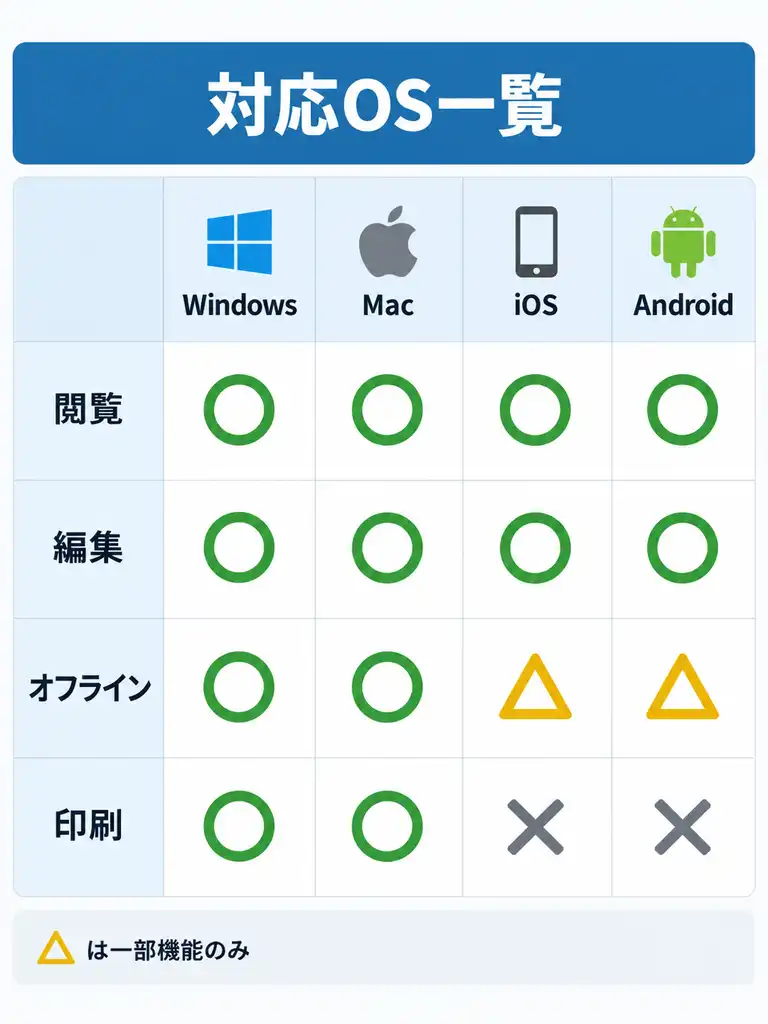
用途:対応/非対応の比較
| 推奨比率 | 3:4 |
| 日本語文字崩れリスク | 高 |
| データ・構造精度リスク | 中 |
入力項目と入力例を見る
入力項目
- タイトル:主題
- 対象:列(3〜6)
- 確認項目:行(6〜12)
- 判定:◯/△/×(限定条件があれば注記)
- 凡例:◯△×の意味
入力例(架空サンプル)
・タイトル=対応OS一覧
・対象=Windows・Mac・iOS・Android
・確認項目=閲覧・編集・オフライン・印刷
・判定=Windows ◯◯◯◯、Mac ◯◯◯◯、iOS ◯◯△×、Android ◯◯△×
・凡例=△は一部機能のみ
コピペ用プロンプトを見る
ビジネス資料にそのまま使える「○×チェック比較」を作成してください。
【目的】対応/非対応の比較
【入力】
・タイトル=[主題]
・対象=[列(3〜6)]
・確認項目=[行(6〜12)]
・判定=[◯/△/×(限定条件があれば注記)]
・凡例=[◯△×の意味]
【構成】
・チェック・×・限定記号でセルを統一
・格子状の表
・◯は緑の円、△は黄の三角、×は灰の×など形でも区別し、色だけに頼らない
・脚注は表の下に小さく
【この型のルール】
①記号は◯△×の3種のみ。凡例を必ず表示する。
②△には必ず注記(条件)を付けるか、注記番号で脚注に対応させる。
【デザイン】
・3:4
・白〜淡色の背景/シンプルなフラットデザイン/読みやすい日本語
・余白を十分にとる
・企業資料向けのゴシック体
・アクセントカラーは1色+グレー、アイコンは同一テイスト
【正確性】
・入力された数値・ラベル・固有名詞を変更しない
・順序は入力のとおり
・未入力の項目は省略し、架空のデータ・出典を作らない
【出力】スマホでも読める文字サイズの完成画像。No.031|料金プラン比較(Pricing Tier Comparison)
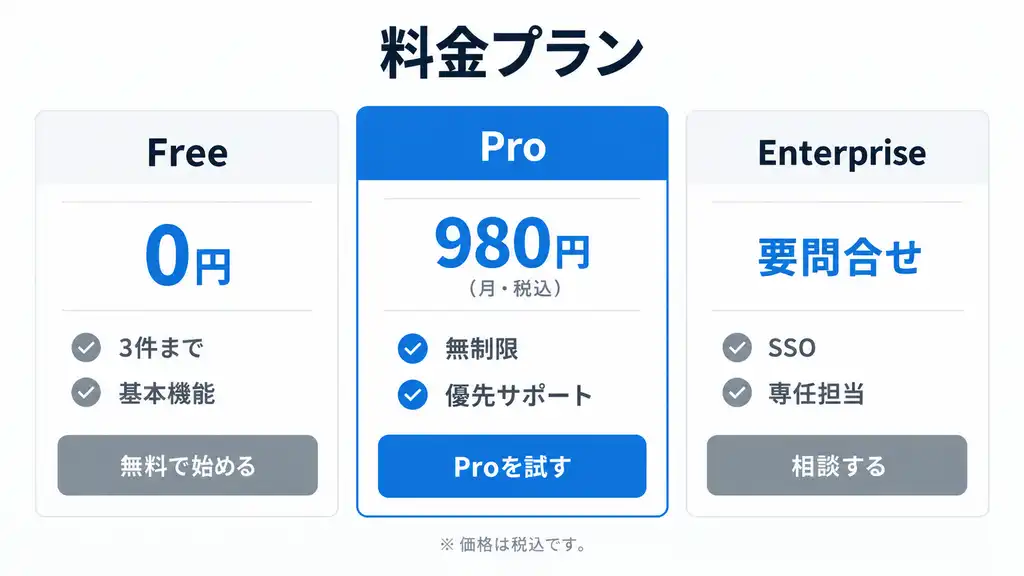
用途:Free/Pro/Enterpriseなど
| 推奨比率 | 16:9 |
| 日本語文字崩れリスク | 中 |
| データ・構造精度リスク | 中 |
入力項目と入力例を見る
入力項目
- タイトル:主題
- プラン名:3つ
- 各プランの価格と単位
- 主な機能:各3〜5項目
- CTA文言:各プランのボタン文言
入力例(架空サンプル)
・タイトル=料金プラン
・プラン名=Free・Pro・Enterprise
・価格=0円・980円(月・税込)・要問合せ
・主な機能=Free 3件まで・基本機能、Pro 無制限・優先サポート、Enterprise SSO・専任担当
・CTA文言=無料で始める・Proを試す・相談する
コピペ用プロンプトを見る
ビジネス資料にそのまま使える「料金プラン比較」を作成してください。
【目的】Free/Pro/Enterpriseなど
【入力】
・タイトル=[主題]
・プラン名=[3つ]
・各プランの価格と単位=[ ]
・主な機能=[各3〜5項目]
・CTA文言=[各プランのボタン文言]
【構成】
・3カード横並び、価格・機能・CTA
・3カードを等間隔で横並び
・各カードは上から、プラン名・価格・機能チェックリスト・ボタン
・最下部に注記(税表記など)
【この型のルール】
①3枚のカードは同じ構造(名称→価格→機能→ボタン)で揃える。
②価格は最も目立つ数値にし、税込/税別と期間(月額など)を併記。
【デザイン】
・16:9
・白〜淡色の背景/シンプルなフラットデザイン/読みやすい日本語
・余白を十分にとる
・企業資料向けのゴシック体
・アクセントカラーは1色+グレー、アイコンは同一テイスト
【正確性】
・入力された数値・ラベル・固有名詞を変更しない
・順序は入力のとおり
・未入力の項目は省略し、架空のデータ・出典を作らない
【出力】スマホでも読める文字サイズの完成画像。使い分け:No.032と使い分け:推奨を強調しない通常比較ならNo.031
No.032|おすすめプラン強調比較(Recommended Plan Comparison)
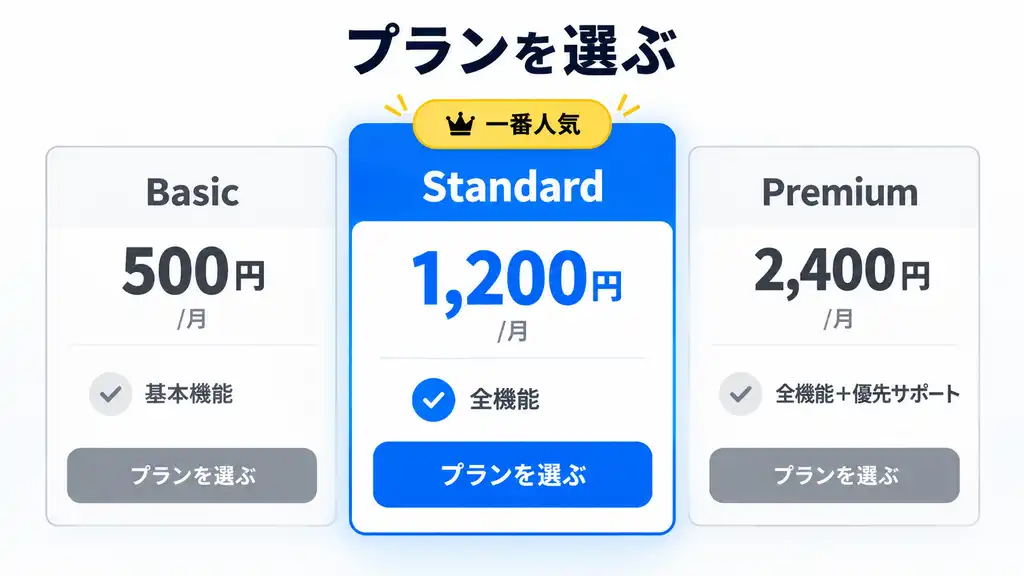
用途:推奨プランを目立たせる
| 推奨比率 | 16:9 |
| 日本語文字崩れリスク | 中 |
| データ・構造精度リスク | 中 |
入力項目と入力例を見る
入力項目
- タイトル:主題
- プラン名と価格:3つ
- 推奨プラン:強調する1つ
- 機能:各3〜5項目
- バッジ文言:Recommended等
- CTA文言(任意)
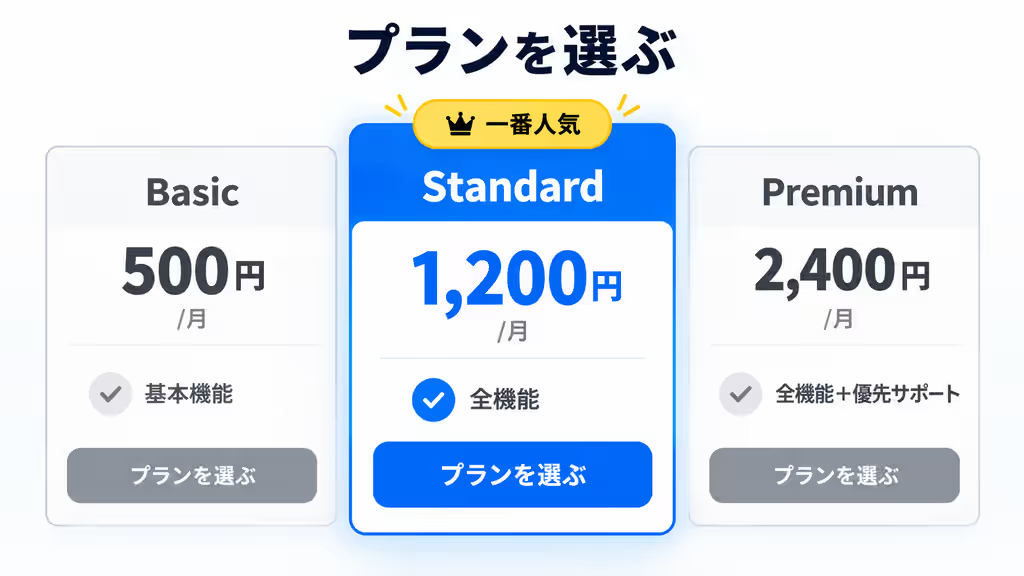
入力例(架空サンプル)
・タイトル=プランを選ぶ
・プラン名と価格=Basic 500円・Standard 1,200円・Premium 2,400円(月)
・推奨プラン=Standard
・バッジ文言=一番人気
・機能=Basic:基本機能 / Standard:全機能 / Premium:全機能+優先サポート
コピペ用プロンプトを見る
ビジネス資料にそのまま使える「おすすめプラン強調比較」を作成してください。
【目的】推奨プランを目立たせる
【入力】
・タイトル=[主題]
・プラン名と価格=[3つ]
・推奨プラン=[強調する1つ]
・機能=[各3〜5項目]
・バッジ文言=[Recommended等]
・CTA文言(任意)=[ ]
【構成】
・中央カードを高くしRecommended/Most Popular表示
・中央カードを上に突き出して拡大、上部にバッジ
・左右カードは低彩度
・全カードのボタン位置は下端でそろえる
【この型のルール】
①推奨カードだけを大きく・高く・濃色にし、バッジ文言を付ける。
②推奨以外は同じ見た目に抑え、強弱を1か所に集中させる。
【デザイン】
・16:9
・白〜淡色の背景/シンプルなフラットデザイン/読みやすい日本語
・余白を十分にとる
・企業資料向けのゴシック体
・アクセントカラーは1色+グレー、アイコンは同一テイスト
【正確性】
・入力された数値・ラベル・固有名詞を変更しない
・順序は入力のとおり
・未入力の項目は省略し、架空のデータ・出典を作らない
・(任意)の項目は不要なら省略可
【出力】スマホでも読める文字サイズの完成画像。No.033|メリット・デメリット(Pros & Cons)
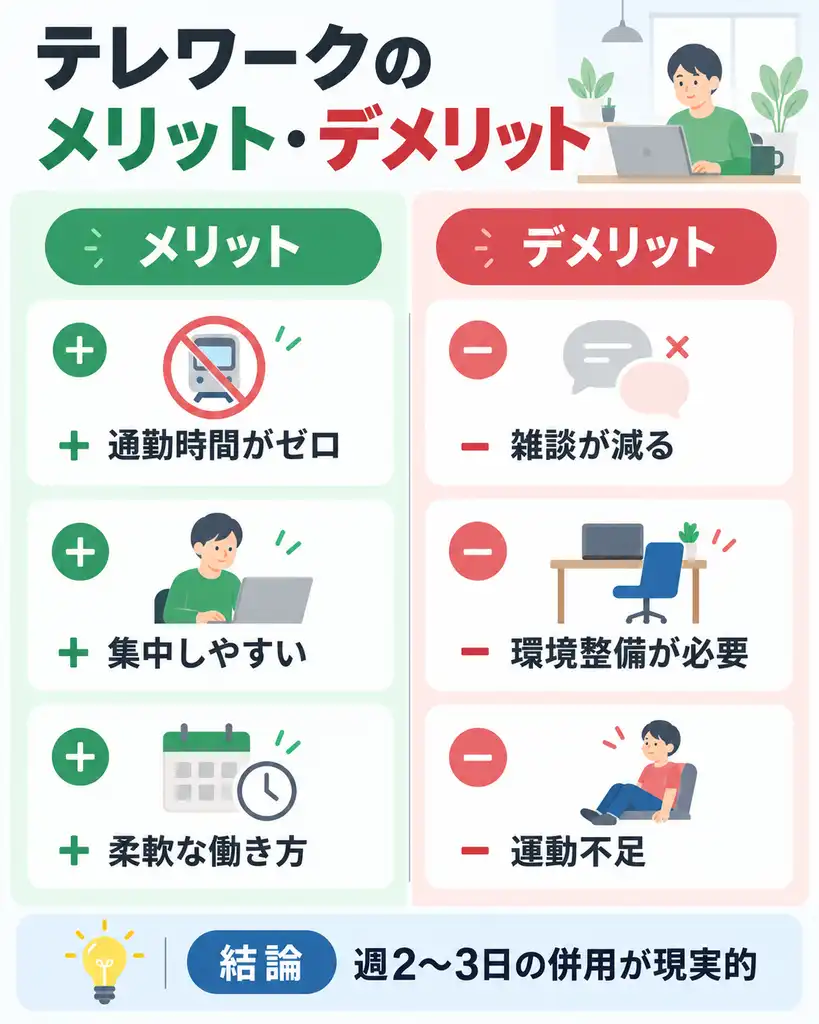
用途:長所短所の整理
| 推奨比率 | 4:5 |
| 日本語文字崩れリスク | 低 |
| データ・構造精度リスク | 中 |
入力項目と入力例を見る
入力項目
- タイトル:主題
- メリット:3〜5項目
- デメリット:メリットと同数
- 結論:一言
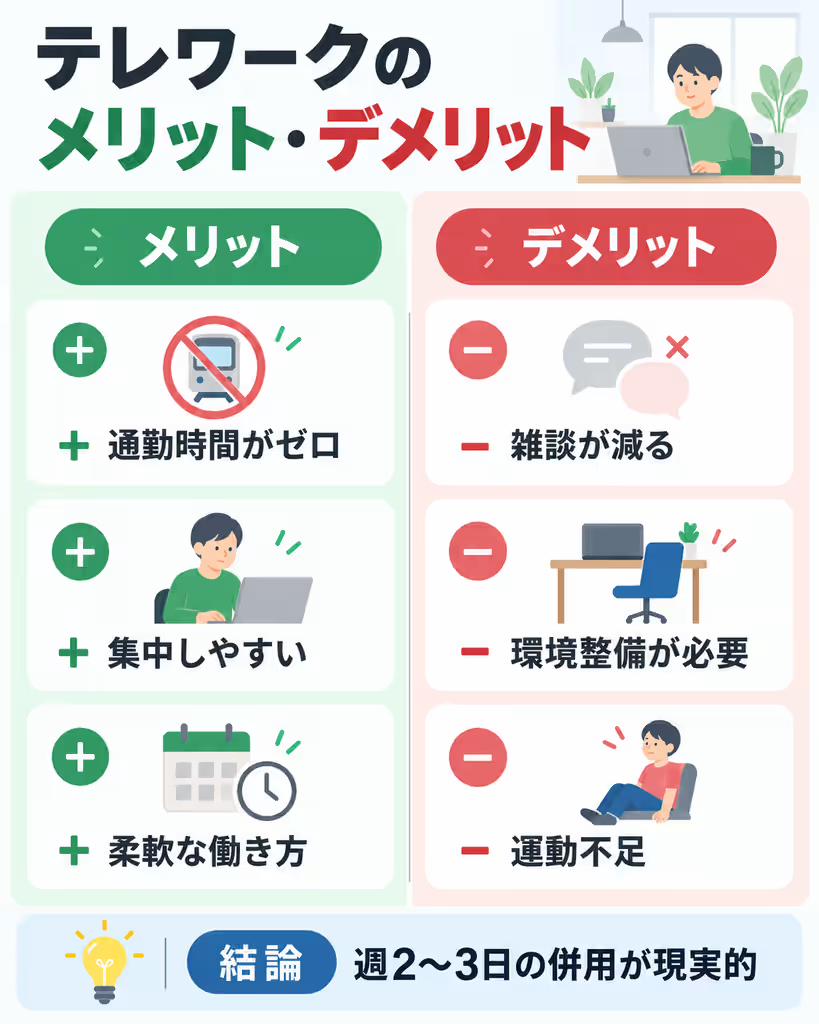
入力例(架空サンプル)
・タイトル=テレワークのメリット・デメリット
・メリット=通勤時間がゼロ・集中しやすい・柔軟な働き方
・デメリット=雑談が減る・環境整備が必要・運動不足
・結論=週2〜3日の併用が現実的
コピペ用プロンプトを見る
ビジネス資料にそのまま使える「メリット・デメリット」を作成してください。
【目的】長所短所の整理
【入力】
・タイトル=[主題]
・メリット=[3〜5項目]
・デメリット=[メリットと同数]
・結論=[一言]
【構成】
・左右分割、左=Pros、右=Cons、同数項目
・中央で左右に分割
・左は緑系+アイコン、右は赤系−アイコン
・下部に結論の帯
・縦構図で項目を等間隔に配置
【この型のルール】
①メリットとデメリットは同数・同じ書式にして公平に見せる。
②各項目は1行・全角25字以内。冒頭に記号(+/−)を付ける。
【デザイン】
・4:5
・白〜淡色の背景/シンプルなフラットデザイン/読みやすい日本語
・余白を十分にとる
・企業資料向けのゴシック体
・アクセントカラーは1色+グレー、アイコンは同一テイスト
【正確性】
・入力された数値・ラベル・固有名詞を変更しない
・順序は入力のとおり
・未入力の項目は省略し、架空のデータ・出典を作らない
【出力】スマホでも読める文字サイズの完成画像。No.034|導入前後比較(Before vs After)
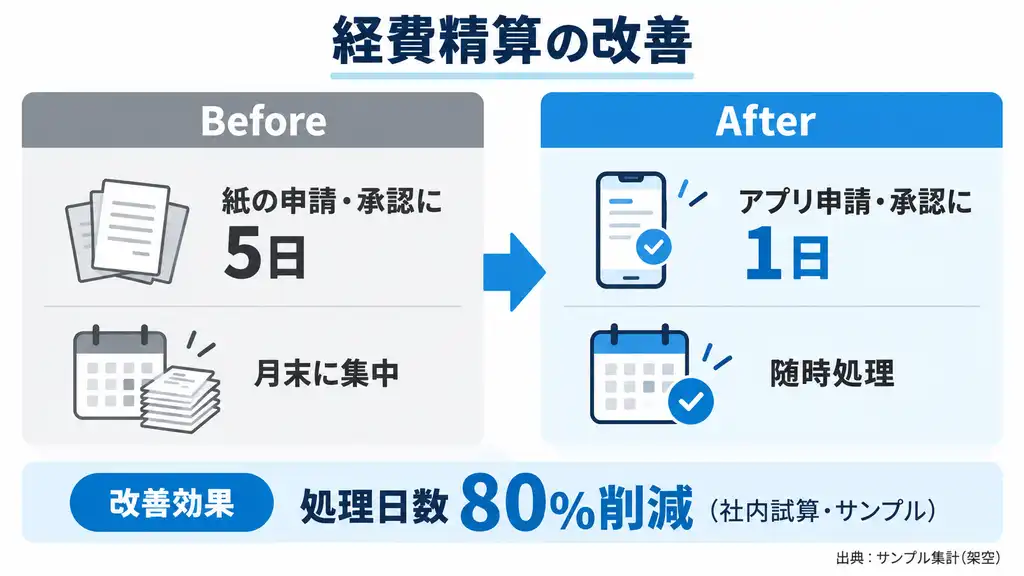
用途:改善効果を訴求
| 推奨比率 | 16:9 |
| 日本語文字崩れリスク | 低 |
| データ・構造精度リスク | 中 |
入力項目と入力例を見る
入力項目
- タイトル:主題
- Beforeの状態:3〜5項目
- Afterの状態:同じ観点で同数
- 改善効果:数値または一言
- 出典:あれば
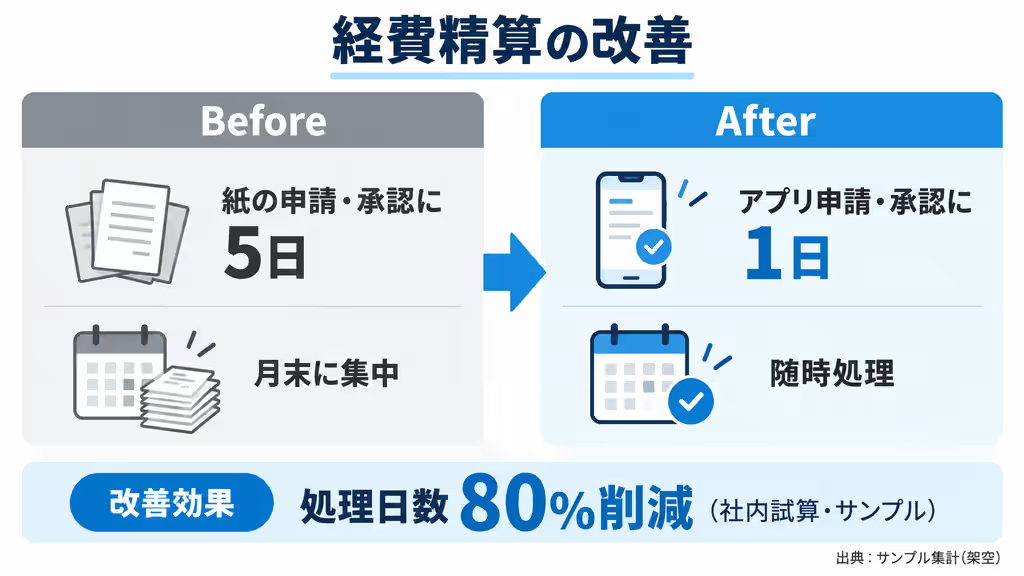
入力例(架空サンプル)
・タイトル=経費精算の改善
・Beforeの状態=紙の申請・承認に5日・月末に集中
・Afterの状態=アプリ申請・承認に1日・随時処理
・改善効果=処理日数 80%削減(社内試算・サンプル)
・出典=サンプル集計(架空)
コピペ用プロンプトを見る
ビジネス資料にそのまま使える「導入前後比較」を作成してください。
【目的】改善効果を訴求
【入力】
・タイトル=[主題]
・Beforeの状態=[3〜5項目]
・Afterの状態=[同じ観点で同数]
・改善効果=[数値または一言]
・出典=[あれば]
【構成】
・左右50:50、Before→Afterを矢印で接続
・左右50:50
・Beforeは低彩度、Afterは明るい色で、中央に矢印
・各行を水平に揃え、最下段に改善効果の帯
【この型のルール】
①BeforeとAfterは同じ観点・同じ順で対応させる。
②効果の数値は入力値のみ使用し、Afterを誇張するデザインにしない。
【デザイン】
・16:9
・白〜淡色の背景/シンプルなフラットデザイン/読みやすい日本語
・余白を十分にとる
・企業資料向けのゴシック体
・アクセントカラーは1色+グレー、アイコンは同一テイスト
【正確性】
・入力された数値・ラベル・固有名詞を変更しない
・順序は入力のとおり
・未入力の項目は省略し、架空のデータ・出典を作らない
【出力】スマホでも読める文字サイズの完成画像。使い分け:No.035と使い分け:自社の改善効果ならNo.034、方式の世代交代の説明ならNo.035
No.035|旧方式 vs 新方式(Old Way vs New Way)
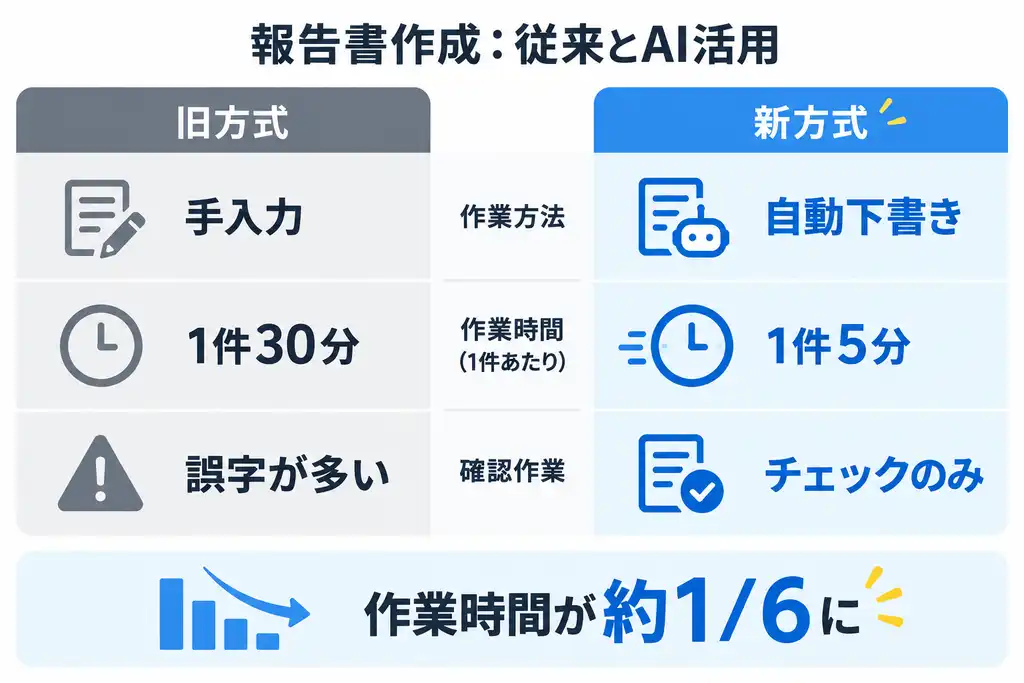
用途:DX・AI導入などの変化
| 推奨比率 | 3:2 |
| 日本語文字崩れリスク | 中 |
| データ・構造精度リスク | 中 |
入力項目と入力例を見る
入力項目
- タイトル:主題
- 旧方式の項目:4〜6
- 新方式の項目:同じ観点で同数
- 変化の要約:一言
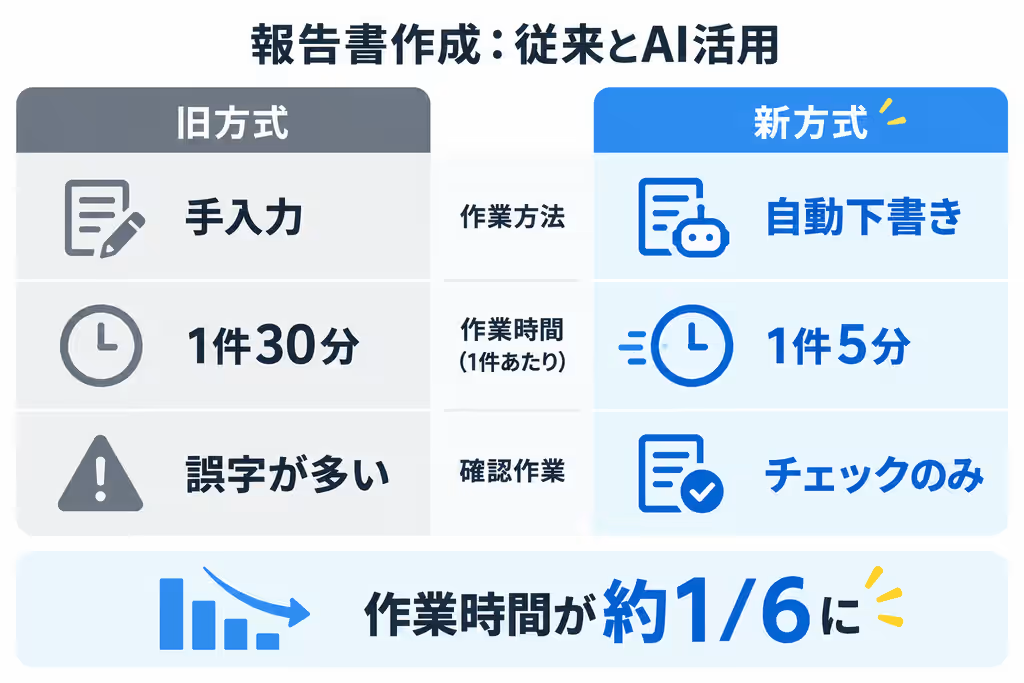
入力例(架空サンプル)
・タイトル=報告書作成:従来とAI活用
・旧方式の項目=手入力・1件30分・誤字が多い
・新方式の項目=自動下書き・1件5分・チェックのみ
・変化の要約=作業時間が約1/6に
コピペ用プロンプトを見る
ビジネス資料にそのまま使える「旧方式 vs 新方式」を作成してください。
【目的】DX・AI導入などの変化
【入力】
・タイトル=[主題]
・旧方式の項目=[4〜6]
・新方式の項目=[同じ観点で同数]
・変化の要約=[一言]
【構成】
・左を低彩度、右を明色、同じ観点で比較
・左右2列+中央に観点ラベル列
・上部に「旧」「新」の見出し
・新方式側にのみアクセントを配置
・下部に変化の要約1行
【この型のルール】
①旧方式は低彩度のグレー、新方式は明色と、見た目で差を付ける。
②旧・新で同じ観点(行)を揃え、各行の項目名は共通にする。
【デザイン】
・3:2
・白〜淡色の背景/シンプルなフラットデザイン/読みやすい日本語
・余白を十分にとる
・企業資料向けのゴシック体
・アクセントカラーは1色+グレー、アイコンは同一テイスト
【正確性】
・入力された数値・ラベル・固有名詞を変更しない
・順序は入力のとおり
・未入力の項目は省略し、架空のデータ・出典を作らない
【出力】スマホでも読める文字サイズの完成画像。No.036|誤解 vs 事実(Myth vs Fact)
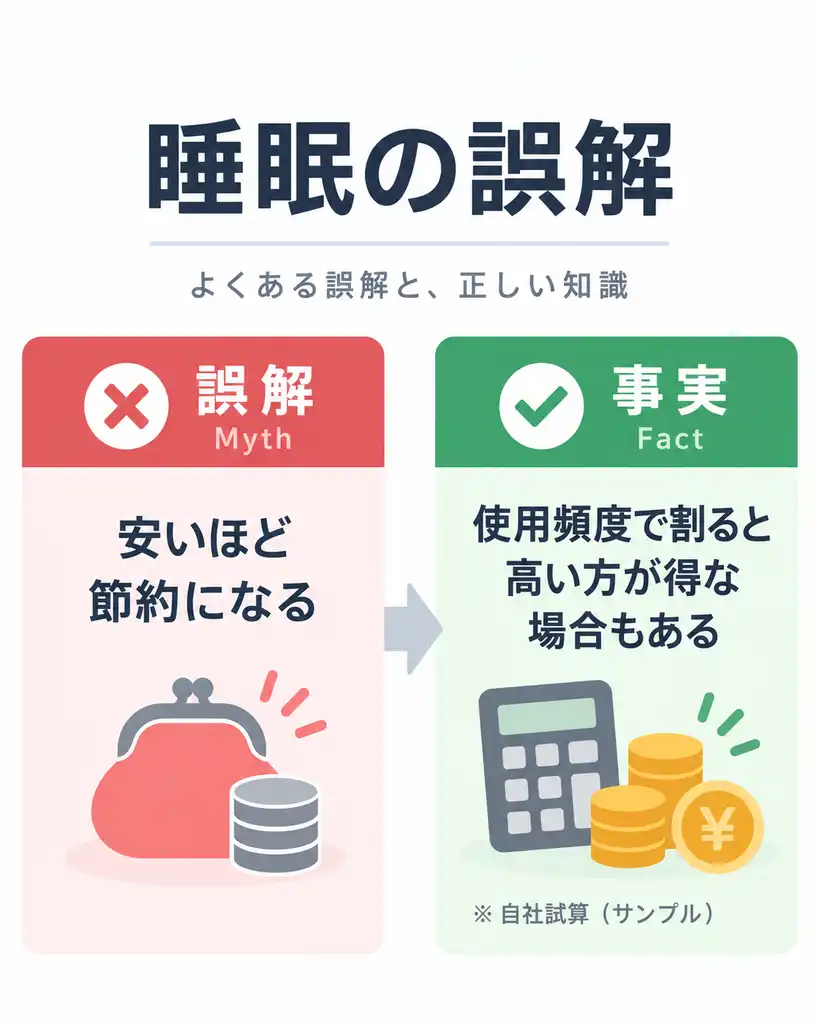
用途:啓発・FAQ
| 推奨比率 | 4:5 |
| 日本語文字崩れリスク | 中 |
| データ・構造精度リスク | 中 |
入力項目と入力例を見る
入力項目
- タイトル:主題
- 誤解(Myth):3〜5件
- 事実(Fact):各誤解に対応
- 補足根拠:各事実の短い根拠・出典
入力例(架空サンプル)
・タイトル=睡眠の誤解
・Myth=安いほど節約になる
・Fact=使用頻度で割ると高い方が得な場合もある
・補足根拠=自社試算(サンプル)
コピペ用プロンプトを見る
ビジネス資料にそのまま使える「誤解 vs 事実」を作成してください。
【目的】啓発・FAQ
【入力】
・タイトル=[主題]
・誤解(Myth)=[3〜5件]
・事実(Fact)=[各誤解に対応]
・補足根拠=[各事実の短い根拠・出典]
【構成】
・上下または左右でMyth/Factを色分け
・各行を左:Myth(赤系・×アイコン)、右:Fact(緑系・✓アイコン)の組にして縦に積む
・根拠は事実の下に小さく
【この型のルール】
①誤解と事実を1対1で対応させ、行ごとに並べる。
②事実の根拠は入力した出典のみを使用し、新たな主張を加えない。
【デザイン】
・4:5
・白〜淡色の背景/シンプルなフラットデザイン/読みやすい日本語
・余白を十分にとる
・企業資料向けのゴシック体
・アクセントカラーは1色+グレー、アイコンは同一テイスト
【正確性】
・入力された数値・ラベル・固有名詞を変更しない
・順序は入力のとおり
・未入力の項目は省略し、架空のデータ・出典を作らない
【出力】スマホでも読める文字サイズの完成画像。No.037|ベン図(Venn Diagram)
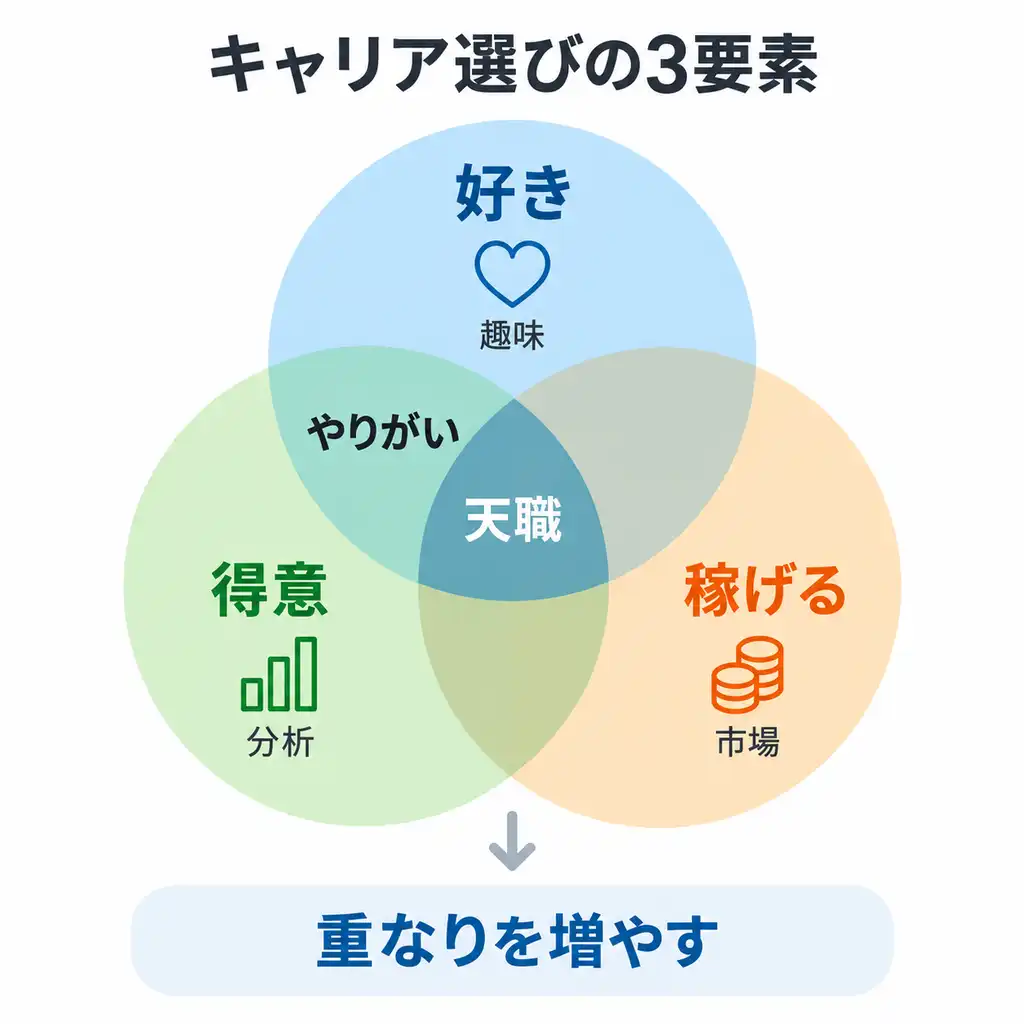
用途:共通点・差異
| 推奨比率 | 1:1 |
| 日本語文字崩れリスク | 中 |
| データ・構造精度リスク | 中 |
入力項目と入力例を見る
入力項目
- タイトル:主題
- 集合の名称:2〜4個
- 各集合のみの要素
- 重なり部分の要素:ペアごと・全体
- 結論:一言
入力例(架空サンプル)
・タイトル=キャリア選びの3要素
・集合=好き・得意・稼げる
・各集合のみ=好き:趣味 得意:分析 稼げる:市場
・重なり=好き×得意:やりがい 全部:天職
・結論=重なりを増やす
コピペ用プロンプトを見る
ビジネス資料にそのまま使える「ベン図」を作成してください。
【目的】共通点・差異
【入力】
・タイトル=[主題]
・集合の名称=[2〜4個]
・各集合のみの要素=[ ]
・重なり部分の要素=[ペアごと・全体]
・結論=[一言]
【構成】
・2〜4円を半透明で重ね、重複部にラベル
・円を半透明で重ね、色を変えてラベルを円の外側上部に配置
・重なり部にだけ太字ラベル
・2円は横並び、3円は三角配置
【この型のルール】
①円の数は2〜4。重なり部分には必ず固有のラベルを付ける。
②要素は短い語句(全角8字以内)で、円の外に置かない。
【デザイン】
・1:1
・白〜淡色の背景/シンプルなフラットデザイン/読みやすい日本語
・余白を十分にとる
・企業資料向けのゴシック体
・アクセントカラーは1色+グレー、アイコンは同一テイスト
【正確性】
・入力された数値・ラベル・固有名詞を変更しない
・順序は入力のとおり
・未入力の項目は省略し、架空のデータ・出典を作らない
【出力】スマホでも読める文字サイズの完成画像。No.038|SWOT分析(SWOT Analysis)
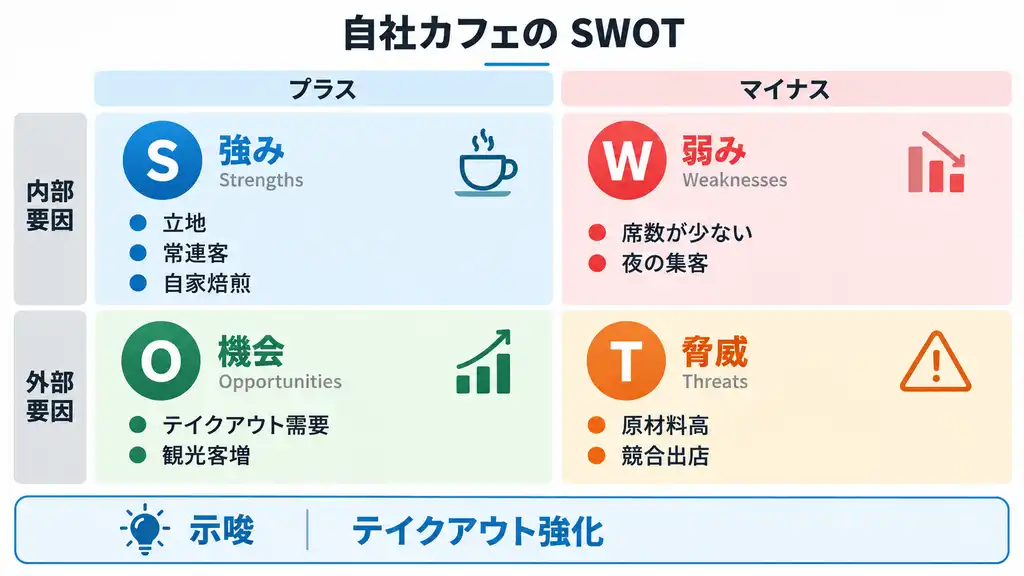
用途:戦略整理
| 推奨比率 | 16:9 |
| 日本語文字崩れリスク | 中 |
| データ・構造精度リスク | 中 |
入力項目と入力例を見る
入力項目
- タイトル:対象(事業・製品)
- 強み(S):3〜5
- 弱み(W):3〜5
- 機会(O):3〜5
- 脅威(T):3〜5
- 示唆:戦略の一言
入力例(架空サンプル)
・タイトル=自社カフェの SWOT
・強み=立地・常連客・自家焙煎
・弱み=席数が少ない・夜の集客
・機会=テイクアウト需要・観光客増
・脅威=原材料高・競合出店
・示唆=テイクアウト強化
コピペ用プロンプトを見る
ビジネス資料にそのまま使える「SWOT分析」を作成してください。
【目的】戦略整理
【入力】
・タイトル=[対象(事業・製品)]
・強み(S)=[3〜5]
・弱み(W)=[3〜5]
・機会(O)=[3〜5]
・脅威(T)=[3〜5]
・示唆=[戦略の一言]
【構成】
・2×2象限、S/W/O/Tを色分け
・上段にS(内部・プラス)とW、下段にOとT
・内部要因/外部要因、プラス/マイナスの軸ラベルを外側に記載
・4色で象限を塗り分ける
【この型のルール】
①2×2の4象限で、S/W/O/Tの頭文字と日本語名を併記する。
②各象限は項目数を同じ程度(3〜5)にして1項目は全角20字以内。
【デザイン】
・16:9
・白〜淡色の背景/シンプルなフラットデザイン/読みやすい日本語
・余白を十分にとる
・企業資料向けのゴシック体
・アクセントカラーは1色+グレー、アイコンは同一テイスト
【正確性】
・入力された数値・ラベル・固有名詞を変更しない
・順序は入力のとおり
・未入力の項目は省略し、架空のデータ・出典を作らない
【出力】スマホでも読める文字サイズの完成画像。使い分け:No.039と使い分け:S/W/O/T整理ならNo.038、2軸の位置づけならNo.039
No.039|2×2戦略マトリクス(2×2 Strategy Matrix)
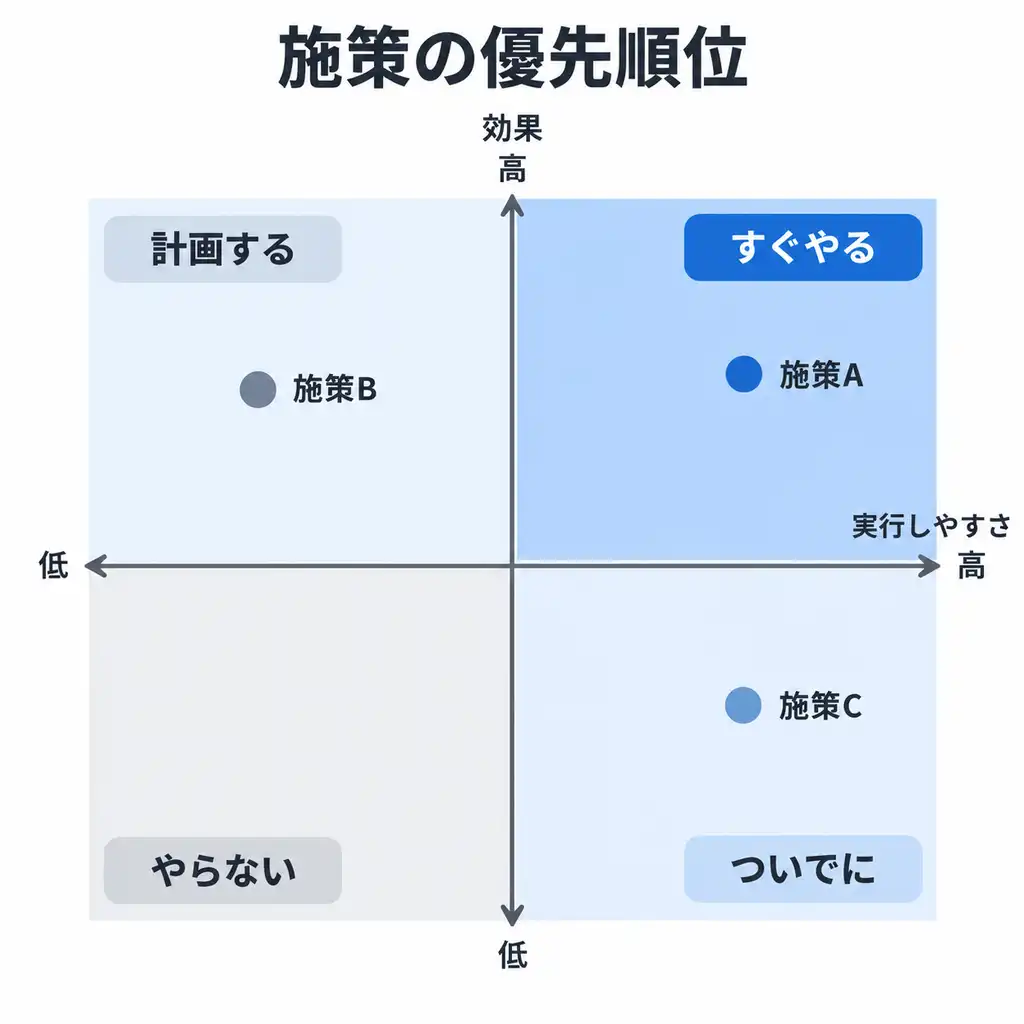
用途:優先順位・ポジショニング
| 推奨比率 | 1:1 |
| 日本語文字崩れリスク | 中 |
| データ・構造精度リスク | 中 |
入力項目と入力例を見る
入力項目
- タイトル:主題
- X軸:名称と低/高の意味
- Y軸:名称と低/高の意味
- 4象限の名称:各象限の呼び名
- 配置する項目:名称と座標(象限)
- 示唆
入力例(架空サンプル)
・タイトル=施策の優先順位
・X軸=実行しやすさ(低←→高)
・Y軸=効果(低←→高)
・4象限=右上:すぐやる、左上:計画する、右下:ついでに、左下:やらない
・項目=施策A 右上、施策B 左上、施策C 右下
コピペ用プロンプトを見る
ビジネス資料にそのまま使える「2×2戦略マトリクス」を作成してください。
【目的】優先順位・ポジショニング
【入力】
・タイトル=[主題]
・X軸=[名称と低/高の意味]
・Y軸=[名称と低/高の意味]
・4象限の名称=[各象限の呼び名]
・配置する項目=[名称と座標(象限)]
・示唆=[ ]
【構成】
・X/Y軸+4象限+各象限タイトル
・正方形に十字の軸線
・右上を最優先とし色を濃くする
・象限名は各隅に配置、項目名はドットの隣に短く記載
【この型のルール】
①軸の両端(低・高)の意味を必ず明記し、4象限に呼び名を付ける。
②項目は象限内にドットで配置し、位置は入力した象限に従う。
【デザイン】
・1:1
・白〜淡色の背景/シンプルなフラットデザイン/読みやすい日本語
・余白を十分にとる
・企業資料向けのゴシック体
・アクセントカラーは1色+グレー、アイコンは同一テイスト
【正確性】
・入力された数値・ラベル・固有名詞を変更しない
・順序は入力のとおり
・未入力の項目は省略し、架空のデータ・出典を作らない
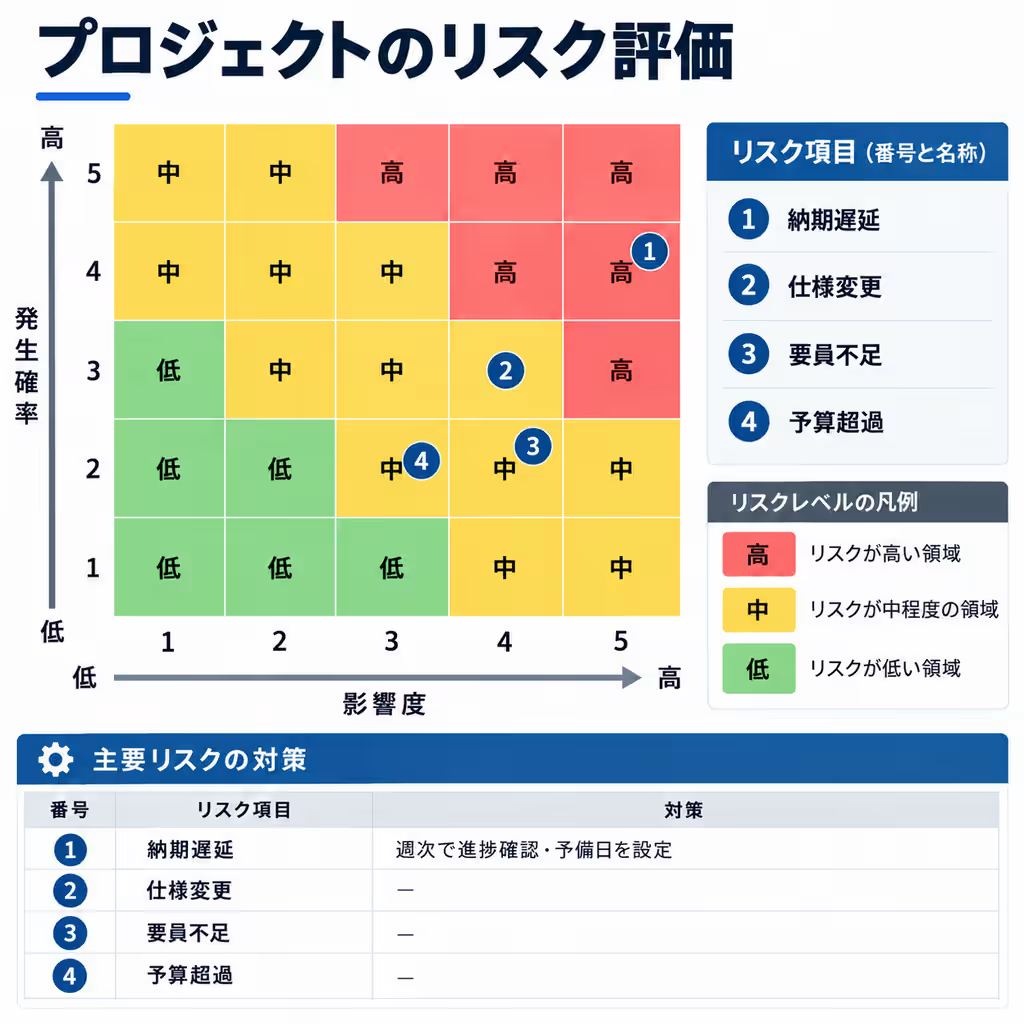
【出力】スマホでも読める文字サイズの完成画像。No.040|リスクマトリクス(Risk Matrix)
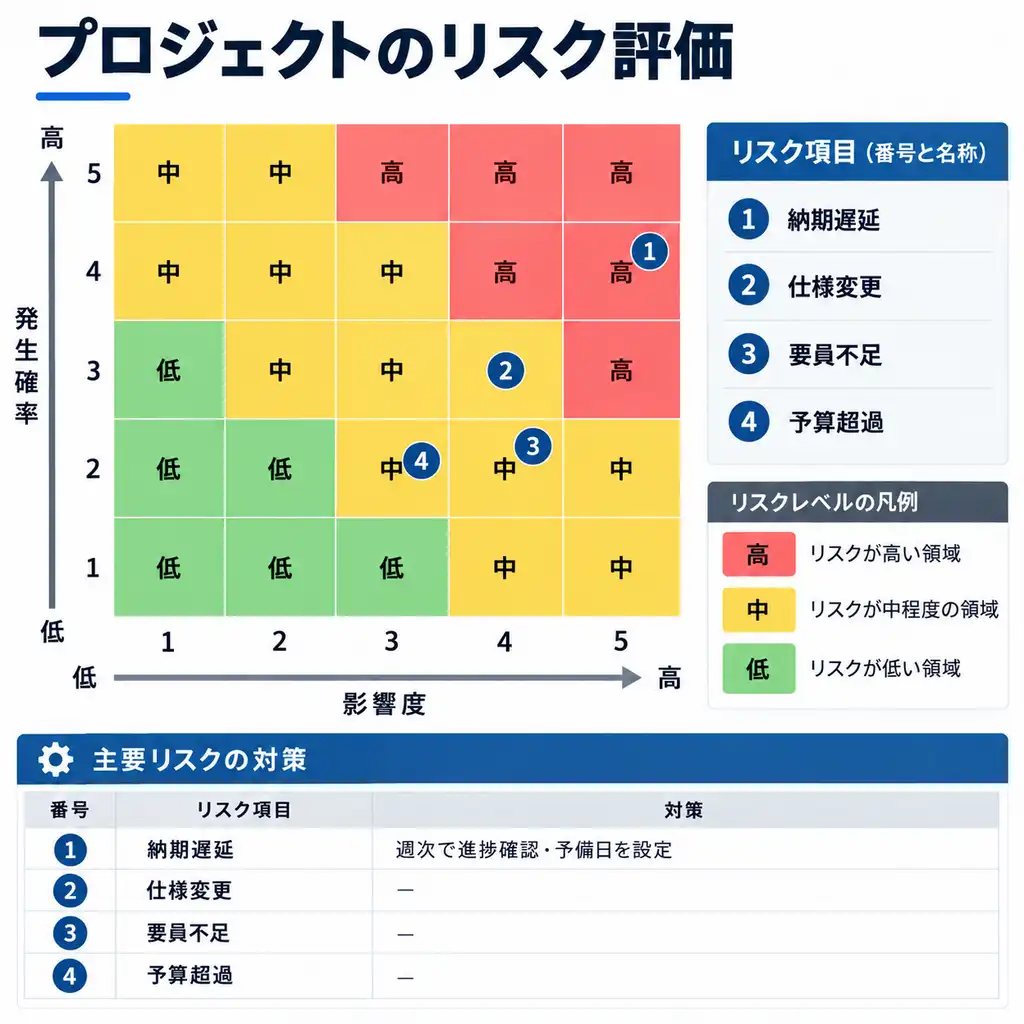
用途:発生確率×影響度の評価
| 推奨比率 | 1:1 |
| 日本語文字崩れリスク | 中 |
| データ・構造精度リスク | 高 |
入力項目と入力例を見る
入力項目
- タイトル:主題
- リスク項目:名称(5〜10件)
- 発生確率:5段階
- 影響度:5段階
- 対策:主要リスクのみ
入力例(架空サンプル)
・タイトル=プロジェクトのリスク評価
・リスク項目=①納期遅延 ②仕様変更 ③要員不足 ④予算超過
・発生確率=①4 ②3 ③2 ④2
・影響度=①5 ②4 ③4 ④3
・対策=①:週次で進捗確認・予備日を設定
コピペ用プロンプトを見る
ビジネス資料にそのまま使える「リスクマトリクス」を作成してください。
【目的】発生確率×影響度の評価
【入力】
・タイトル=[主題]
・リスク項目=[名称(5〜10件)]
・発生確率=[5段階]
・影響度=[5段階]
・対策=[主要リスクのみ]
【構成】
・5×5または4×4グリッド、低→高を色で表現
・5×5グリッド
・左下が低、右上が高の緑→黄→赤
・リスクは番号付き丸で配置し、右に番号と名称の凡例、主要リスクの対策欄
【この型のルール】
①縦軸=発生確率、横軸=影響度(各5段階)。軸の向きは低→高で固定。
②低・中・高の色分けに加え、セル内に段階の文字(低/中/高)を入れる。
【デザイン】
・1:1
・白〜淡色の背景/シンプルなフラットデザイン/読みやすい日本語
・余白を十分にとる
・企業資料向けのゴシック体
・アクセントカラーは1色+グレー、アイコンは同一テイスト
【正確性】
・入力された数値・ラベル・固有名詞を変更しない
・順序は入力のとおり
・未入力の項目は省略し、架空のデータ・出典を作らない
【出力】スマホでも読める文字サイズの完成画像。使い分け:No.039と使い分け:リスク評価専用ならNo.040
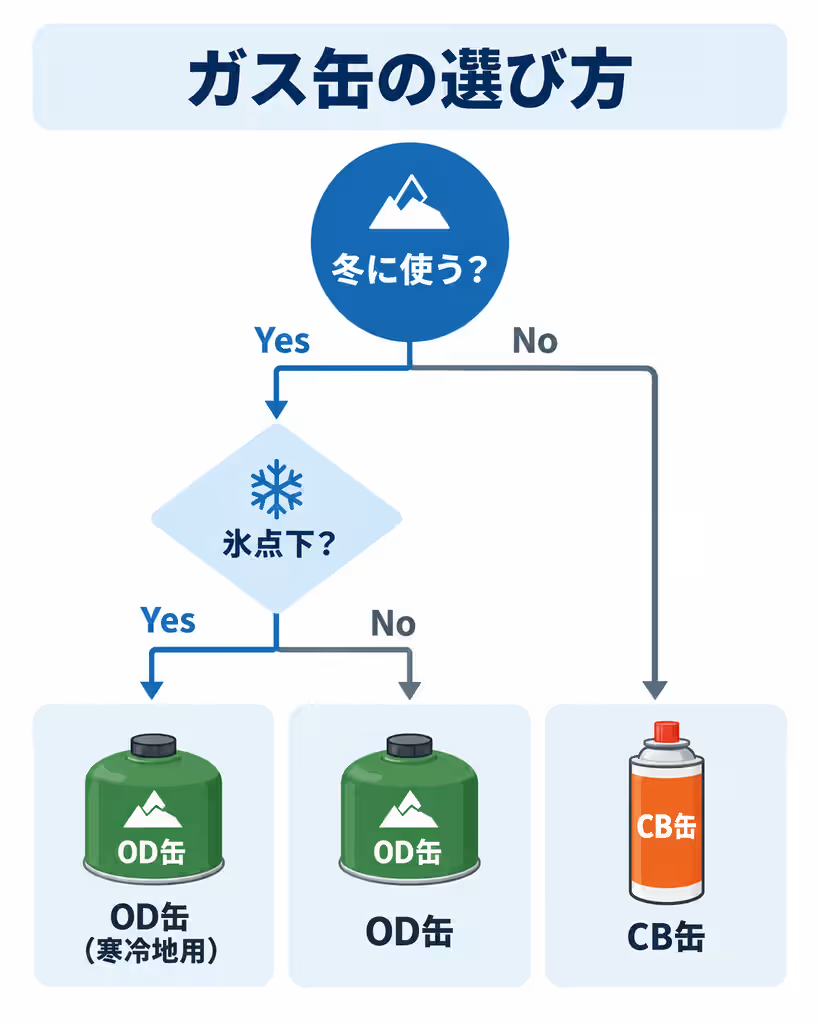
No.041|意思決定ツリー(Decision Tree)
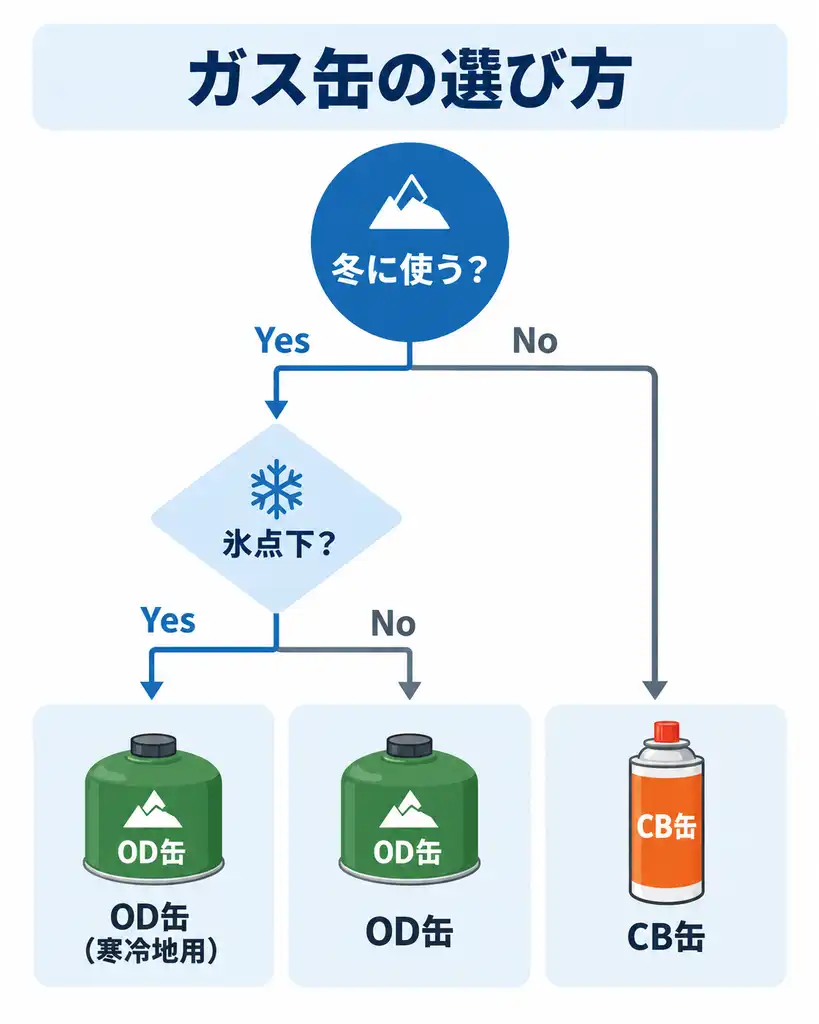
用途:条件分岐による選択
| 推奨比率 | 4:5 |
| 日本語文字崩れリスク | 中 |
| データ・構造精度リスク | 高 |
入力項目と入力例を見る
入力項目
- タイトル:主題
- 開始条件:最初の問い
- 判断ノード:問いと分岐(Yes/No)
- 結果:各終点の結論
- 注記
入力例(架空サンプル)
・タイトル=ガス缶の選び方
・開始条件=冬に使う?
・判断=Yes→氷点下? Yes→OD缶(寒冷地用)、No→OD缶 / No→CB缶
・結果=OD缶・CB缶
コピペ用プロンプトを見る
ビジネス資料にそのまま使える「意思決定ツリー」を作成してください。
【目的】条件分岐による選択
【入力】
・タイトル=[主題]
・開始条件=[最初の問い]
・判断ノード=[問いと分岐(Yes/No)]
・結果=[各終点の結論]
・注記=[ ]
【構成】
・ひし形=判断、角丸=結果、Yes/No分岐
・上から下へ流れる木構造
・判断は2〜4個、結果は3〜5個
・矢印に Yes/No のラベル
・線の交差を避け、結果は最下段に水平に並べる
【この型のルール】
①判断=ひし形、結果=角丸四角、開始=丸形で形を使い分ける。
②各判断から必ずYes/Noの2本の矢印を出し、結果に全て行き着くようにする。
【デザイン】
・4:5
・白〜淡色の背景/シンプルなフラットデザイン/読みやすい日本語
・余白を十分にとる
・企業資料向けのゴシック体
・アクセントカラーは1色+グレー、アイコンは同一テイスト
【正確性】
・入力された数値・ラベル・固有名詞を変更しない
・順序は入力のとおり
・未入力の項目は省略し、架空のデータ・出典を作らない
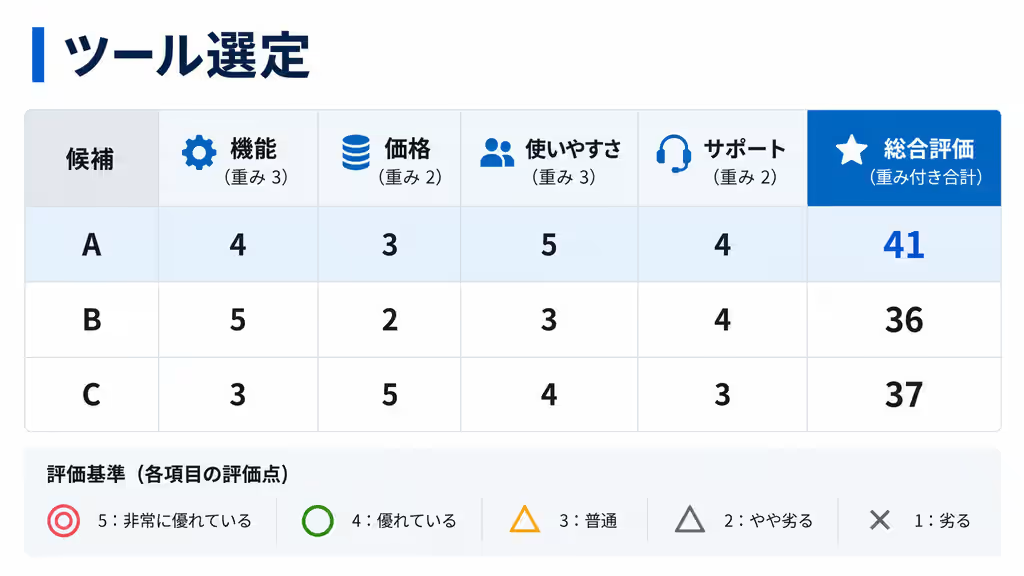
【出力】スマホでも読める文字サイズの完成画像。No.042|選定マトリクス(Comparison Matrix)
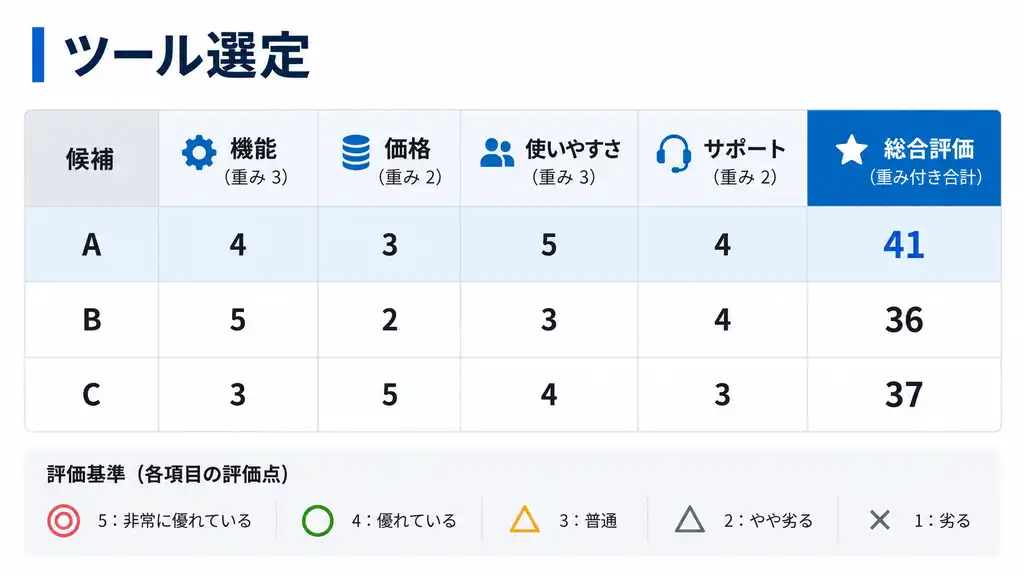
用途:複数候補の評価
| 推奨比率 | 16:9 |
| 日本語文字崩れリスク | 高 |
| データ・構造精度リスク | 中 |
入力項目と入力例を見る
入力項目
- タイトル:主題
- 候補:行(3〜6)
- 評価軸:列(4〜6)と重み
- 評価点:候補×軸
- 総合評価:合計または順位
入力例(架空サンプル)
・タイトル=ツール選定
・候補=A・B・C
・評価軸=機能(重み3)・価格(2)・使いやすさ(3)・サポート(2)
・評価点=A 4・3・5・4、B 5・2・3・4、C 3・5・4・3
・総合評価=A 41・B 36・C 37(重み付き合計)
コピペ用プロンプトを見る
ビジネス資料にそのまま使える「選定マトリクス」を作成してください。
【目的】複数候補の評価
【入力】
・タイトル=[主題]
・候補=[行(3〜6)]
・評価軸=[列(4〜6)と重み]
・評価点=[候補×軸]
・総合評価=[合計または順位]
【構成】
・候補×評価軸を表形式、重要セルを強調
・行=候補、列=評価軸、右端に総合列
・セルは数字または◎○△
・最上位行を淡色ハイライト
・表の下に評価基準の凡例
【この型のルール】
①評価軸の重みを列見出しに記載し、総合点(または順位)を右端に表示。
②最高得点の候補の行だけ強調する。
【デザイン】
・16:9
・白〜淡色の背景/シンプルなフラットデザイン/読みやすい日本語
・余白を十分にとる
・企業資料向けのゴシック体
・アクセントカラーは1色+グレー、アイコンは同一テイスト
【正確性】
・入力された数値・ラベル・固有名詞を変更しない
・順序は入力のとおり
・未入力の項目は省略し、架空のデータ・出典を作らない
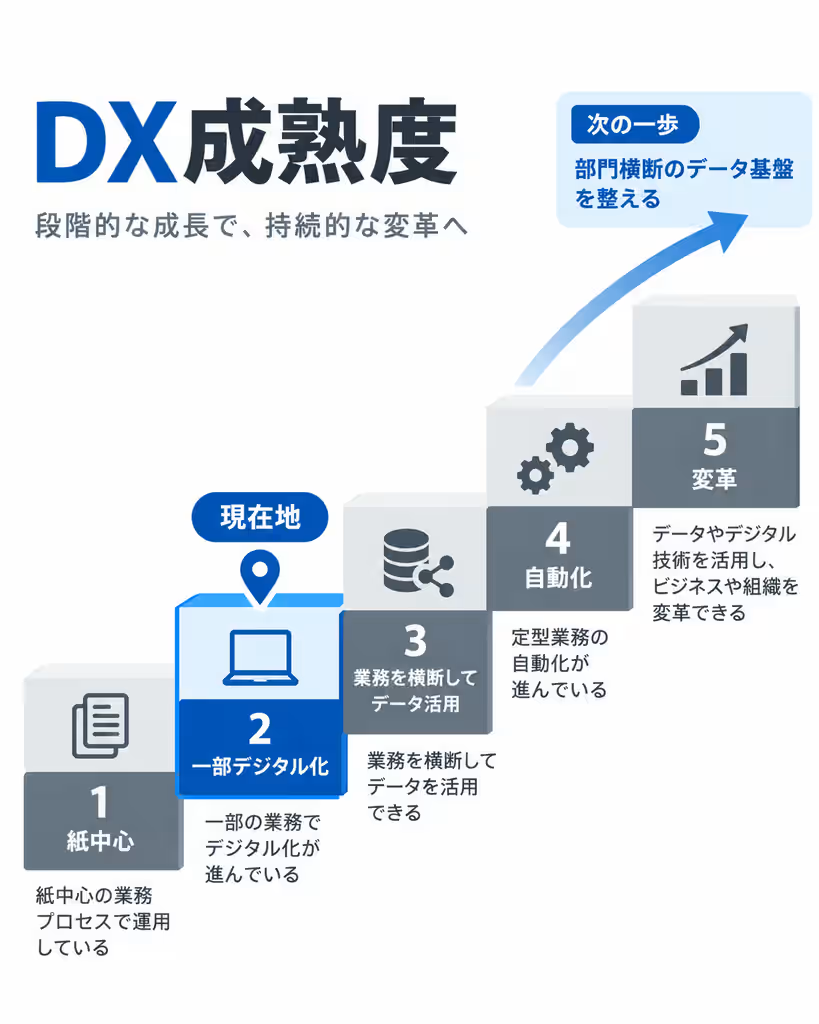
【出力】スマホでも読める文字サイズの完成画像。No.043|成熟度モデル(Maturity Model Ladder)
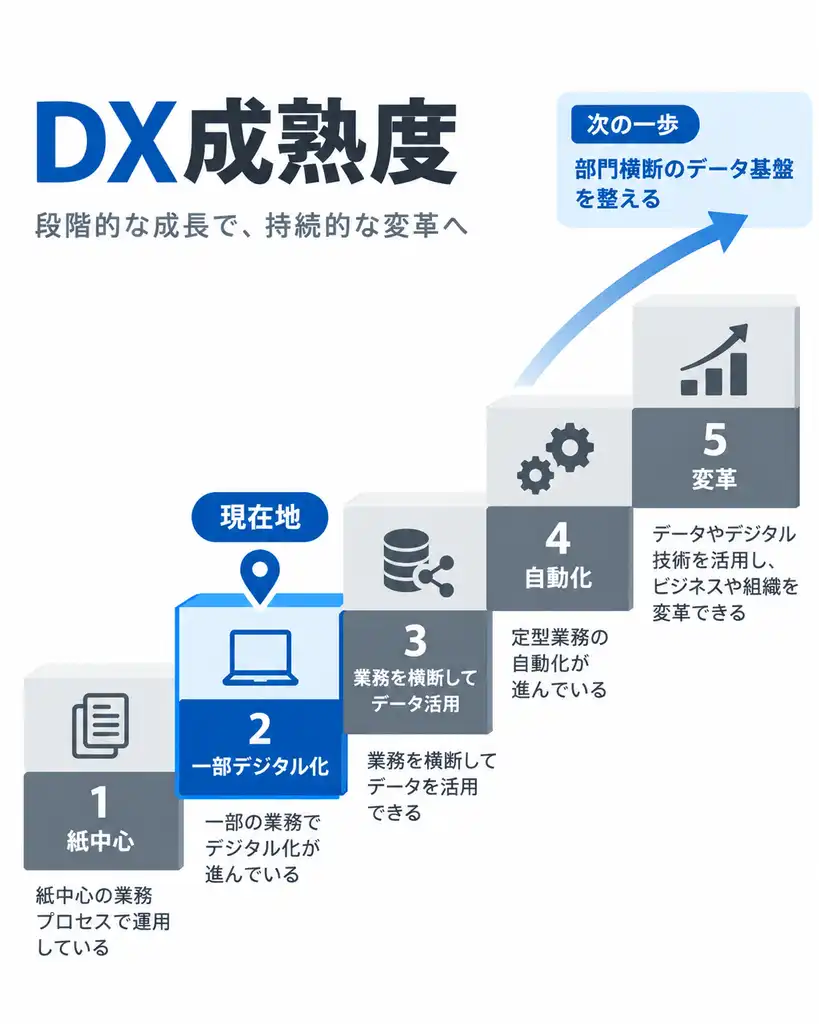
用途:段階的成長・成熟度評価
| 推奨比率 | 4:5 |
| 日本語文字崩れリスク | 中 |
| データ・構造精度リスク | 中 |
入力項目と入力例を見る
入力項目
- タイトル:主題
- レベル名と定義:3〜6段階(各1行)
- 現在地:強調する段階
- 次の一歩:次段階への行動
入力例(架空サンプル)
・タイトル=DX成熟度
・レベル名と定義=1 紙中心・2 一部デジタル化・3 業務を横断してデータ活用・4 自動化・5 変革
・現在地=2
・次の一歩=部門横断のデータ基盤を整える
コピペ用プロンプトを見る
ビジネス資料にそのまま使える「成熟度モデル」を作成してください。
【目的】段階的成長・成熟度評価
【入力】
・タイトル=[主題]
・レベル名と定義=[3〜6段階(各1行)]
・現在地=[強調する段階]
・次の一歩=[次段階への行動]
【構成】
・左下→右上の階段にレベルを配置
・左下から右上への階段状ブロック
・各段の高さを一定にし、段の上に定義文
・現在地にピンまたは枠、右上に次の一歩を矢印付きで
【この型のルール】
①段階数は3〜6。下から上へ段階的に高くなる階段で表現する。
②各段にレベル番号・名称・定義を入れ、現在地のみ強調する。
【デザイン】
・4:5
・白〜淡色の背景/シンプルなフラットデザイン/読みやすい日本語
・余白を十分にとる
・企業資料向けのゴシック体
・アクセントカラーは1色+グレー、アイコンは同一テイスト
【正確性】
・入力された数値・ラベル・固有名詞を変更しない
・順序は入力のとおり
・未入力の項目は省略し、架空のデータ・出典を作らない
【出力】スマホでも読める文字サイズの完成画像。手順・予定を見せる|業務フロー・計画(22型)
手順・工程・計画を見せる図です。フローチャート、スイムレーン、ガントチャート、ロードマップ、タイムライン、組織図など。
No.044|業務フローチャート(Process Flowchart)
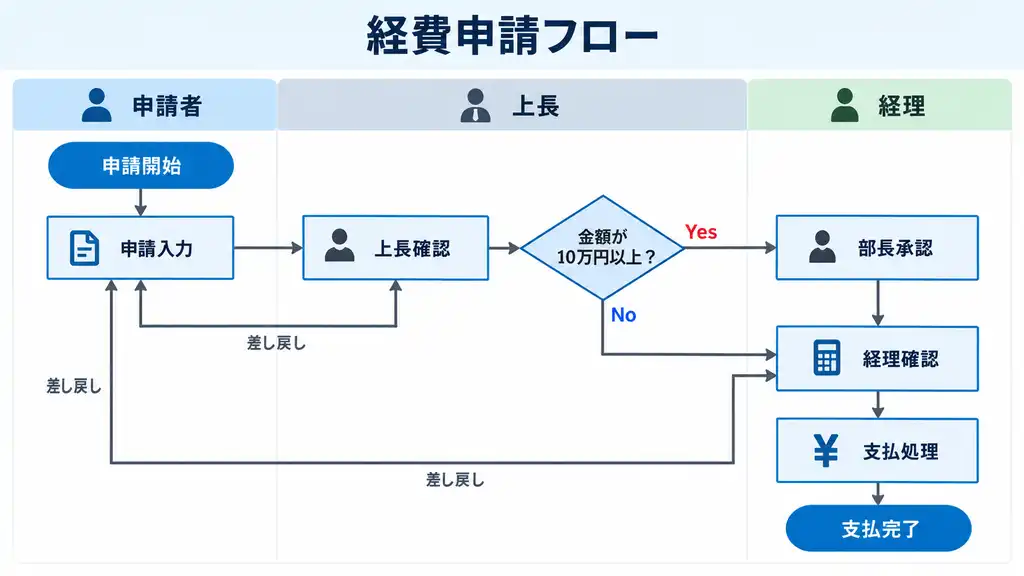
用途:業務手順・承認フロー
| 推奨比率 | 16:9 |
| 日本語文字崩れリスク | 中 |
| データ・構造精度リスク | 高 |
入力項目と入力例を見る
入力項目
- タイトル:業務名
- 開始・終了:起点と終点
- 処理ステップ:順序つきの手順(6〜10)
- 判断:条件と分岐先(1〜3)
- 担当:あれば
入力例(架空サンプル)
・タイトル=経費申請フロー
・開始・終了=申請開始〜支払完了
・処理ステップ=申請入力→上長確認→経理確認→支払処理
・判断=金額が10万円以上? Yes→部長承認、No→経理確認
・担当=申請者・上長・経理
コピペ用プロンプトを見る
ビジネス資料にそのまま使える「業務フローチャート」を作成してください。
【目的】業務手順・承認フロー
【入力】
・タイトル=[業務名]
・開始・終了=[起点と終点]
・処理ステップ=[順序つきの手順(6〜10)]
・判断=[条件と分岐先(1〜3)]
・担当=[あれば]
【構成】
・開始/終了・処理・判断を標準図形で接続
・上から下(または左から右)へ一方向
・矢印は直線・直角のみで交差を避ける
・ステップは全角12字以内
・差し戻しは別方向の矢印で表現
【この型のルール】
①開始/終了=楕円、処理=四角、判断=ひし形の標準記号を使う。
②判断からはYes/Noを明記した2本の矢印を出し、すべての経路を終了に到達させる。
【デザイン】
・16:9
・白〜淡色の背景/シンプルなフラットデザイン/読みやすい日本語
・余白を十分にとる
・企業資料向けのゴシック体
・アクセントカラーは1色+グレー、アイコンは同一テイスト
【正確性】
・入力された数値・ラベル・固有名詞を変更しない
・順序は入力のとおり
・未入力の項目は省略し、架空のデータ・出典を作らない
【出力】スマホでも読める文字サイズの完成画像。使い分け:技術処理・製造工程のフローもNo.044で表現(ノード名を入れ替える)
No.045|横型プロセスフロー(Left-to-Right Process Flow)
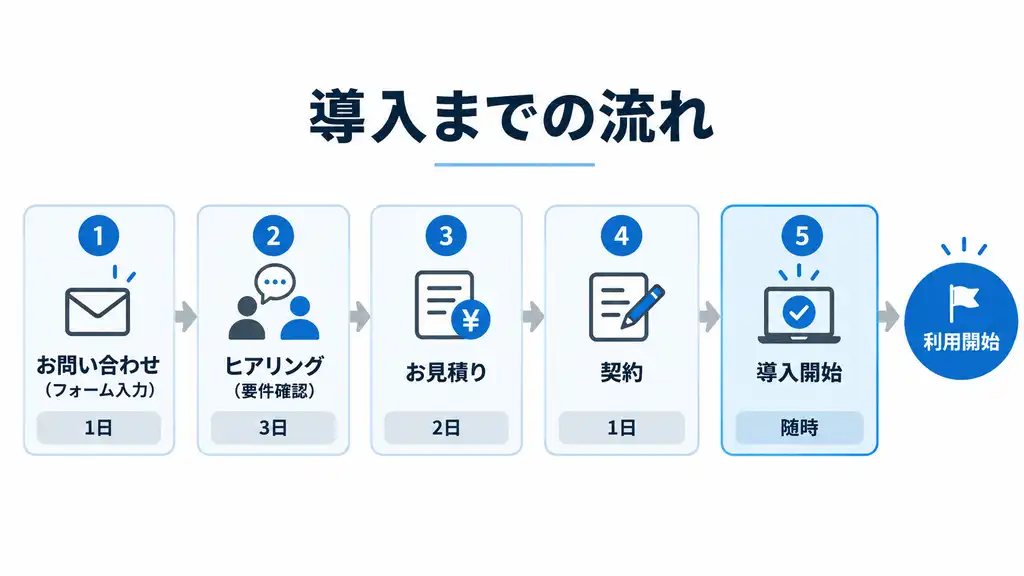
用途:オンボーディング・工程説明
| 推奨比率 | 16:9 |
| 日本語文字崩れリスク | 中 |
| データ・構造精度リスク | 中 |
入力項目と入力例を見る
入力項目
- タイトル:主題
- ステップ:4〜6個(名称と1行説明)
- 所要時間:各ステップ(任意)
- ゴール:最終成果
入力例(架空サンプル)
・タイトル=導入までの流れ
・ステップ=①お問い合わせ(フォーム入力)②ヒアリング(要件確認)③お見積り④契約⑤導入開始
・所要時間=1日・3日・2日・1日・随時
・ゴール=利用開始
コピペ用プロンプトを見る
ビジネス資料にそのまま使える「横型プロセスフロー」を作成してください。
【目的】オンボーディング・工程説明
【入力】
・タイトル=[主題]
・ステップ=[4〜6個(名称と1行説明)]
・所要時間=[各ステップ(任意)]
・ゴール=[最終成果]
【構成】
・5前後の角丸ボックスを左→右に矢印接続
・16:9の中央に水平1列
・角丸ボックスの間に矢印
・上部にタイトル、右端にゴールのアイコン
・説明は全角20字以内
【この型のルール】
①ステップは最大6つ。左→右へ矢印でつなぎ、番号を振る。
②各ボックスは同じ幅・同じ高さで、見出し+1行説明の2段構成にする。
【デザイン】
・16:9
・白〜淡色の背景/シンプルなフラットデザイン/読みやすい日本語
・余白を十分にとる
・企業資料向けのゴシック体
・アクセントカラーは1色+グレー、アイコンは同一テイスト
【正確性】
・入力された数値・ラベル・固有名詞を変更しない
・順序は入力のとおり
・未入力の項目は省略し、架空のデータ・出典を作らない
【出力】スマホでも読める文字サイズの完成画像。使い分け:No.046/No.052と近接:No.045=横型、No.046=縦の番号付き手順(SOP)、No.052=計画向け
No.046|番号付き縦工程(Numbered Vertical Process)
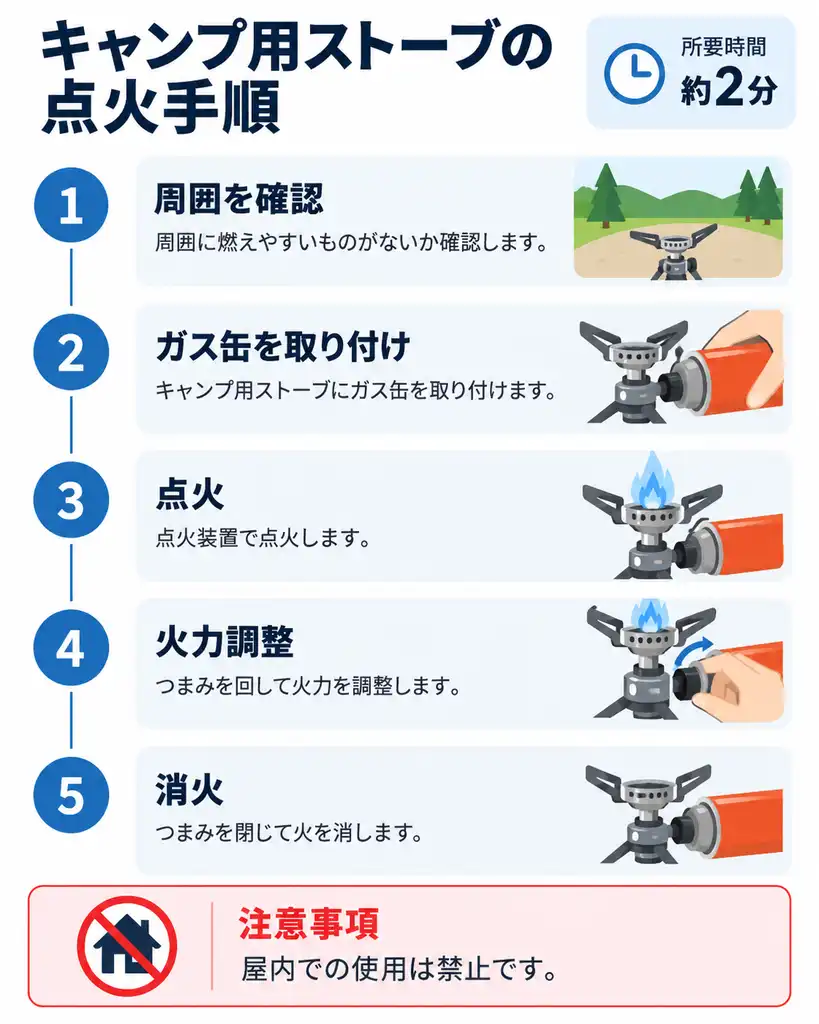
用途:手順・SOP
| 推奨比率 | 4:5 |
| 日本語文字崩れリスク | 中 |
| データ・構造精度リスク | 中 |
入力項目と入力例を見る
入力項目
- タイトル:手順名
- 手順:5〜8個(見出しと1行説明)
- 注意:必須の注意
- 所要時間:全体
入力例(架空サンプル)
・タイトル=キャンプ用ストーブの点火手順
・手順=1 周囲を確認 2 ガス缶を取り付け 3 点火 4 火力調整 5 消火
・注意=屋内での使用は禁止
・所要時間=約2分
コピペ用プロンプトを見る
ビジネス資料にそのまま使える「番号付き縦工程」を作成してください。
【目的】手順・SOP
【入力】
・タイトル=[手順名]
・手順=[5〜8個(見出しと1行説明)]
・注意=[必須の注意]
・所要時間=[全体]
【構成】
・左に番号円、右に見出し+1行説明
・縦長リスト
・番号円は同径・同色、見出しは太字、説明は細字
・ステップ間に細い縦線で連続性を表現
・右上に所要時間
【この型のルール】
①左に番号、右に見出し+1行説明。番号は連番で省略しない。
②注意事項は1か所の目立つ枠にまとめ、各ステップ内に分散させない。
【デザイン】
・4:5
・白〜淡色の背景/シンプルなフラットデザイン/読みやすい日本語
・余白を十分にとる
・企業資料向けのゴシック体
・アクセントカラーは1色+グレー、アイコンは同一テイスト
【正確性】
・入力された数値・ラベル・固有名詞を変更しない
・順序は入力のとおり
・未入力の項目は省略し、架空のデータ・出典を作らない
【出力】スマホでも読める文字サイズの完成画像。使い分け:No.045と使い分け:縦の手順はNo.046、横の流れはNo.045
No.047|循環サイクル図(Circular Cycle Diagram)
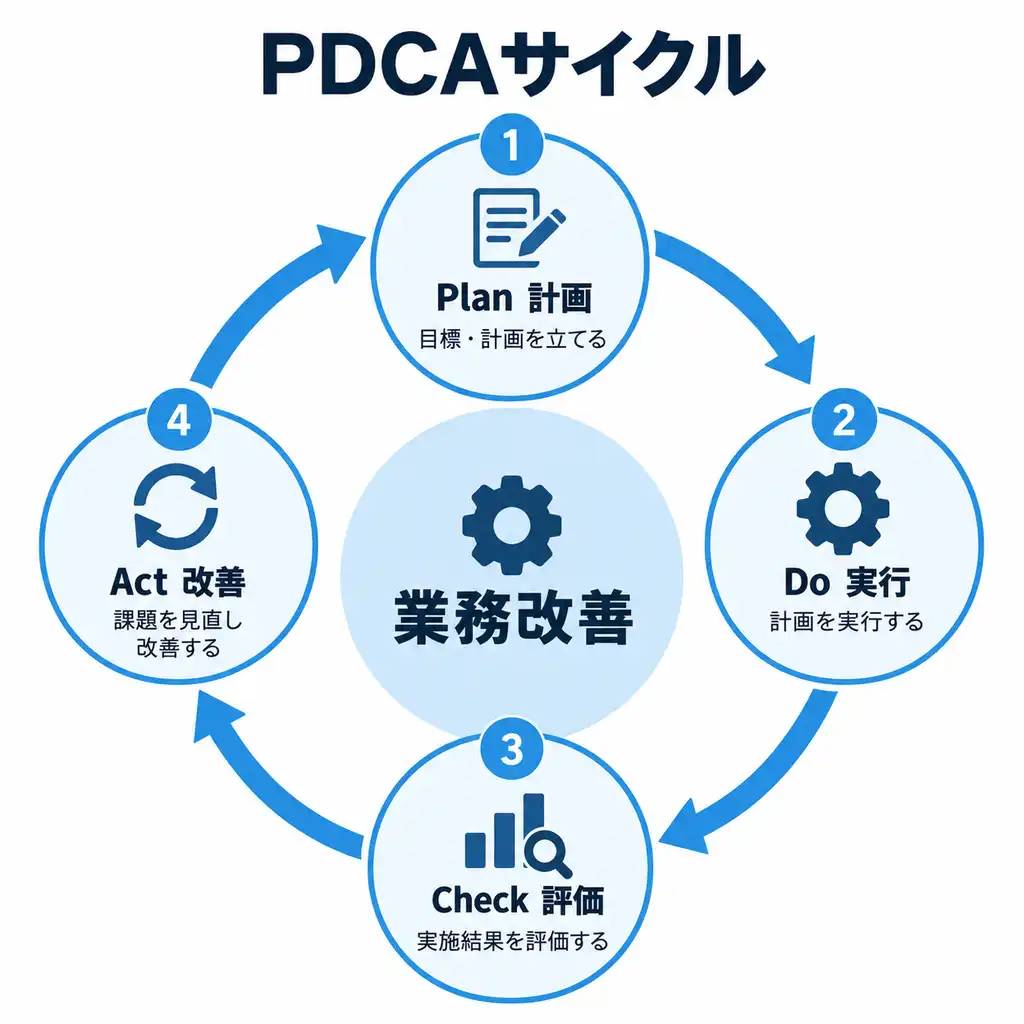
用途:PDCA・改善ループ
| 推奨比率 | 1:1 |
| 日本語文字崩れリスク | 低 |
| データ・構造精度リスク | 中 |
入力項目と入力例を見る
入力項目
- タイトル:サイクル名
- 中心テーマ:中央に置く語
- 段階:4〜6段階(名称と説明)
- 方向:時計回り
入力例(架空サンプル)
・タイトル=PDCAサイクル
・中心テーマ=業務改善
・段階=Plan 計画、Do 実行、Check 評価、Act 改善
・方向=時計回り
コピペ用プロンプトを見る
ビジネス資料にそのまま使える「循環サイクル図」を作成してください。
【目的】PDCA・改善ループ
【入力】
・タイトル=[サイクル名]
・中心テーマ=[中央に置く語]
・段階=[4〜6段階(名称と説明)]
・方向=[時計回り]
【構成】
・中央テーマ+周囲に段階、時計回り矢印
・中央に円(テーマ)、周囲に等間隔でステップノード、ノード間を弧状の矢印で連結
・各ノードは名称(太字)+1行説明
【この型のルール】
①段階は4〜6。時計回りの矢印で閉じた円環にする。
②各段階に番号を付け、開始点を12時位置に固定する。
【デザイン】
・1:1
・白〜淡色の背景/シンプルなフラットデザイン/読みやすい日本語
・余白を十分にとる
・企業資料向けのゴシック体
・アクセントカラーは1色+グレー、アイコンは同一テイスト
【正確性】
・入力された数値・ラベル・固有名詞を変更しない
・順序は入力のとおり
・未入力の項目は省略し、架空のデータ・出典を作らない
【出力】スマホでも読める文字サイズの完成画像。使い分け:PDCAなどの循環はNo.047。段階数が少ない反復(ループ)もNo.047で表現
No.048|スイムレーン(Swimlane Workflow)
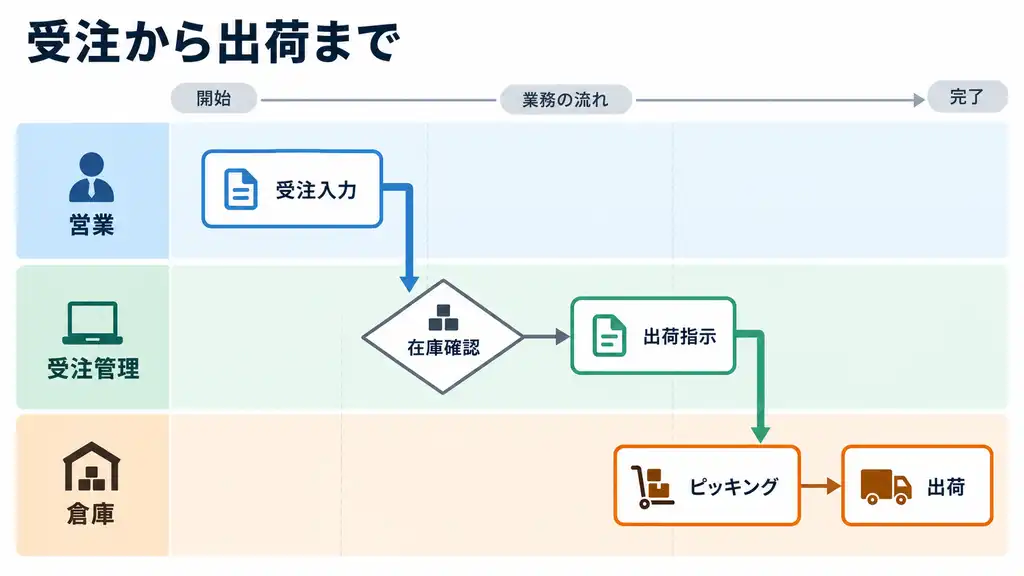
用途:部署間の業務引継ぎ
| 推奨比率 | 16:9 |
| 日本語文字崩れリスク | 中 |
| データ・構造精度リスク | 高 |
入力項目と入力例を見る
入力項目
- タイトル:業務名
- レーン:役割・部署(3〜5)
- 各レーンのステップ:順序と担当
- 引継ぎ:レーン間の受け渡し
- 判断
入力例(架空サンプル)
・タイトル=受注から出荷まで
・レーン=営業・受注管理・倉庫
・各レーンのステップ=営業:受注入力、受注管理:在庫確認→出荷指示、倉庫:ピッキング→出荷
・引継ぎ=営業→受注管理→倉庫
コピペ用プロンプトを見る
ビジネス資料にそのまま使える「スイムレーン」を作成してください。
【目的】部署間の業務引継ぎ
【入力】
・タイトル=[業務名]
・レーン=[役割・部署(3〜5)]
・各レーンのステップ=[順序と担当]
・引継ぎ=[レーン間の受け渡し]
・判断=[ ]
【構成】
・役割ごとの横レーン+レーンを跨ぐ矢印
・水平レーンを縦に積み、レーンごとに淡い背景色
・ステップ四角を矢印で連結し、レーンを越える矢印を太めに
・判断はひし形
【この型のルール】
①横レーン=担当、左→右=時間の順。担当をまたぐ矢印は引継ぎを示す。
②レーン名は左端に固定し、ステップは所属レーン内にのみ置く。
【デザイン】
・16:9
・白〜淡色の背景/シンプルなフラットデザイン/読みやすい日本語
・余白を十分にとる
・企業資料向けのゴシック体
・アクセントカラーは1色+グレー、アイコンは同一テイスト
【正確性】
・入力された数値・ラベル・固有名詞を変更しない
・順序は入力のとおり
・未入力の項目は省略し、架空のデータ・出典を作らない
【出力】スマホでも読める文字サイズの完成画像。No.049|顧客オンボーディング(Customer Onboarding Flow)
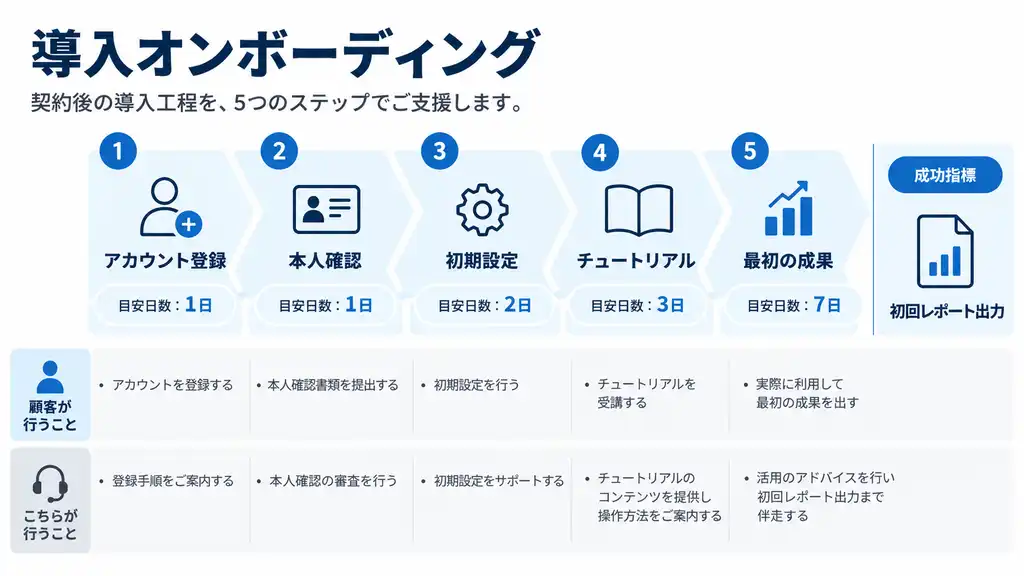
用途:契約後の導入工程
| 推奨比率 | 16:9 |
| 日本語文字崩れリスク | 中 |
| データ・構造精度リスク | 中 |
入力項目と入力例を見る
入力項目
- タイトル:サービス名
- 導入ステップ:登録→確認→設定→チュートリアル→価値実感(名称変更可)
- 各ステップの内容と目安日数
- 成功指標:完了の定義
入力例(架空サンプル)
・タイトル=導入オンボーディング
・導入ステップ=アカウント登録・本人確認・初期設定・チュートリアル・最初の成果
・目安日数=1日・1日・2日・3日・7日
・成功指標=初回レポート出力
コピペ用プロンプトを見る
ビジネス資料にそのまま使える「顧客オンボーディング」を作成してください。
【目的】契約後の導入工程
【入力】
・タイトル=[サービス名]
・導入ステップ=[登録→確認→設定→チュートリアル→価値実感(名称変更可)]
・各ステップの内容と目安日数=[ ]
・成功指標=[完了の定義]
【構成】
・登録→確認→設定→チュートリアル→価値実感
・横一列の5ステップ
・各ステップにアイコン・名称・日数
・ステップ下に2段のサポート領域(顧客/担当者)
・右端に成功指標
【この型のルール】
①5ステップ程度で、左→右に進むほど顧客の成果が高まる設計にする。
②各ステップに『顧客が行うこと』と『こちらが行うこと』を分けて書く。
【デザイン】
・16:9
・白〜淡色の背景/シンプルなフラットデザイン/読みやすい日本語
・余白を十分にとる
・企業資料向けのゴシック体
・アクセントカラーは1色+グレー、アイコンは同一テイスト
【正確性】
・入力された数値・ラベル・固有名詞を変更しない
・順序は入力のとおり
・未入力の項目は省略し、架空のデータ・出典を作らない
【出力】スマホでも読める文字サイズの完成画像。No.050|コンテンツ公開フロー(Content Publishing Workflow)
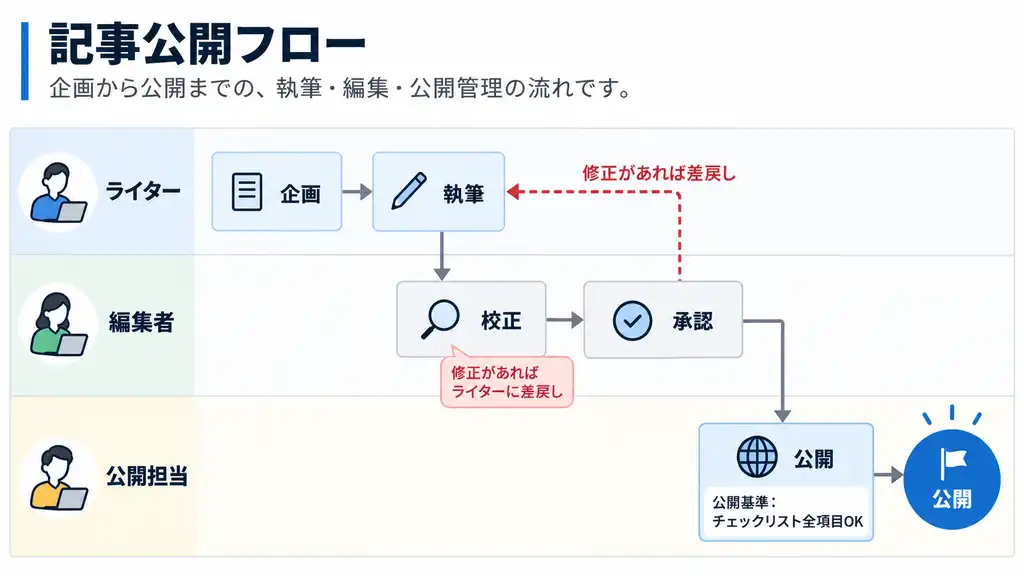
用途:執筆・編集・公開管理
| 推奨比率 | 16:9 |
| 日本語文字崩れリスク | 中 |
| データ・構造精度リスク | 中 |
入力項目と入力例を見る
入力項目
- タイトル:フロー名
- 担当レーン:Writer/Editor/Publisher等
- ステップ:各レーンの作業
- 承認・差戻し:条件
- 公開基準
入力例(架空サンプル)
・タイトル=記事公開フロー
・担当レーン=ライター・編集者・公開担当
・ステップ=企画→執筆→校正→承認→公開
・承認・差戻し=校正で修正あれば差戻し
・公開基準=チェックリスト全項目OK
コピペ用プロンプトを見る
ビジネス資料にそのまま使える「コンテンツ公開フロー」を作成してください。
【目的】執筆・編集・公開管理
【入力】
・タイトル=[フロー名]
・担当レーン=[Writer/Editor/Publisher等]
・ステップ=[各レーンの作業]
・承認・差戻し=[条件]
・公開基準=[ ]
【構成】
・Writer/Editor/Publisherの3レーン
・横レーン3つ
・執筆→校正→承認→公開の流れ
・差戻しは破線の逆向き矢印
・右端に公開のゴール
【この型のルール】
①3つのレーンを固定し、差戻しの矢印を別色で描く。
②公開前の承認ステップを必ず1つ入れ、公開基準を明記。
【デザイン】
・16:9
・白〜淡色の背景/シンプルなフラットデザイン/読みやすい日本語
・余白を十分にとる
・企業資料向けのゴシック体
・アクセントカラーは1色+グレー、アイコンは同一テイスト
【正確性】
・入力された数値・ラベル・固有名詞を変更しない
・順序は入力のとおり
・未入力の項目は省略し、架空のデータ・出典を作らない
【出力】スマホでも読める文字サイズの完成画像。No.051|チェックリスト(Checklist Action Items)
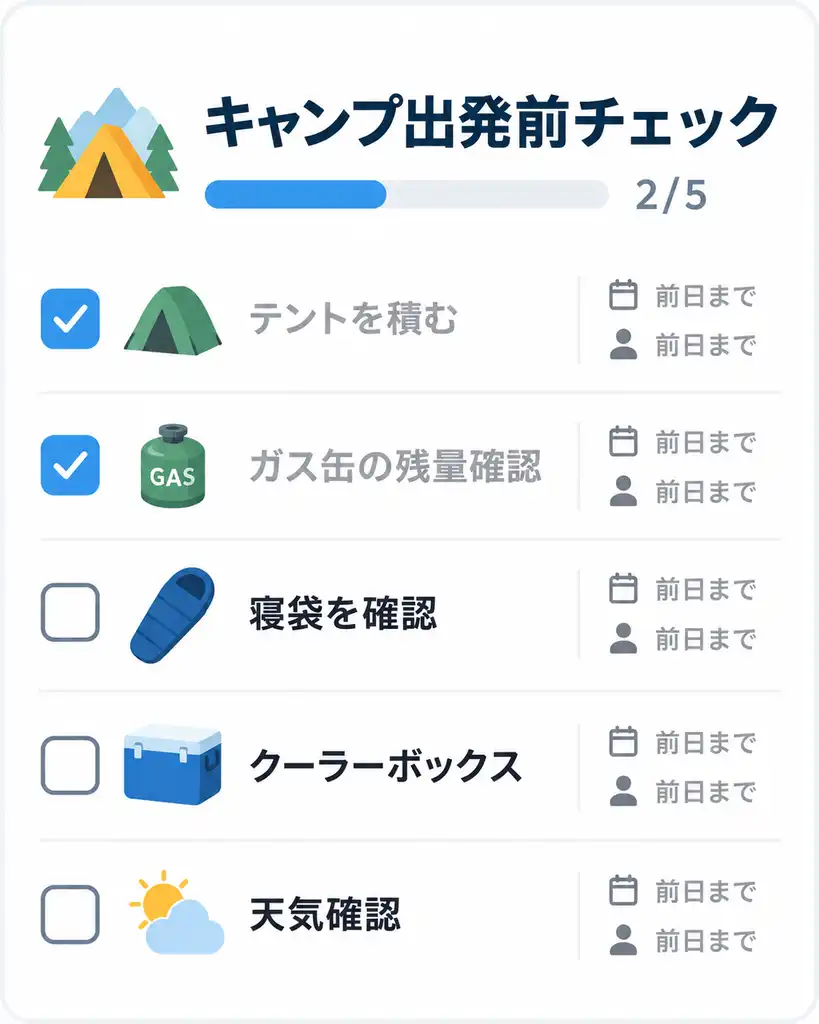
用途:TODO・確認事項
| 推奨比率 | 4:5 |
| 日本語文字崩れリスク | 中 |
| データ・構造精度リスク | 中 |
入力項目と入力例を見る
入力項目
- タイトル:リスト名
- 項目:5〜12個(短い行動)
- 完了状況:済/未
- 期限・担当:任意
- 注意(任意):必須事項
入力例(架空サンプル)
・タイトル=キャンプ出発前チェック
・項目=テントを積む・ガス缶の残量確認・寝袋を確認・クーラーボックス・天気確認
・完了状況=最初の2件が済
・期限・担当=前日まで
コピペ用プロンプトを見る
ビジネス資料にそのまま使える「チェックリスト」を作成してください。
【目的】TODO・確認事項
【入力】
・タイトル=[リスト名]
・項目=[5〜12個(短い行動)]
・完了状況=[済/未]
・期限・担当=[任意]
・注意(任意)=[必須事項]
【構成】
・チェックボックス+短い項目を縦並び
・縦並びのチェックリスト
・区切り線は薄く
・重要項目は太字または印
・上部にタイトルと進捗(例:3/8)
【この型のルール】
①項目は動詞で始まる短文(全角20字以内)にして、チェックボックスを左に付ける。
②完了項目はチェック済み・淡色、未完了は空の四角で区別。
【デザイン】
・4:5
・白〜淡色の背景/シンプルなフラットデザイン/読みやすい日本語
・余白を十分にとる
・企業資料向けのゴシック体
・アクセントカラーは1色+グレー、アイコンは同一テイスト
【正確性】
・入力された数値・ラベル・固有名詞を変更しない
・順序は入力のとおり
・未入力の項目は省略し、架空のデータ・出典を作らない
・(任意)の項目は不要なら省略可
【出力】スマホでも読める文字サイズの完成画像。No.052|ステップ別計画(Step-by-Step Plan)
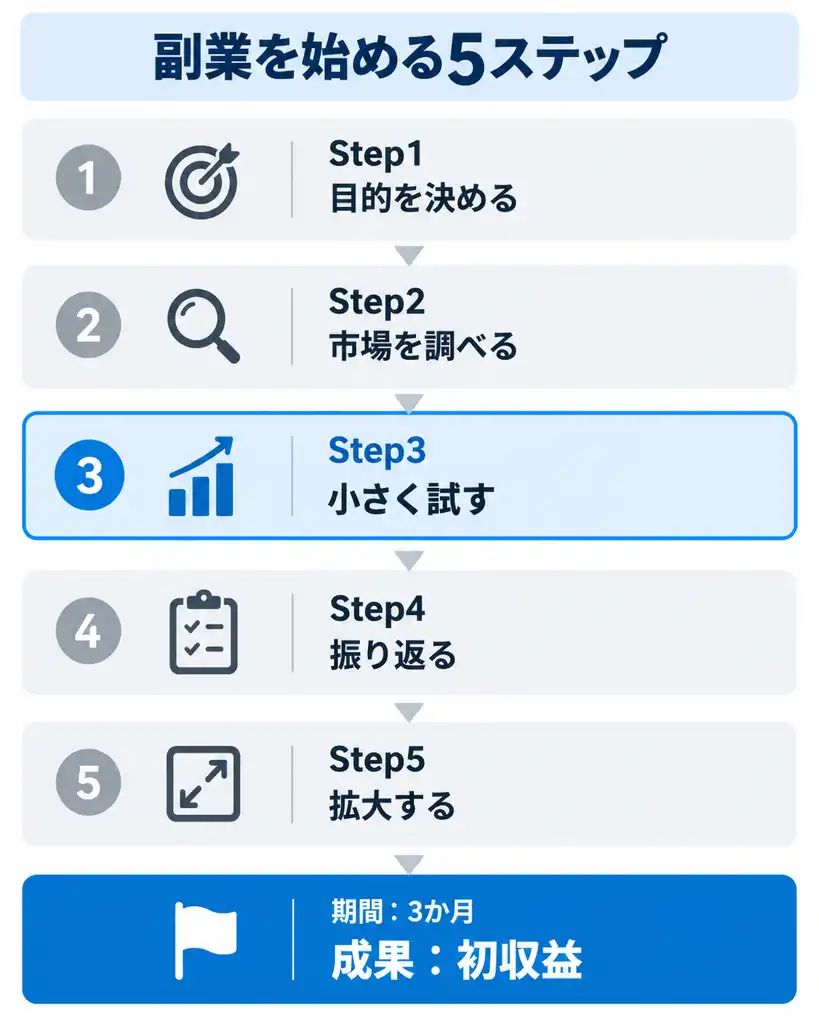
用途:実行手順
| 推奨比率 | 4:5 |
| 日本語文字崩れリスク | 中 |
| データ・構造精度リスク | 中 |
入力項目と入力例を見る
入力項目
- タイトル:計画名
- ステップ:3〜7個(見出しと1行)
- 期間:全体
- 成果:完了時の状態
入力例(架空サンプル)
・タイトル=副業を始める5ステップ
・ステップ=Step1 目的を決める、Step2 市場を調べる、Step3 小さく試す、Step4 振り返る、Step5 拡大する
・期間=3か月
・成果=初収益
コピペ用プロンプトを見る
ビジネス資料にそのまま使える「ステップ別計画」を作成してください。
【目的】実行手順
【入力】
・タイトル=[計画名]
・ステップ=[3〜7個(見出しと1行)]
・期間=[全体]
・成果=[完了時の状態]
【構成】
・Step 1〜Nを番号・短文・アイコンで配置
・縦または横に等間隔配置
・各カードは番号付きアイコン+見出し+短い説明
・最終行に成果ゴール
【この型のルール】
①Step番号を明記し、各ステップに見出し・説明・アイコンの3点を入れる。
②ステップは同じ書式で並べ、重要な1ステップだけ強調する。
【デザイン】
・4:5
・白〜淡色の背景/シンプルなフラットデザイン/読みやすい日本語
・余白を十分にとる
・企業資料向けのゴシック体
・アクセントカラーは1色+グレー、アイコンは同一テイスト
【正確性】
・入力された数値・ラベル・固有名詞を変更しない
・順序は入力のとおり
・未入力の項目は省略し、架空のデータ・出典を作らない
【出力】スマホでも読める文字サイズの完成画像。No.053|30日計画(30-Day Plan)
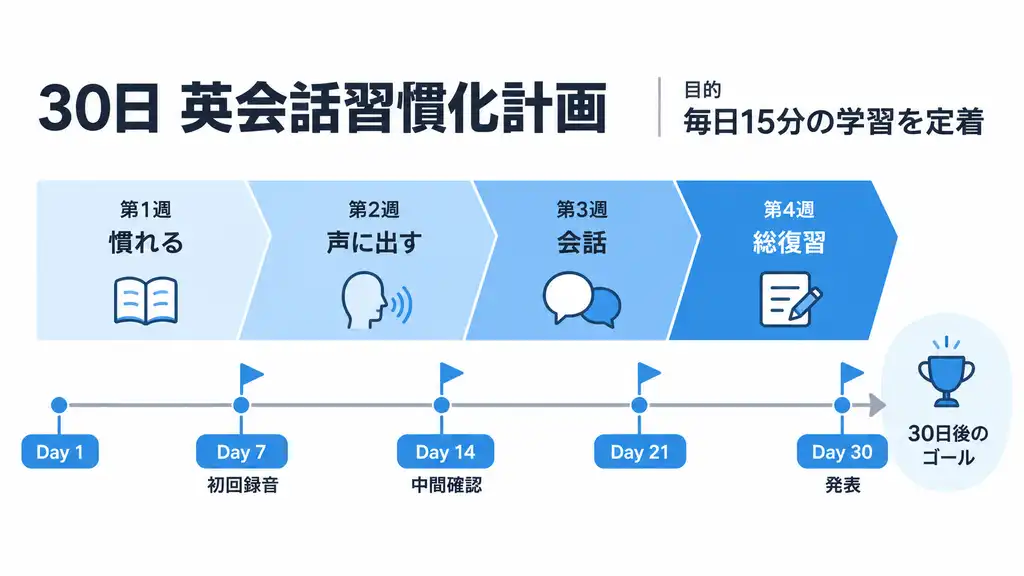
用途:学習・導入・習慣化
| 推奨比率 | 16:9 |
| 日本語文字崩れリスク | 中 |
| データ・構造精度リスク | 中 |
入力項目と入力例を見る
入力項目
- タイトル:計画名
- 目的:30日後の状態
- 週ごとのテーマ:第1〜4週
- 日別マイルストーン:節目の日と内容
- 測定指標(任意)
入力例(架空サンプル)
・タイトル=30日 英会話習慣化計画
・目的=毎日15分の学習を定着
・週ごとのテーマ=第1週 慣れる・第2週 声に出す・第3週 会話・第4週 総復習
・日別マイルストーン=Day7 初回録音、Day14 中間確認、Day30 発表
コピペ用プロンプトを見る
ビジネス資料にそのまま使える「30日計画」を作成してください。
【目的】学習・導入・習慣化
【入力】
・タイトル=[計画名]
・目的=[30日後の状態]
・週ごとのテーマ=[第1〜4週]
・日別マイルストーン=[節目の日と内容]
・測定指標(任意)=[ ]
【構成】
・週ブロック+日別マイルストーン
・横にDay 1〜30の軸
・上段に週ブロック4つ、下段に節目のマイルストーン旗
・右端に30日後のゴール
【この型のルール】
①30日を4週のブロックに分け、各週にテーマを付ける。
②日別は全日を書かず、節目(Day1/7/14/21/30)のみ記載して文字を詰め込まない。
【デザイン】
・16:9
・白〜淡色の背景/シンプルなフラットデザイン/読みやすい日本語
・余白を十分にとる
・企業資料向けのゴシック体
・アクセントカラーは1色+グレー、アイコンは同一テイスト
【正確性】
・入力された数値・ラベル・固有名詞を変更しない
・順序は入力のとおり
・未入力の項目は省略し、架空のデータ・出典を作らない
・(任意)の項目は不要なら省略可
【出力】スマホでも読める文字サイズの完成画像。No.054|アクションプラン(Action Plan)
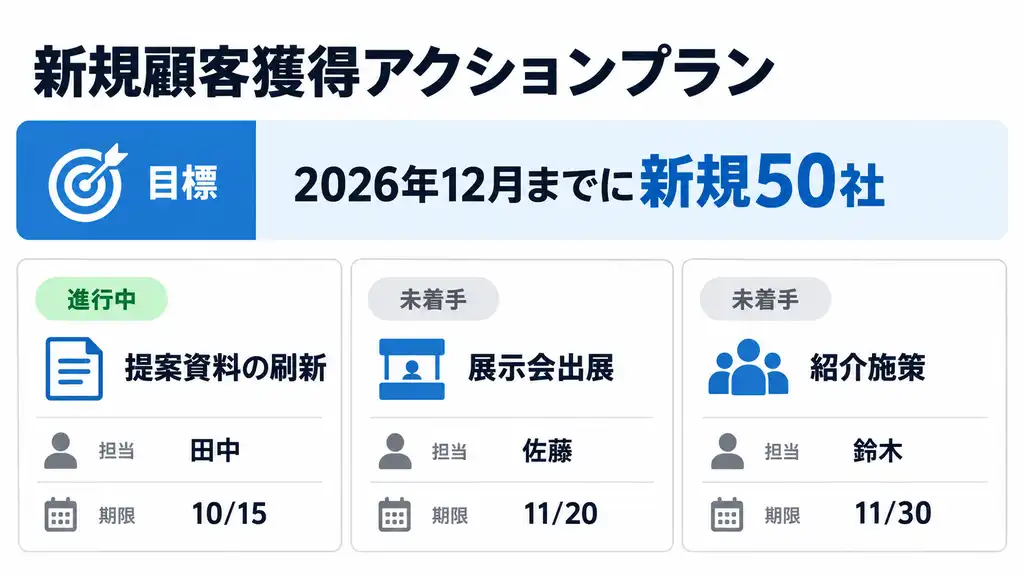
用途:施策実行管理
| 推奨比率 | 16:9 |
| 日本語文字崩れリスク | 中 |
| データ・構造精度リスク | 中 |
入力項目と入力例を見る
入力項目
- タイトル:計画名
- 目標:達成目標
- アクション:3〜6件
- 担当:各アクション
- 期限:各アクション
- 状態:未着手/進行中/完了
入力例(架空サンプル)
・タイトル=新規顧客獲得アクションプラン
・目標=2026年12月までに新規50社
・アクション=提案資料の刷新(田中・10/15・進行中)、展示会出展(佐藤・11/20・未着手)、紹介施策(鈴木・11/30・未着手)
コピペ用プロンプトを見る
ビジネス資料にそのまま使える「アクションプラン」を作成してください。
【目的】施策実行管理
【入力】
・タイトル=[計画名]
・目標=[達成目標]
・アクション=[3〜6件]
・担当=[各アクション]
・期限=[各アクション]
・状態=[未着手/進行中/完了]
【構成】
・目標→アクション→担当→期限をカード化
・上部に目標バナー、下に3〜6枚の行動カードを格子状またはリスト状に配置
・カードごとに担当アイコンと期限を表示
【この型のルール】
①目標→アクション→担当→期限の順で、各アクションをカード化する。
②状態は色+文字のタグで示し、期限は日付を統一書式にする。
【デザイン】
・16:9
・白〜淡色の背景/シンプルなフラットデザイン/読みやすい日本語
・余白を十分にとる
・企業資料向けのゴシック体
・アクセントカラーは1色+グレー、アイコンは同一テイスト
【正確性】
・入力された数値・ラベル・固有名詞を変更しない
・順序は入力のとおり
・未入力の項目は省略し、架空のデータ・出典を作らない
【出力】スマホでも読める文字サイズの完成画像。No.055|戦略ロードマップ(Roadmap Strategy)
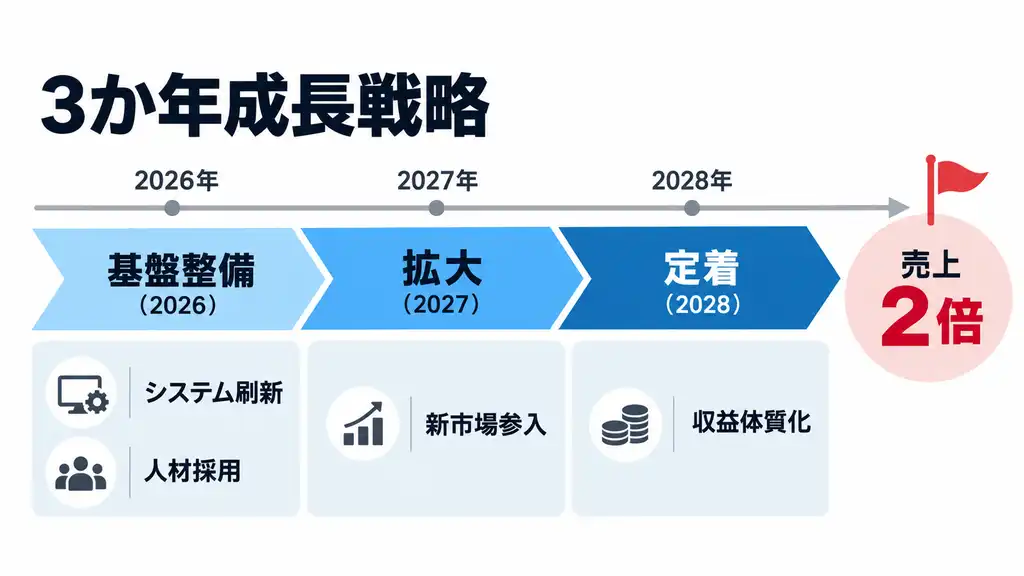
用途:中長期施策
| 推奨比率 | 16:9 |
| 日本語文字崩れリスク | 中 |
| データ・構造精度リスク | 中 |
入力項目と入力例を見る
入力項目
- タイトル:戦略名
- 期間:全体の時間軸(年・四半期)
- フェーズ:3〜4個の名称と期間
- 重点施策:各フェーズ2〜4個
- 最終ゴール
入力例(架空サンプル)
・タイトル=3か年成長戦略
・期間=2026〜2028年
・フェーズ=基盤整備(2026)・拡大(2027)・定着(2028)
・重点施策=基盤整備:システム刷新・人材採用、拡大:新市場参入、定着:収益体質化
・最終ゴール=売上2倍
コピペ用プロンプトを見る
ビジネス資料にそのまま使える「戦略ロードマップ」を作成してください。
【目的】中長期施策
【入力】
・タイトル=[戦略名]
・期間=[全体の時間軸(年・四半期)]
・フェーズ=[3〜4個の名称と期間]
・重点施策=[各フェーズ2〜4個]
・最終ゴール=[ ]
【構成】
・時間軸上にフェーズと重点施策を配置
・上に時間軸バー、中央にフェーズの帯、その下に施策カード
・右端にゴールの旗
・色はフェーズごとに色分け
【この型のルール】
①時間軸を横に固定し、フェーズを帯、施策をその下のカードで示す。
②フェーズ同士の矢印・依存は必要なものだけ描く。
【デザイン】
・16:9
・白〜淡色の背景/シンプルなフラットデザイン/読みやすい日本語
・余白を十分にとる
・企業資料向けのゴシック体
・アクセントカラーは1色+グレー、アイコンは同一テイスト
【正確性】
・入力された数値・ラベル・固有名詞を変更しない
・順序は入力のとおり
・未入力の項目は省略し、架空のデータ・出典を作らない
【出力】スマホでも読める文字サイズの完成画像。使い分け:No.056/No.057と近接:No.055=時間軸上のフェーズ、No.056=Now/Next/Later、No.057=四半期
No.056|Now/Next/Laterロードマップ(Product Roadmap Now/Next/Later)
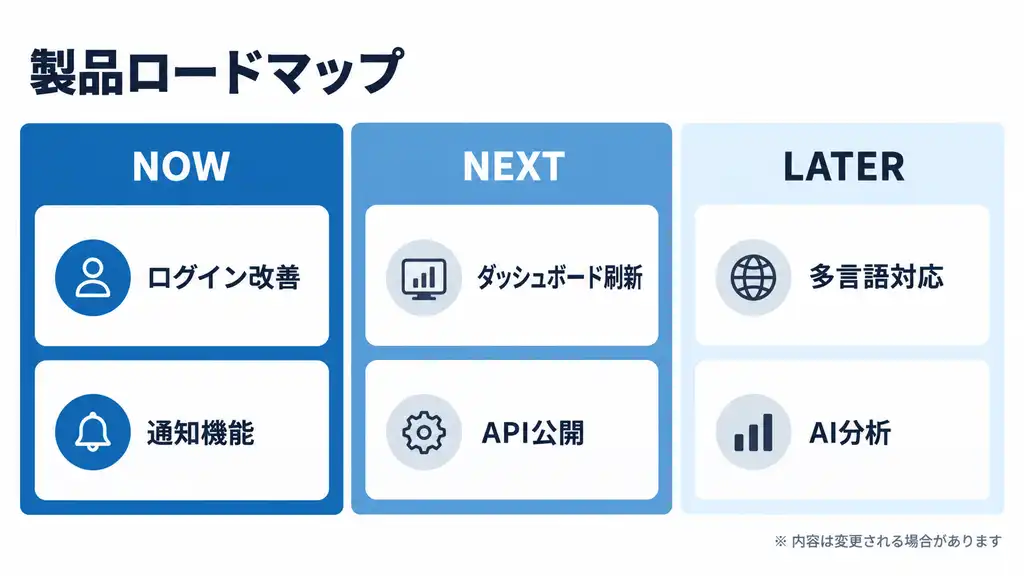
用途:プロダクト開発
| 推奨比率 | 16:9 |
| 日本語文字崩れリスク | 中 |
| データ・構造精度リスク | 中 |
入力項目と入力例を見る
入力項目
- タイトル:製品名
- Now:今取り組む項目(3〜5)
- Next:次の項目(3〜5)
- Later:将来の項目(3〜5)
- 注記:変更の可能性など
入力例(架空サンプル)
・タイトル=製品ロードマップ
・Now=ログイン改善・通知機能
・Next=ダッシュボード刷新・API公開
・Later=多言語対応・AI分析
・注記=内容は変更される場合があります
コピペ用プロンプトを見る
ビジネス資料にそのまま使える「Now/Next/Laterロードマップ」を作成してください。
【目的】プロダクト開発
【入力】
・タイトル=[製品名]
・Now=[今取り組む項目(3〜5)]
・Next=[次の項目(3〜5)]
・Later=[将来の項目(3〜5)]
・注記=[変更の可能性など]
【構成】
・NOW/NEXT/LATERの3列にカードを積む
・3列の縦カラム
・上部に列見出し、下にカードを縦積み
・NOWは濃色、NEXTは中間、LATERは淡色
・最下部に注記
【この型のルール】
①NOW/NEXT/LATERの3列に分け、各列の項目数をそろえる。
②日付は書かず、確度の差(確定→検討)を列の濃淡で表現する。
【デザイン】
・16:9
・白〜淡色の背景/シンプルなフラットデザイン/読みやすい日本語
・余白を十分にとる
・企業資料向けのゴシック体
・アクセントカラーは1色+グレー、アイコンは同一テイスト
【正確性】
・入力された数値・ラベル・固有名詞を変更しない
・順序は入力のとおり
・未入力の項目は省略し、架空のデータ・出典を作らない
【出力】スマホでも読める文字サイズの完成画像。No.057|四半期ロードマップ(Quarterly Roadmap Board)
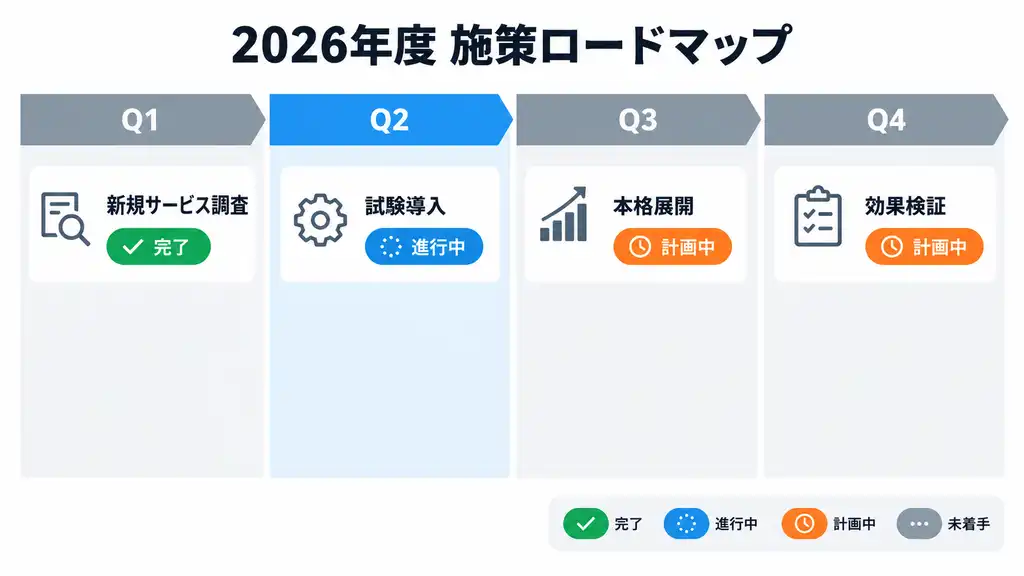
用途:年間計画
| 推奨比率 | 16:9 |
| 日本語文字崩れリスク | 中 |
| データ・構造精度リスク | 中 |
入力項目と入力例を見る
入力項目
- タイトル:計画名
- Q1〜Q4の施策:各四半期2〜4個
- 状態タグ:計画中/進行中/完了
- 責任部署:任意
入力例(架空サンプル)
・タイトル=2026年度 施策ロードマップ
・Q1=新規サービス調査
・Q2=試験導入
・Q3=本格展開
・Q4=効果検証
・状態タグ=Q1 完了、Q2 進行中、Q3 計画中、Q4 計画中
コピペ用プロンプトを見る
ビジネス資料にそのまま使える「四半期ロードマップ」を作成してください。
【目的】年間計画
【入力】
・タイトル=[計画名]
・Q1〜Q4の施策=[各四半期2〜4個]
・状態タグ=[計画中/進行中/完了]
・責任部署=[任意]
【構成】
・Q1〜Q4の4列、施策カード+状態タグ
・4つの縦カラム、上部に四半期見出し
・カードは施策名+状態タグ
・現在の四半期の列を淡く強調
【この型のルール】
①Q1〜Q4の4列に等幅で並べ、各施策は同じカード形式にする。
②状態タグは色と文字を併記し、凡例を右下に置く。
【デザイン】
・16:9
・白〜淡色の背景/シンプルなフラットデザイン/読みやすい日本語
・余白を十分にとる
・企業資料向けのゴシック体
・アクセントカラーは1色+グレー、アイコンは同一テイスト
【正確性】
・入力された数値・ラベル・固有名詞を変更しない
・順序は入力のとおり
・未入力の項目は省略し、架空のデータ・出典を作らない
【出力】スマホでも読める文字サイズの完成画像。No.058|横タイムライン(Horizontal Timeline)
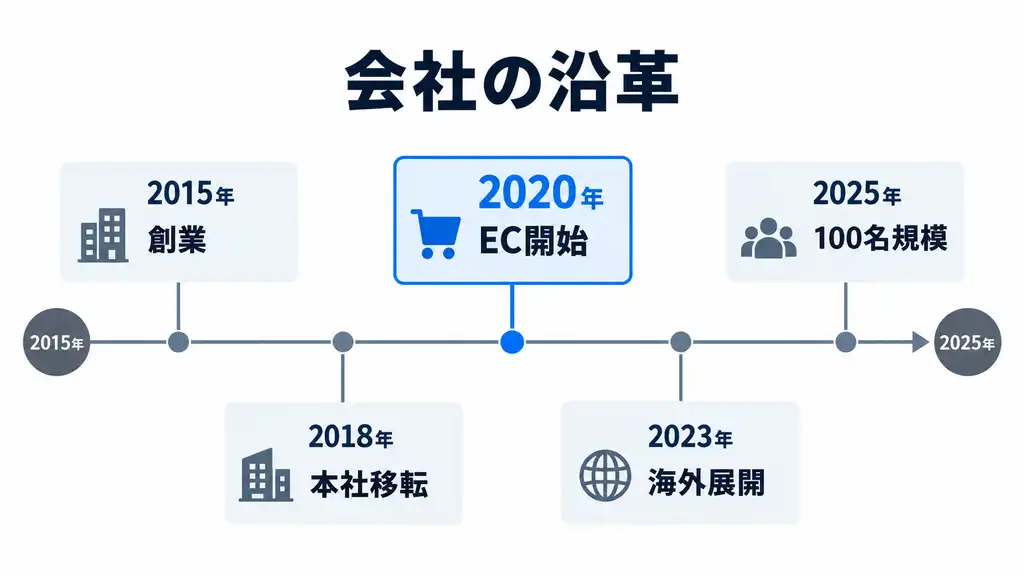
用途:沿革・製品履歴
| 推奨比率 | 16:9 |
| 日本語文字崩れリスク | 中 |
| データ・構造精度リスク | 中 |
入力項目と入力例を見る
入力項目
- タイトル:主題
- 出来事:5〜9個(日付と見出し・1行。古い順に入力)
- 強調:節目1〜2個
- 期間(任意)
入力例(架空サンプル)
・タイトル=会社の沿革
・出来事=2015年 創業・2018年 本社移転・2020年 EC開始・2023年 海外展開・2025年 100名規模
・強調=2020年 EC開始
コピペ用プロンプトを見る
ビジネス資料にそのまま使える「横タイムライン」を作成してください。
【目的】沿革・製品履歴
【入力】
・タイトル=[主題]
・出来事=[5〜9個(日付と見出し・1行。古い順に入力)]
・強調=[節目1〜2個]
・期間(任意)=[ ]
【構成】
・中央水平線、マイルストーンを上下交互
・中央に水平線と節目の点
・上下交互に日付+見出し+1行説明のカード
・始点と終点にラベル
・重なりのない均等配置
【この型のルール】
①水平の中央線上に年表を置き、出来事を上下交互に配置する。
②日付は同じ書式(例:2024年4月)で統一し、重要な節目だけ大きく表示。
【デザイン】
・16:9
・白〜淡色の背景/シンプルなフラットデザイン/読みやすい日本語
・余白を十分にとる
・企業資料向けのゴシック体
・アクセントカラーは1色+グレー、アイコンは同一テイスト
【正確性】
・入力された数値・ラベル・固有名詞を変更しない
・順序は入力のとおり
・未入力の項目は省略し、架空のデータ・出典を作らない
・(任意)の項目は不要なら省略可
【出力】スマホでも読める文字サイズの完成画像。使い分け:No.059と使い分け:横長ならNo.058、縦長ならNo.059。節目・フェーズを強調する年表もNo.058で表現
No.059|縦タイムライン(Vertical Timeline)
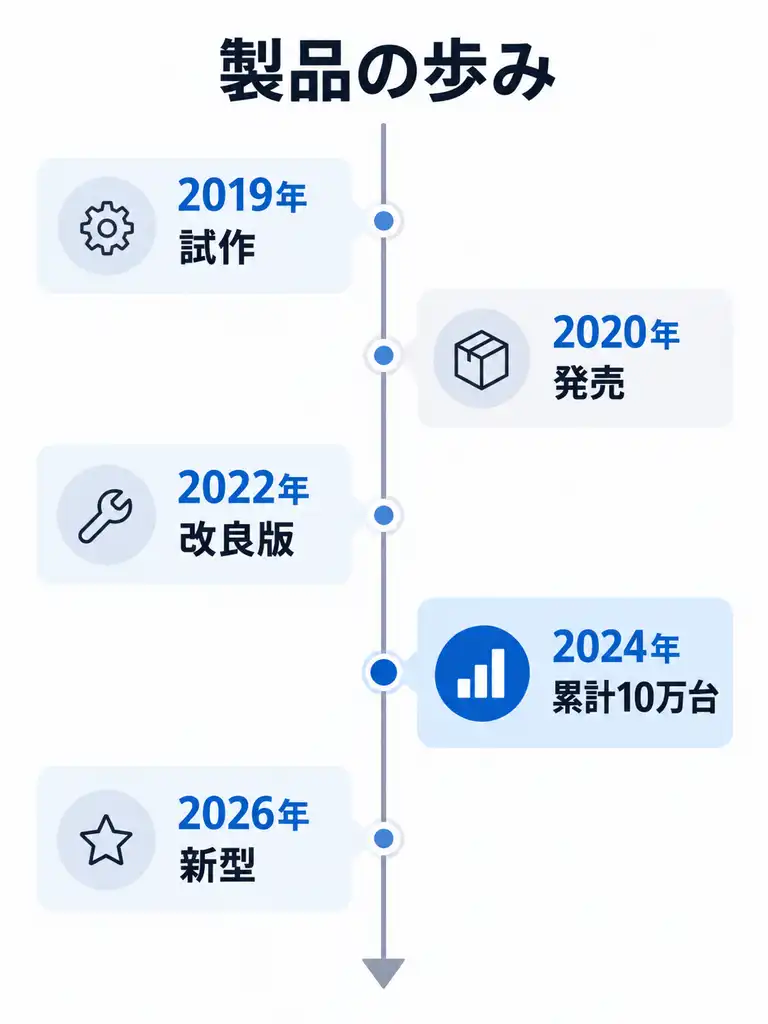
用途:歴史・長期計画
| 推奨比率 | 3:4 |
| 日本語文字崩れリスク | 中 |
| データ・構造精度リスク | 中 |
入力項目と入力例を見る
入力項目
- タイトル:主題
- 出来事:5〜9個(日付と見出し・1行。古い順に入力)
- 強調:節目
- 期間(任意)
入力例(架空サンプル)
・タイトル=製品の歩み
・出来事=2019年 試作・2020年 発売・2022年 改良版・2024年 累計10万台・2026年 新型
・強調=2024年
コピペ用プロンプトを見る
ビジネス資料にそのまま使える「縦タイムライン」を作成してください。
【目的】歴史・長期計画
【入力】
・タイトル=[主題]
・出来事=[5〜9個(日付と見出し・1行。古い順に入力)]
・強調=[節目]
・期間(任意)=[ ]
【構成】
・中央縦軸、左右交互に日付と説明
・縦長構図
・中央に縦軸、節点の丸、左右にカードを交互
・下に向かう流れを矢印で示す
・説明は全角30字以内
【この型のルール】
①中央の縦軸に沿って日付を上から下へ新しい順または古い順に固定する。
②左右交互に配置し、各項目は日付→見出し→説明の順にそろえる。
【デザイン】
・3:4
・白〜淡色の背景/シンプルなフラットデザイン/読みやすい日本語
・余白を十分にとる
・企業資料向けのゴシック体
・アクセントカラーは1色+グレー、アイコンは同一テイスト
【正確性】
・入力された数値・ラベル・固有名詞を変更しない
・順序は入力のとおり
・未入力の項目は省略し、架空のデータ・出典を作らない
・(任意)の項目は不要なら省略可
【出力】スマホでも読める文字サイズの完成画像。使い分け:No.058と使い分け:縦長ならNo.059、横長ならNo.058
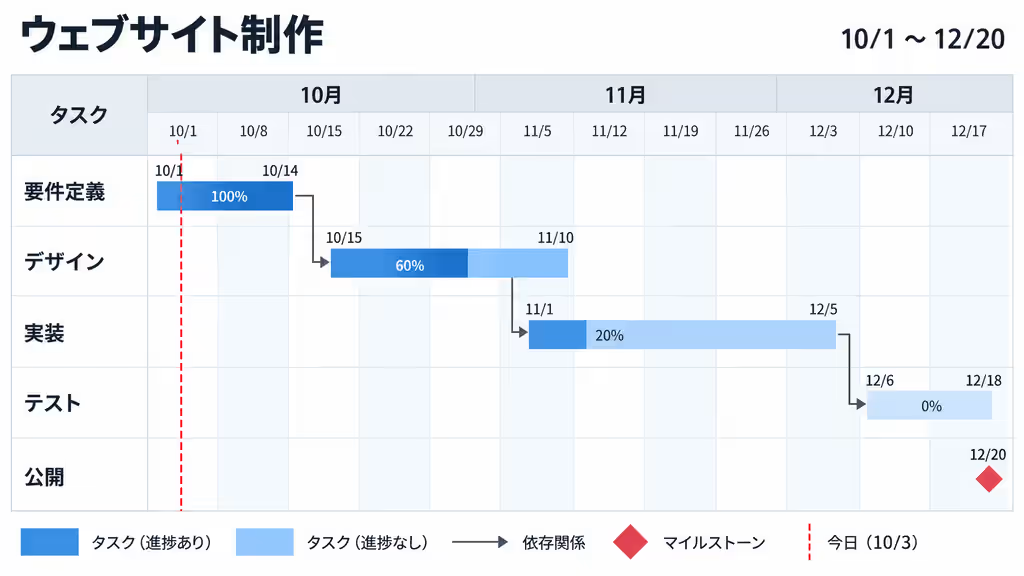
No.060|ガントチャート(Gantt Chart)
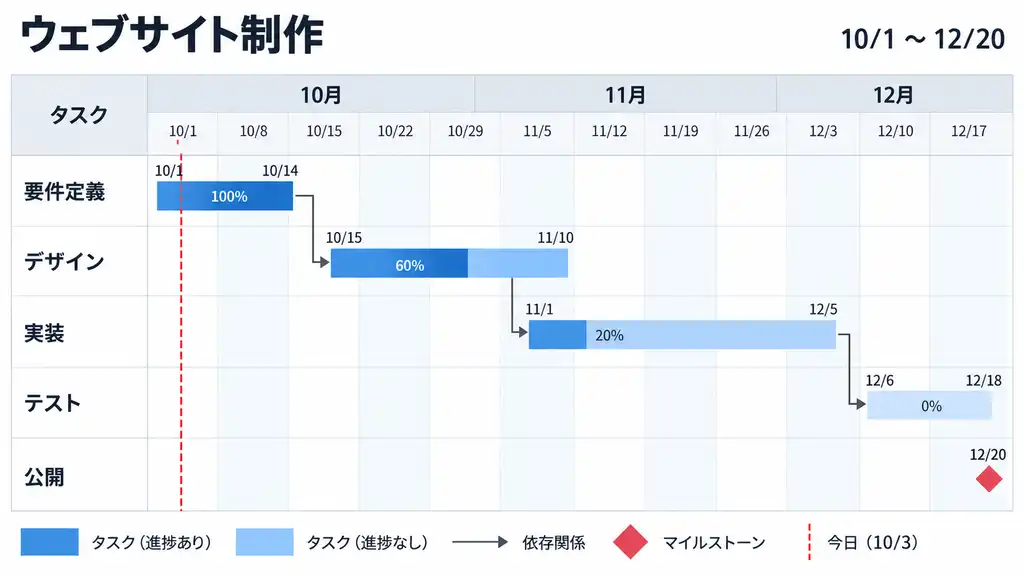
用途:プロジェクト日程
| 推奨比率 | 16:9 |
| 日本語文字崩れリスク | 高 |
| データ・構造精度リスク | 高 |
入力項目と入力例を見る
入力項目
- タイトル:プロジェクト名
- 期間:全体の開始・終了
- タスク:名称・開始日・終了日・進捗%・担当
- 依存関係:先行→後続
- マイルストーン:日付
入力例(架空サンプル)
・タイトル=ウェブサイト制作
・期間=10/1〜12/20
・タスク=要件定義 10/1–10/14 100%、デザイン 10/15–11/10 60%、実装 11/1–12/5 20%、テスト 12/6–12/18 0%
・依存関係=デザイン→実装→テスト
・マイルストーン=12/20 公開
コピペ用プロンプトを見る
ビジネス資料にそのまま使える「ガントチャート」を作成してください。
【目的】プロジェクト日程
【入力】
・タイトル=[プロジェクト名]
・期間=[全体の開始・終了]
・タスク=[名称・開始日・終了日・進捗%・担当]
・依存関係=[先行→後続]
・マイルストーン=[日付]
【構成】
・左にタスク、上に日付、横棒・進捗・依存・ダイヤ型マイルストーン
・タスクは最大12行
・週または月の目盛りを上部に
・縦の細い罫線で時間を区切り、今日の位置に赤い縦線
・凡例を最下部に
【この型のルール】
①左にタスク名、上に日付軸。各タスクは開始〜終了の横棒で示す。
②依存関係は矢印、マイルストーンはひし形、進捗は棒内の濃淡で表現。
【デザイン】
・16:9
・白〜淡色の背景/シンプルなフラットデザイン/読みやすい日本語
・余白を十分にとる
・企業資料向けのゴシック体
・アクセントカラーは1色+グレー、アイコンは同一テイスト
【正確性】
・入力された数値・ラベル・固有名詞を変更しない
・順序は入力のとおり
・未入力の項目は省略し、架空のデータ・出典を作らない
【出力】スマホでも読める文字サイズの完成画像。No.061|戦略マップ(Strategy Map)
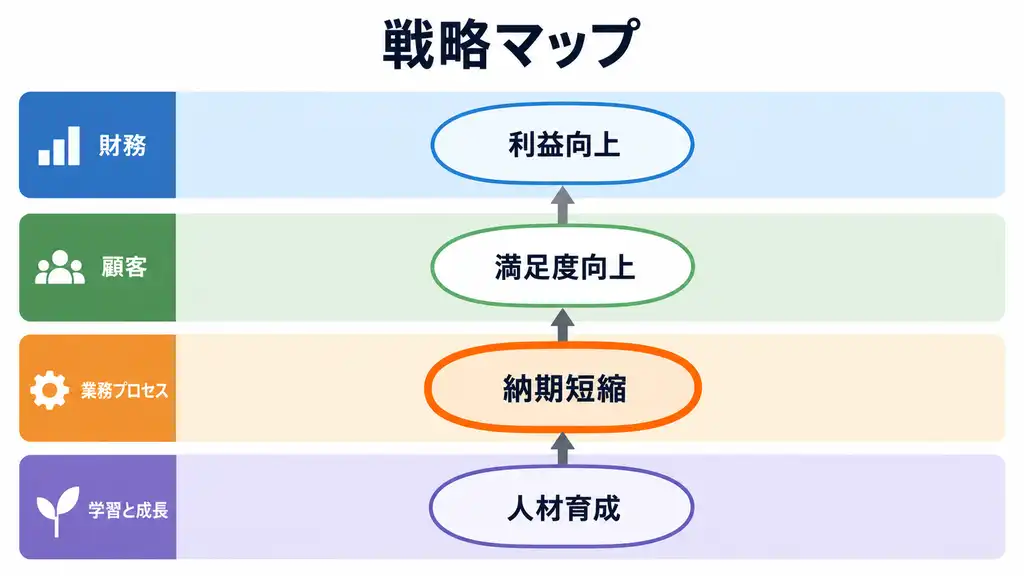
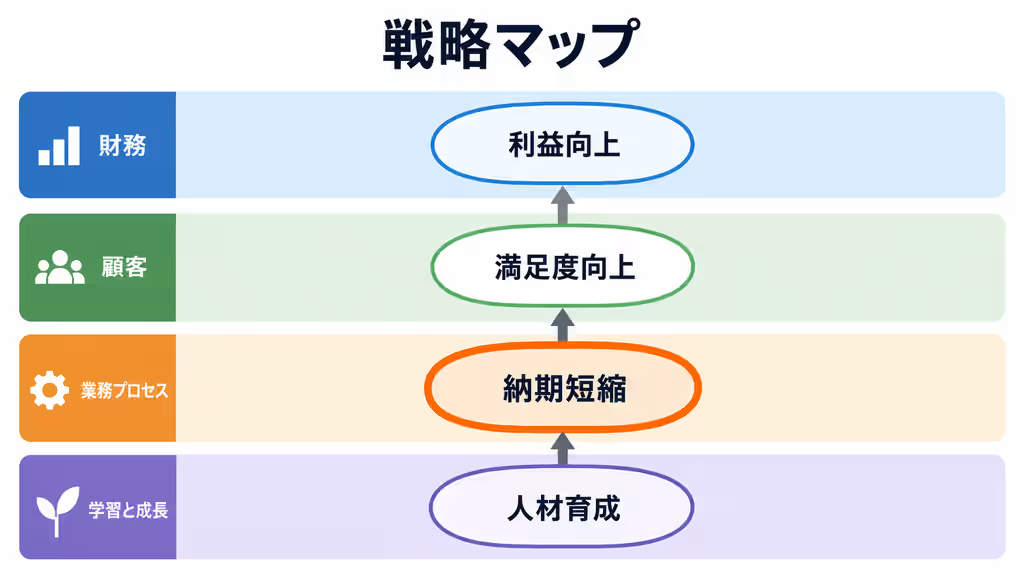
用途:目標間の因果関係
| 推奨比率 | 16:9 |
| 日本語文字崩れリスク | 中 |
| データ・構造精度リスク | 中 |
入力項目と入力例を見る
入力項目
- タイトル:戦略名
- 視点別の目標:財務・顧客・業務プロセス・学習と成長(各2〜3)
- 因果関係:目標間の矢印
- 重要目標:1つ
入力例(架空サンプル)
・タイトル=戦略マップ
・視点別の目標=財務:利益向上、顧客:満足度向上、業務:納期短縮、学習:人材育成
・因果関係=人材育成→納期短縮→満足度向上→利益向上
・重要目標=納期短縮
コピペ用プロンプトを見る
ビジネス資料にそのまま使える「戦略マップ」を作成してください。
【目的】目標間の因果関係
【入力】
・タイトル=[戦略名]
・視点別の目標=[財務・顧客・業務プロセス・学習と成長(各2〜3)]
・因果関係=[目標間の矢印]
・重要目標=[1つ]
【構成】
・複数レイヤーの戦略目標を矢印で接続
・上から財務→顧客→業務プロセス→学習と成長の4層
・各層に目標の楕円
・層をまたぐ矢印で因果を示す
・重要目標は太枠
【この型のルール】
①4つの視点を縦の階層に並べ、下から上への因果で矢印をつなぐ。
②目標は短い名詞句(全角15字以内)、矢印の本数は必要最小限。
【デザイン】
・16:9
・白〜淡色の背景/シンプルなフラットデザイン/読みやすい日本語
・余白を十分にとる
・企業資料向けのゴシック体
・アクセントカラーは1色+グレー、アイコンは同一テイスト
【正確性】
・入力された数値・ラベル・固有名詞を変更しない
・順序は入力のとおり
・未入力の項目は省略し、架空のデータ・出典を作らない
【出力】スマホでも読める文字サイズの完成画像。No.062|カスタマージャーニー(Customer Journey Map)
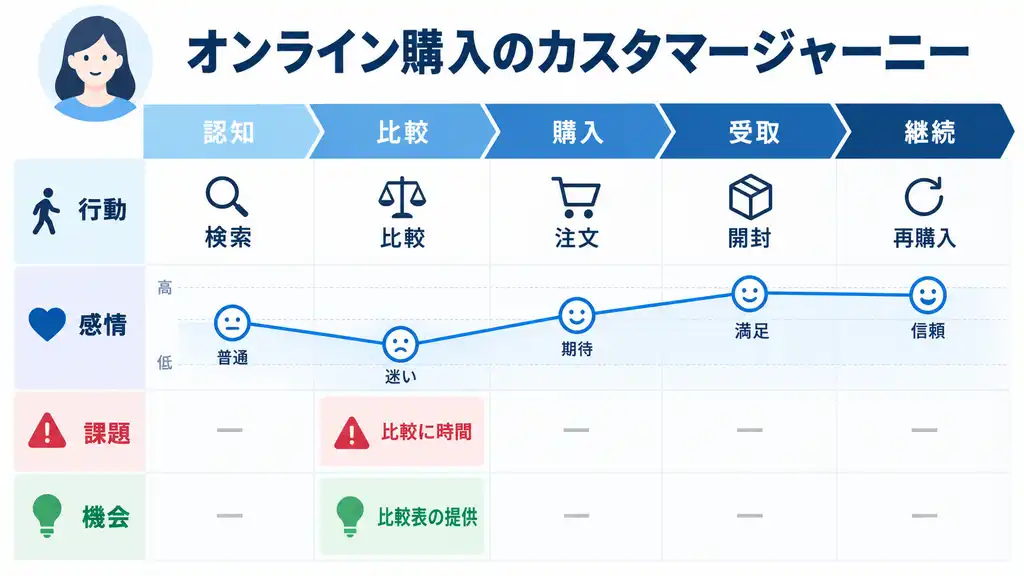
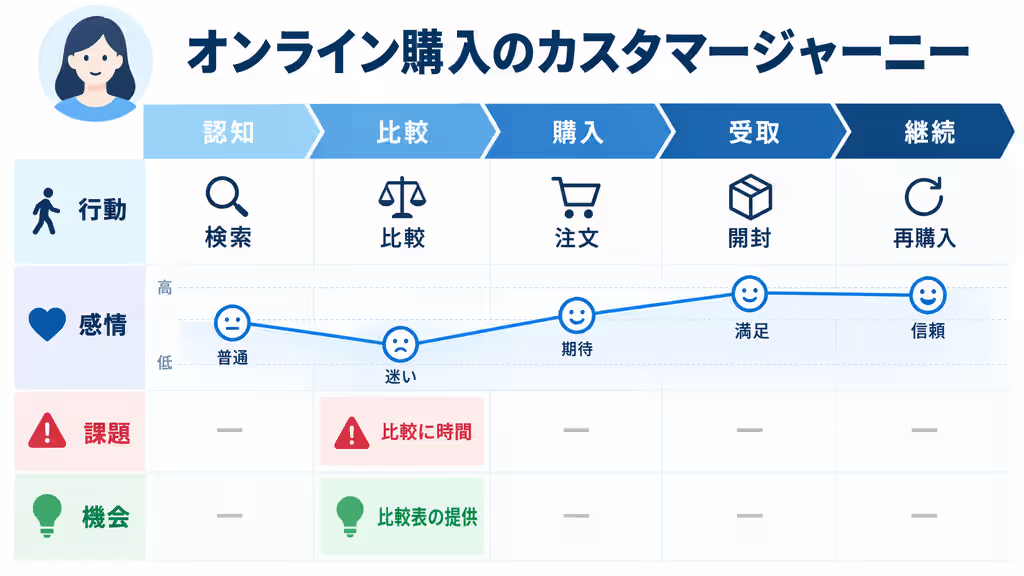
用途:顧客行動・感情・接点
| 推奨比率 | 16:9 |
| 日本語文字崩れリスク | 高 |
| データ・構造精度リスク | 中 |
入力項目と入力例を見る
入力項目
- タイトル:ペルソナ・シナリオ
- フェーズ:認知〜継続(4〜6)
- 行動・思考・感情・課題・機会:各フェーズ
- タッチポイント
- 感情の起伏
入力例(架空サンプル)
・タイトル=オンライン購入のカスタマージャーニー
・フェーズ=認知・比較・購入・受取・継続
・行動=検索→比較→注文→開封→再購入
・感情=普通・迷い・期待・満足・信頼
・課題=比較に時間
・機会=比較表の提供
コピペ用プロンプトを見る
ビジネス資料にそのまま使える「カスタマージャーニー」を作成してください。
【目的】顧客行動・感情・接点
【入力】
・タイトル=[ペルソナ・シナリオ]
・フェーズ=[認知〜継続(4〜6)]
・行動・思考・感情・課題・機会=[各フェーズ]
・タッチポイント=[ ]
・感情の起伏=[ ]
【構成】
・横軸にフェーズ、行に行動/感情/課題/機会
・上部にペルソナ紹介、中央に感情曲線、行ごとに色分け
・各セルは全角20字以内
・課題は赤、機会は緑のアイコン
【この型のルール】
①横=フェーズ、縦=行動/感情/課題/機会の行で表を構成する。
②感情は折れ線で上下に表し、低い点に課題と機会を対応させる。
【デザイン】
・16:9
・白〜淡色の背景/シンプルなフラットデザイン/読みやすい日本語
・余白を十分にとる
・企業資料向けのゴシック体
・アクセントカラーは1色+グレー、アイコンは同一テイスト
【正確性】
・入力された数値・ラベル・固有名詞を変更しない
・順序は入力のとおり
・未入力の項目は省略し、架空のデータ・出典を作らない
【出力】スマホでも読める文字サイズの完成画像。No.063|組織図(Organization Chart)
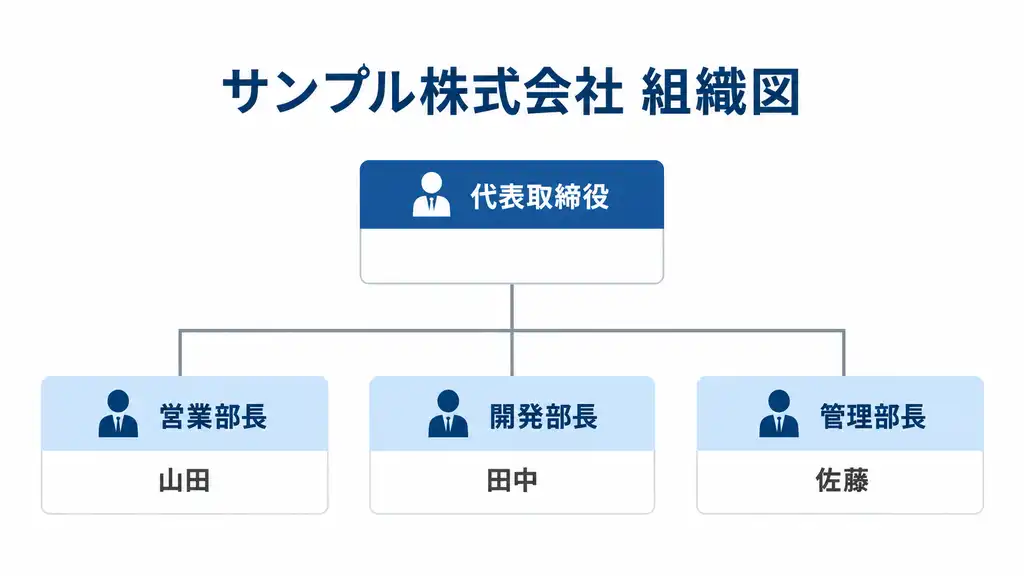
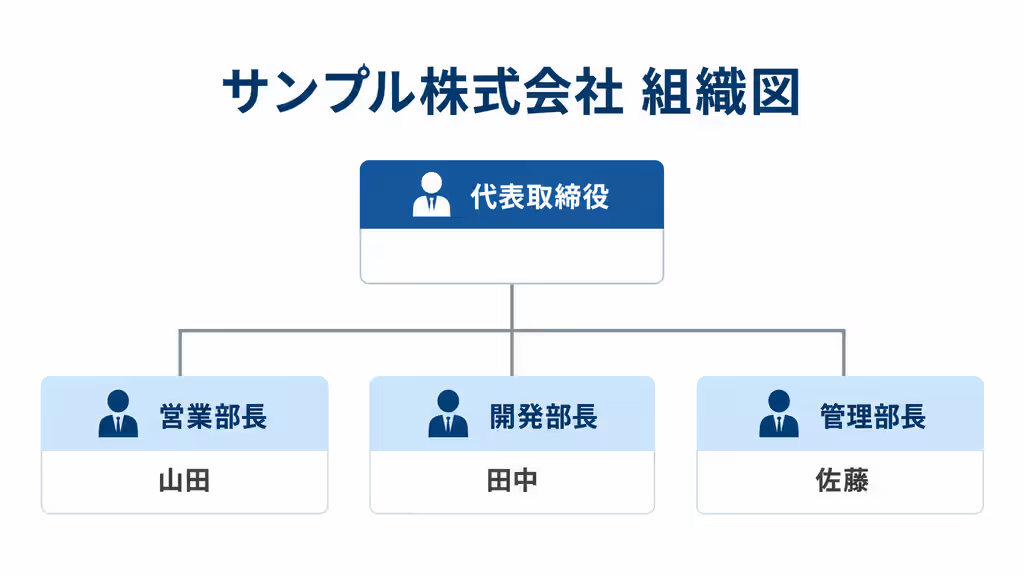
用途:会社・チーム構造
| 推奨比率 | 16:9 |
| 日本語文字崩れリスク | 中 |
| データ・構造精度リスク | 中 |
入力項目と入力例を見る
入力項目
- タイトル:組織名
- 最上位:名称
- 部門・役職:階層ごとの名称(3〜4階層)
- 氏名:あれば
- 報告線
入力例(架空サンプル)
・タイトル=サンプル株式会社 組織図
・最上位=代表取締役
・部門・役職=営業部・開発部・管理部、各部長
・氏名=(架空)山田・田中・佐藤
・報告線=部長→代表取締役
コピペ用プロンプトを見る
ビジネス資料にそのまま使える「組織図」を作成してください。
【目的】会社・チーム構造
【入力】
・タイトル=[組織名]
・最上位=[名称]
・部門・役職=[階層ごとの名称(3〜4階層)]
・氏名=[あれば]
・報告線=[ ]
【構成】
・最上位から階層的にボックスを枝分かれ
・上から下のツリー構造
・階層ごとに水平に揃え、枝の接続線は等間隔
・部門ごとに色分け(3色以内)
【この型のルール】
①最上位から下へ階層的に枝分かれし、同階層のボックスは同サイズ。
②線は直角の接続線のみ。ボックス数は最大15で、1ボックス=役職+氏名。
【デザイン】
・16:9
・白〜淡色の背景/シンプルなフラットデザイン/読みやすい日本語
・余白を十分にとる
・企業資料向けのゴシック体
・アクセントカラーは1色+グレー、アイコンは同一テイスト
【正確性】
・入力された数値・ラベル・固有名詞を変更しない
・順序は入力のとおり
・未入力の項目は省略し、架空のデータ・出典を作らない
【出力】スマホでも読める文字サイズの完成画像。使い分け:No.064/No.065と近接:No.063=ツリー型、No.064=チーム比較、No.065=マトリクス型
No.064|チーム構成概要(Team Structure Overview)
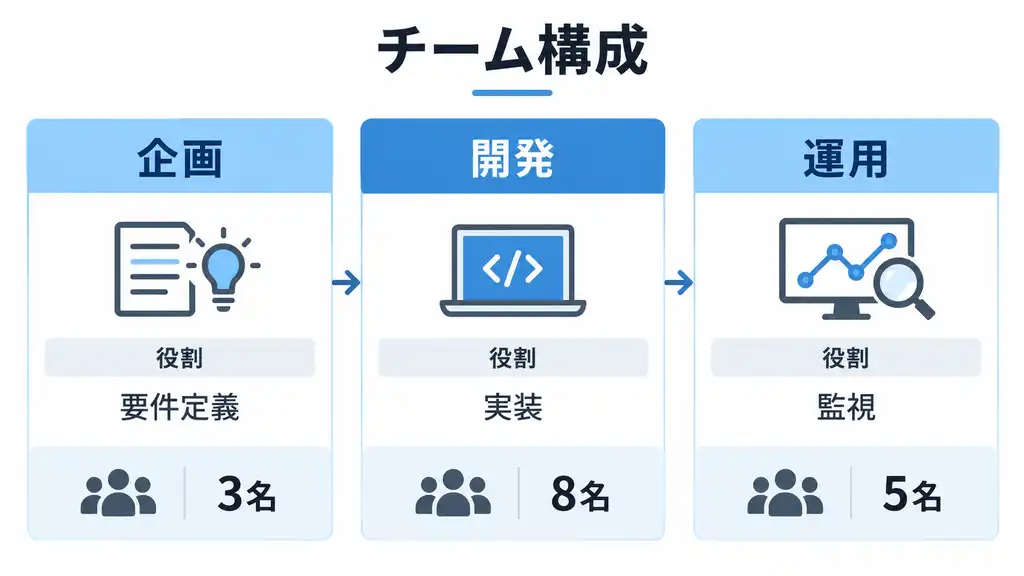
用途:複数チームの役割比較
| 推奨比率 | 16:9 |
| 日本語文字崩れリスク | 中 |
| データ・構造精度リスク | 中 |
入力項目と入力例を見る
入力項目
- タイトル:主題
- チーム:3〜5チームの名称
- 各チームの役割・責任範囲
- 人数・リーダー
- 連携先
入力例(架空サンプル)
・タイトル=チーム構成
・チーム=企画・開発・運用
・役割=企画:要件定義、開発:実装、運用:監視
・人数・リーダー=3名・8名・5名
・連携先=企画→開発→運用
コピペ用プロンプトを見る
ビジネス資料にそのまま使える「チーム構成概要」を作成してください。
【目的】複数チームの役割比較
【入力】
・タイトル=[主題]
・チーム=[3〜5チームの名称]
・各チームの役割・責任範囲=[ ]
・人数・リーダー=[ ]
・連携先=[ ]
【構成】
・各チームを同幅パネルにして責任範囲を記載
・横並びのパネル
・上部に色付きヘッダー、中に役割、下端に人数/連携矢印
・パネル間の関係は細い矢印で
【この型のルール】
①各チームを同幅のパネルにし、役割を3〜4行の箇条書きで書く。
②チーム名・人数・リーダー・役割の順を全パネルで統一。
【デザイン】
・16:9
・白〜淡色の背景/シンプルなフラットデザイン/読みやすい日本語
・余白を十分にとる
・企業資料向けのゴシック体
・アクセントカラーは1色+グレー、アイコンは同一テイスト
【正確性】
・入力された数値・ラベル・固有名詞を変更しない
・順序は入力のとおり
・未入力の項目は省略し、架空のデータ・出典を作らない
【出力】スマホでも読める文字サイズの完成画像。No.065|マトリクス型組織図(Org Chart Matrix Structure)
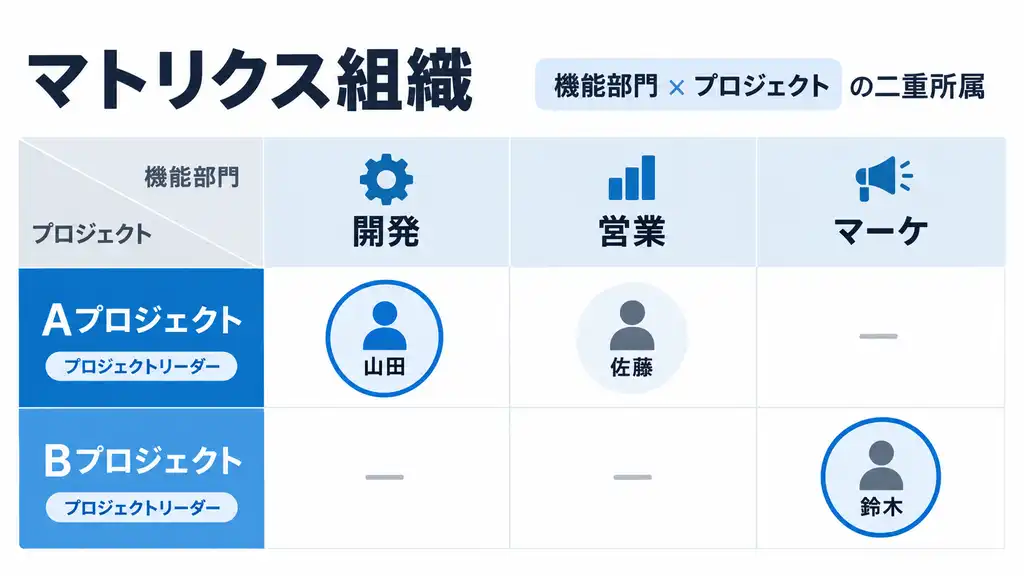
用途:機能×プロジェクトの二重所属
| 推奨比率 | 16:9 |
| 日本語文字崩れリスク | 中 |
| データ・構造精度リスク | 中 |
入力項目と入力例を見る
入力項目
- タイトル:組織名
- 機能部門:列(3〜5)
- プロジェクト:行(2〜4)
- 兼務者:交点のメンバー
- 責任者
入力例(架空サンプル)
・タイトル=マトリクス組織
・機能部門=開発・営業・マーケ
・プロジェクト=Aプロジェクト・Bプロジェクト
・兼務者=A×開発:山田、A×営業:佐藤、B×マーケ:鈴木
・責任者=各プロジェクトのリーダー
コピペ用プロンプトを見る
ビジネス資料にそのまま使える「マトリクス型組織図」を作成してください。
【目的】機能×プロジェクトの二重所属
【入力】
・タイトル=[組織名]
・機能部門=[列(3〜5)]
・プロジェクト=[行(2〜4)]
・兼務者=[交点のメンバー]
・責任者=[ ]
【構成】
・部門列とプロジェクト行を交差させる
・格子状の組織図
・左端列にプロジェクト、上端行に部門
・交点に名前入りの丸
・責任者は太枠
【この型のルール】
①部門を縦の列、プロジェクトを横の行として交差表にする。
②二重所属の人は交点のセルに置き、各人は一度だけ表記する。
【デザイン】
・16:9
・白〜淡色の背景/シンプルなフラットデザイン/読みやすい日本語
・余白を十分にとる
・企業資料向けのゴシック体
・アクセントカラーは1色+グレー、アイコンは同一テイスト
【正確性】
・入力された数値・ラベル・固有名詞を変更しない
・順序は入力のとおり
・未入力の項目は省略し、架空のデータ・出典を作らない
【出力】スマホでも読める文字サイズの完成画像。報告資料を作る|経営・レポート(19型)
会議資料・提案資料・レポートの1枚を作る型です。スコアカード、ワンペーパー、導入事例、ピッチ、スライド各種。
No.066|KPIスコアカード(Scorecard KPI Report)
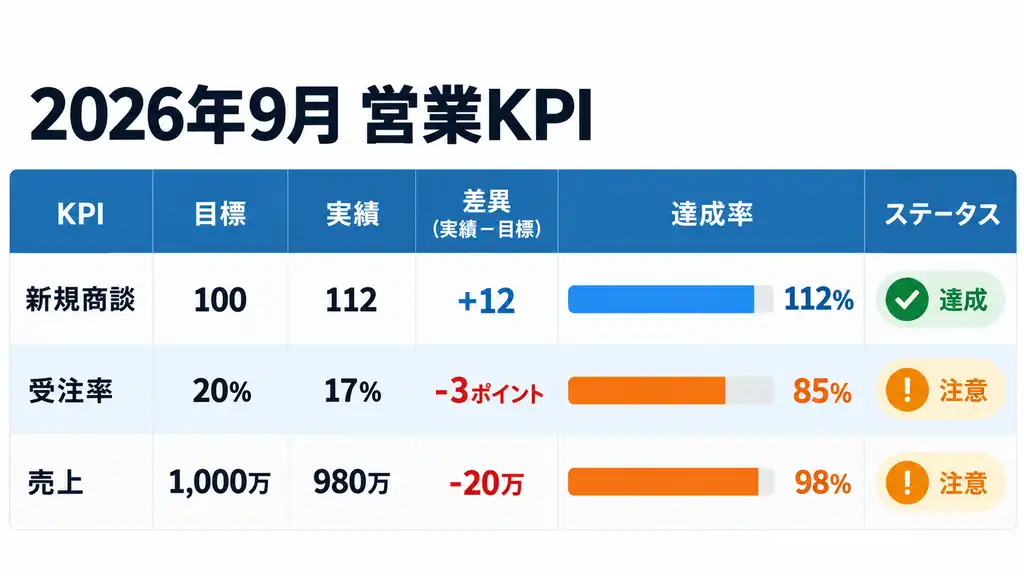
用途:目標対実績の定例報告
| 推奨比率 | 16:9 |
| 日本語文字崩れリスク | 高 |
| データ・構造精度リスク | 中 |
入力項目と入力例を見る
入力項目
- タイトル:報告名・期間
- KPI:名称(5〜8個)
- 目標値
- 実績値
- 差異・達成率
- 状態:達成/注意/未達
入力例(架空サンプル)
・タイトル=2026年9月 営業KPI
・KPI=新規商談 目標100 実績112 112% 達成、受注率 目標20% 実績17% 85% 注意、売上 目標1,000万 実績980万 98% 注意
コピペ用プロンプトを見る
ビジネス資料にそのまま使える「KPIスコアカード」を作成してください。
【目的】目標対実績の定例報告
【入力】
・タイトル=[報告名・期間]
・KPI=[名称(5〜8個)]
・目標値=[ ]
・実績値=[ ]
・差異・達成率=[ ]
・状態=[達成/注意/未達]
【構成】
・KPI名・実績・目標・差異・ステータスを表+バーで表示
・表形式の左にKPI名、中央に目標と実績、右に達成率の横棒と状態アイコン
・上部に全体達成率
・行は交互に淡色
【この型のルール】
①KPIごとに目標・実績・差異・状態を同じ列順で表示する。
②状態は色に加え『達成/注意/未達』の文字とアイコンで示す。
【デザイン】
・16:9
・白〜淡色の背景/シンプルなフラットデザイン/読みやすい日本語
・余白を十分にとる
・企業資料向けのゴシック体
・アクセントカラーは1色+グレー、アイコンは同一テイスト
【正確性】
・入力された数値・ラベル・固有名詞を変更しない
・順序は入力のとおり
・未入力の項目は省略し、架空のデータ・出典を作らない
【出力】スマホでも読める文字サイズの完成画像。No.067|営業ワンペーパー(Sales One Pager)
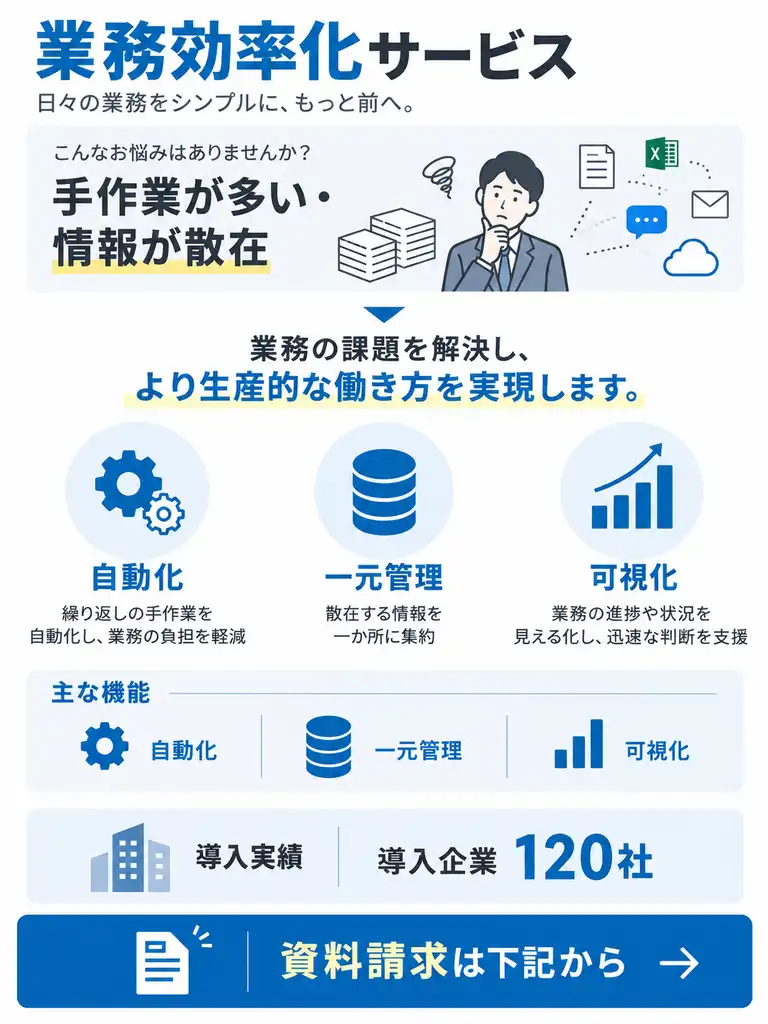
用途:商談用1枚資料
| 推奨比率 | 3:4 |
| 日本語文字崩れリスク | 高 |
| データ・構造精度リスク | 中 |
入力項目と入力例を見る
入力項目
- タイトル:商材名
- 相手の課題:2〜3
- 提供価値:3つ
- 主な機能(任意):3〜5
- 実績:数値や事例
- CTA・連絡先
入力例(架空サンプル)
・タイトル=業務効率化サービス
・相手の課題=手作業が多い・情報が散在
・提供価値=自動化・一元管理・可視化
・実績=導入企業 120社(サンプル)
・CTA・連絡先=資料請求は下記から
コピペ用プロンプトを見る
ビジネス資料にそのまま使える「営業ワンペーパー」を作成してください。
【目的】商談用1枚資料
【入力】
・タイトル=[商材名]
・相手の課題=[2〜3]
・提供価値=[3つ]
・主な機能(任意)=[3〜5]
・実績=[数値や事例]
・CTA・連絡先=[ ]
【構成】
・課題→価値→主要機能→実績→CTAを1ページ
・A4縦(3:4で生成)
・上部に課題の見出し、中央に価値3点とアイコン、下部に実績バーとCTA帯
・読み順は一方向
【この型のルール】
①課題→価値→機能→実績→CTAの順に上から下へ流す。
②実績は入力した数値・社名のみ。架空の導入企業名や数値を作らない。
【デザイン】
・3:4
・白〜淡色の背景/シンプルなフラットデザイン/読みやすい日本語
・余白を十分にとる
・企業資料向けのゴシック体
・アクセントカラーは1色+グレー、アイコンは同一テイスト
【正確性】
・入力された数値・ラベル・固有名詞を変更しない
・順序は入力のとおり
・未入力の項目は省略し、架空のデータ・出典を作らない
・(任意)の項目は不要なら省略可
【出力】スマホでも読める文字サイズの完成画像。No.068|ファクトシート(Fact Sheet)
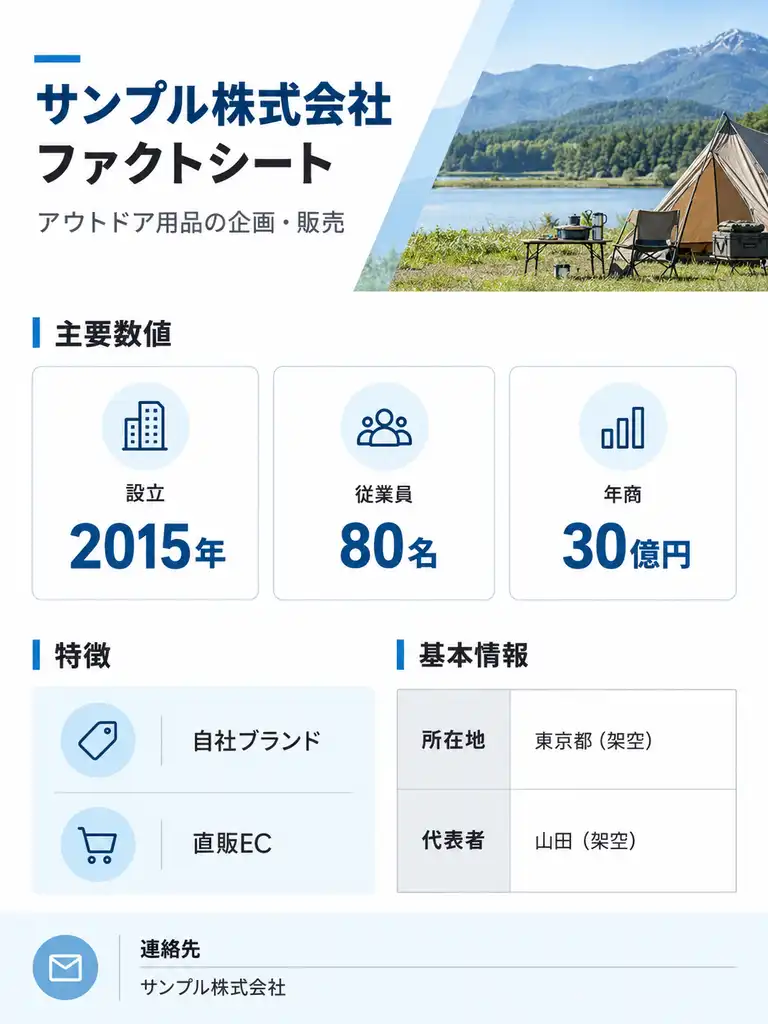
用途:会社・商品情報を1枚に集約
| 推奨比率 | 3:4 |
| 日本語文字崩れリスク | 高 |
| データ・構造精度リスク | 中 |
入力項目と入力例を見る
入力項目
- タイトル:会社・製品名
- 概要:一文
- 主要数値:4〜6個
- 特徴:3〜5
- 基本情報:所在地・設立など
- 連絡先(任意)
入力例(架空サンプル)
・タイトル=サンプル株式会社 ファクトシート
・概要=アウトドア用品の企画・販売
・主要数値=設立2015年・従業員80名・年商30億円
・特徴=自社ブランド・直販EC
・基本情報=所在地 東京都(架空)・代表者 山田(架空)
コピペ用プロンプトを見る
ビジネス資料にそのまま使える「ファクトシート」を作成してください。
【目的】会社・商品情報を1枚に集約
【入力】
・タイトル=[会社・製品名]
・概要=[一文]
・主要数値=[4〜6個]
・特徴=[3〜5]
・基本情報=[所在地・設立など]
・連絡先(任意)=[ ]
【構成】
・主要数値・特徴・連絡先をカード/表で整理
・A4縦
・上部に名称と概要、中段に数値カード(2×3)、下段に特徴と基本情報の表
・罫線は細く統一
【この型のルール】
①主要数値をカードに、基本情報を表に分けて整理する。
②基本情報は入力された項目のみ。空欄の項目は載せない。
【デザイン】
・3:4
・白〜淡色の背景/シンプルなフラットデザイン/読みやすい日本語
・余白を十分にとる
・企業資料向けのゴシック体
・アクセントカラーは1色+グレー、アイコンは同一テイスト
【正確性】
・入力された数値・ラベル・固有名詞を変更しない
・順序は入力のとおり
・未入力の項目は省略し、架空のデータ・出典を作らない
・(任意)の項目は不要なら省略可
【出力】スマホでも読める文字サイズの完成画像。No.069|導入事例図解(Case Study Infographic)
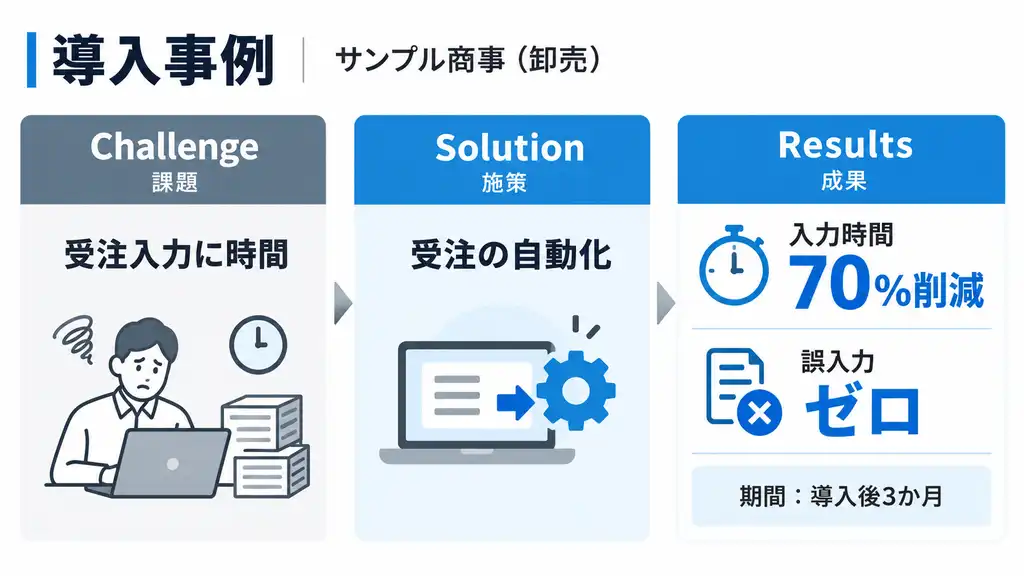
用途:課題・施策・成果を伝える
| 推奨比率 | 16:9 |
| 日本語文字崩れリスク | 高 |
| データ・構造精度リスク | 中 |
入力項目と入力例を見る
入力項目
- タイトル:事例名
- 顧客:名称・業種
- 課題:1〜3
- 施策:2〜4
- 成果:数値付き2〜3
- お客様の声:あれば
入力例(架空サンプル)
・タイトル=導入事例
・顧客=サンプル商事(卸売)
・課題=受注入力に時間
・施策=受注の自動化
・成果=入力時間 70%削減、誤入力 ゼロ(期間:導入後3か月)
・お客様の声=入力した引用のみ
コピペ用プロンプトを見る
ビジネス資料にそのまま使える「導入事例図解」を作成してください。
【目的】課題・施策・成果を伝える
【入力】
・タイトル=[事例名]
・顧客=[名称・業種]
・課題=[1〜3]
・施策=[2〜4]
・成果=[数値付き2〜3]
・お客様の声=[あれば]
【構成】
・Challenge→Solution→Resultsの3段構成
・縦3ブロックまたは横3カラム
・各ブロックに見出し・アイコン・箇条書き
・成果ブロックは大きな数値で強調
【この型のルール】
①Challenge→Solution→Resultsの3段で構成する。
②成果は必ず入力された数値と期間を併記する。数値の追加・補完は禁止。
【デザイン】
・16:9
・白〜淡色の背景/シンプルなフラットデザイン/読みやすい日本語
・余白を十分にとる
・企業資料向けのゴシック体
・アクセントカラーは1色+グレー、アイコンは同一テイスト
【正確性】
・入力された数値・ラベル・固有名詞を変更しない
・順序は入力のとおり
・未入力の項目は省略し、架空のデータ・出典を作らない
【出力】スマホでも読める文字サイズの完成画像。No.070|経営レビュー画面(Business Review Dashboard)
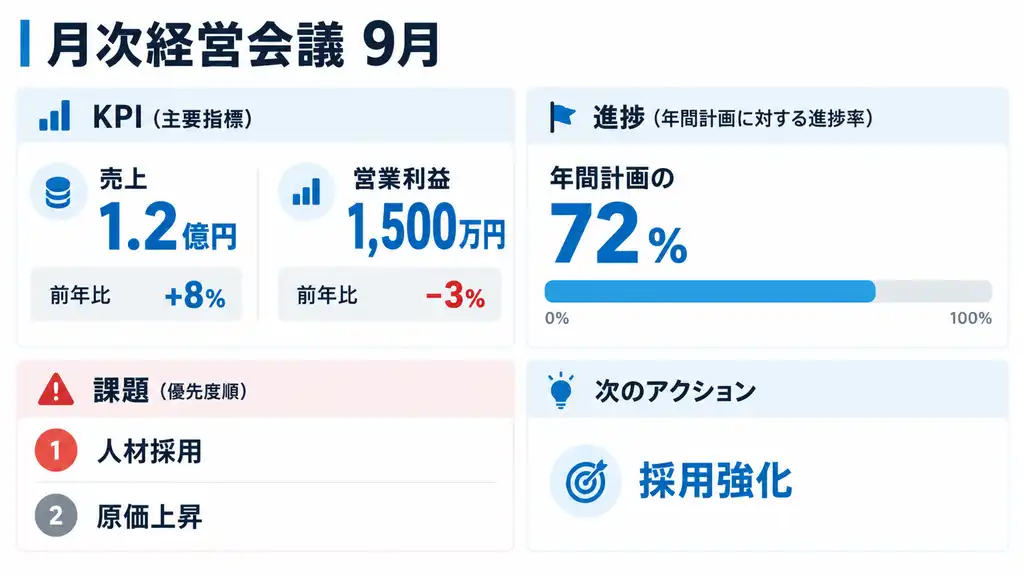
用途:定例会の業績レビュー
| 推奨比率 | 16:9 |
| 日本語文字崩れリスク | 中 |
| データ・構造精度リスク | 低 |
入力項目と入力例を見る
入力項目
- タイトル:会議名・期間
- KPI:名称と実績・前年差
- 進捗:計画比
- 課題:上位3
- 次のアクション
入力例(架空サンプル)
・タイトル=月次経営会議 9月
・KPI=売上 1.2億円 前年比+8%・営業利益 1,500万 −3%
・進捗=年間計画の72%
・課題=人材採用・原価上昇
・次のアクション=採用強化
コピペ用プロンプトを見る
ビジネス資料にそのまま使える「経営レビュー画面」を作成してください。
【目的】定例会の業績レビュー
【入力】
・タイトル=[会議名・期間]
・KPI=[名称と実績・前年差]
・進捗=[計画比]
・課題=[上位3]
・次のアクション=[ ]
【構成】
・KPI、前年差、進捗、課題をダッシュボード化
・ダッシュボード型
・左上KPI、右上進捗バー、左下課題、右下アクション
・各ブロックに小見出し
【この型のルール】
①KPI・前年差・進捗・課題の4象限に整理して一画面で把握できる。
②前年差は符号付きで、課題は優先度順に3件まで。
【デザイン】
・16:9
・白〜淡色の背景/シンプルなフラットデザイン/読みやすい日本語
・余白を十分にとる
・企業資料向けのゴシック体
・アクセントカラーは1色+グレー、アイコンは同一テイスト
【正確性】
・入力された数値・ラベル・固有名詞を変更しない
・順序は入力のとおり
・未入力の項目は省略し、架空のデータ・出典を作らない
【出力】スマホでも読める文字サイズの完成画像。No.071|ビジネスプレゼン1枚(Business Presentation Slide)
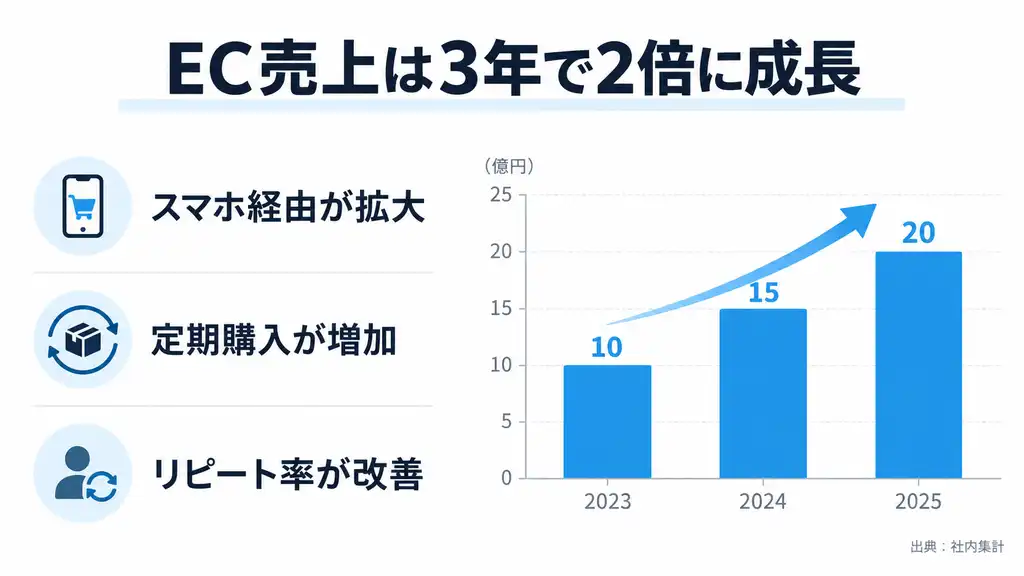
用途:会議資料
| 推奨比率 | 16:9 |
| 日本語文字崩れリスク | 中 |
| データ・構造精度リスク | 低 |
入力項目と入力例を見る
入力項目
- タイトル:スライドの主張(結論)
- 左テキスト:3つの要点
- 右チャートデータ:グラフ種類と値
- 出典:データ元
入力例(架空サンプル)
・タイトル=EC売上は3年で2倍に成長
・左テキスト=スマホ経由が拡大・定期購入が増加・リピート率が改善
・右チャートデータ=棒グラフ 2023 10・2024 15・2025 20(億円)
・出典=社内集計
コピペ用プロンプトを見る
ビジネス資料にそのまま使える「ビジネスプレゼン1枚」を作成してください。
【目的】会議資料
【入力】
・タイトル=[スライドの主張(結論)]
・左テキスト=[3つの要点]
・右チャートデータ=[グラフ種類と値]
・出典=[データ元]
【構成】
・タイトル+左テキスト+右チャートの定番構成
・左に箇条書きの要点、右に大きなチャート1つ、上部にタイトル、下部に出典
・余白を広く取る
【この型のルール】
①タイトルは結論を述べる一文にし、チャートは1つだけ。
②要点は3つ・各全角30字以内、チャートは要点を裏付けるもの。
【デザイン】
・16:9
・白〜淡色の背景/シンプルなフラットデザイン/読みやすい日本語
・余白を十分にとる
・企業資料向けのゴシック体
・アクセントカラーは1色+グレー、アイコンは同一テイスト
【正確性】
・入力された数値・ラベル・固有名詞を変更しない
・順序は入力のとおり
・未入力の項目は省略し、架空のデータ・出典を作らない
【出力】スマホでも読める文字サイズの完成画像。使い分け:No.072/No.076と近接:No.071=結論+チャート、No.076=アイコン要点、No.072=投資家向け
No.072|投資家向けピッチ(Pitch Deck Investor)
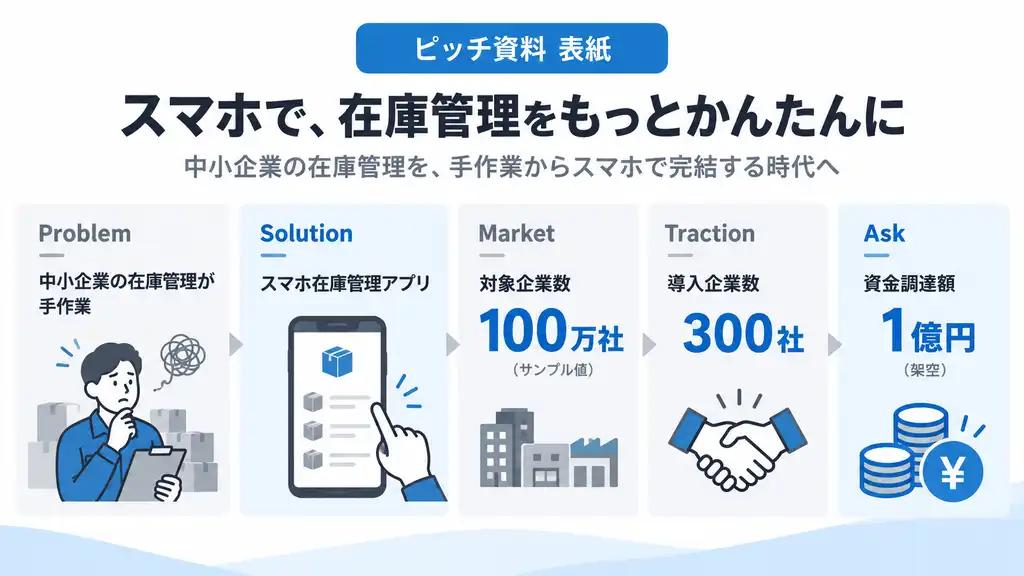
用途:資金調達
| 推奨比率 | 16:9 |
| 日本語文字崩れリスク | 高 |
| データ・構造精度リスク | 中 |
入力項目と入力例を見る
入力項目
- タイトル:会社・サービス名
- Problem:課題
- Solution:解決策
- Market:市場規模と根拠
- Traction:実績
- Team・Ask(任意):チームと資金調達額
入力例(架空サンプル)
・タイトル=ピッチ資料 表紙
・Problem=中小企業の在庫管理が手作業
・Solution=スマホ在庫管理アプリ
・Market=対象企業数 100万社(サンプル値)
・Traction=導入300社
・Ask=資金調達額 1億円(架空)
コピペ用プロンプトを見る
ビジネス資料にそのまま使える「投資家向けピッチ」を作成してください。
【目的】資金調達
【入力】
・タイトル=[会社・サービス名]
・Problem=[課題]
・Solution=[解決策]
・Market=[市場規模と根拠]
・Traction=[実績]
・Team・Ask(任意)=[チームと資金調達額]
【構成】
・Problem/Solution/Market/Tractionなどをスライド化
・16:9
・タイトル+1メッセージの見出し+視覚要素(図・数値)
・1スライドあたり文字は全角100字以内
【この型のルール】
①1スライド=1メッセージ。表示するセクションは入力された項目のみ。
②市場規模・実績の数値は出典付きで入力されたものだけ使い、推測値を入れない。
【デザイン】
・16:9
・白〜淡色の背景/シンプルなフラットデザイン/読みやすい日本語
・余白を十分にとる
・企業資料向けのゴシック体
・アクセントカラーは1色+グレー、アイコンは同一テイスト
【正確性】
・入力された数値・ラベル・固有名詞を変更しない
・順序は入力のとおり
・未入力の項目は省略し、架空のデータ・出典を作らない
・(任意)の項目は不要なら省略可
【出力】スマホでも読める文字サイズの完成画像。No.073|研修スライド(Training Deck)
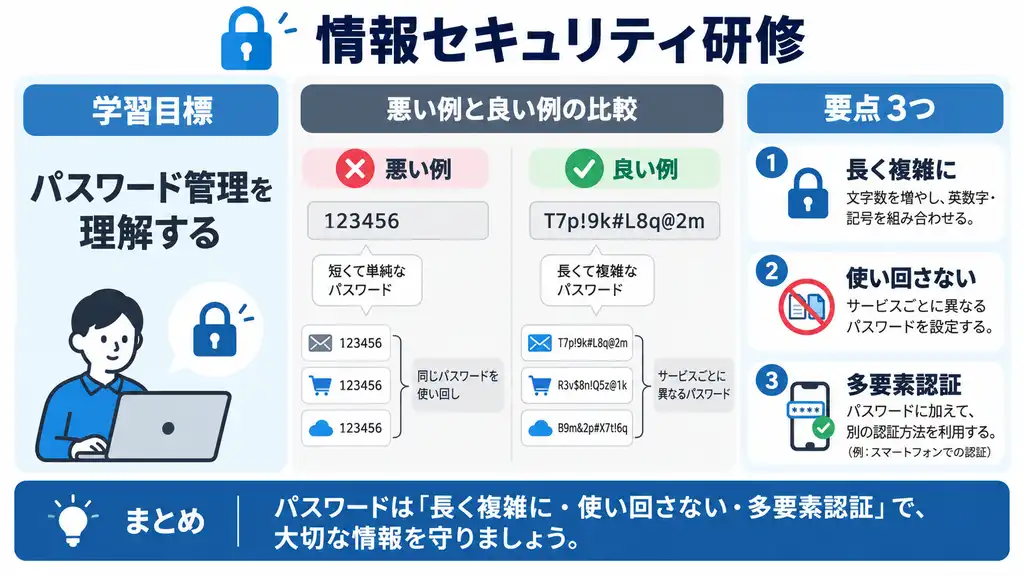
用途:社内研修・教育
| 推奨比率 | 16:9 |
| 日本語文字崩れリスク | 中 |
| データ・構造精度リスク | 低 |
入力項目と入力例を見る
入力項目
- タイトル:研修名
- 学習目標:2〜3
- 要点:3つ
- 図解の内容:関係・手順など
- 確認問題(任意):任意
入力例(架空サンプル)
・タイトル=情報セキュリティ研修
・学習目標=パスワード管理を理解する
・要点=長く複雑に・使い回さない・多要素認証
・図解の内容=悪い例と良い例の比較
コピペ用プロンプトを見る
ビジネス資料にそのまま使える「研修スライド」を作成してください。
【目的】社内研修・教育
【入力】
・タイトル=[研修名]
・学習目標=[2〜3]
・要点=[3つ]
・図解の内容=[関係・手順など]
・確認問題(任意)=[任意]
【構成】
・学習目標+図解+要点3つ
・左に学習目標、中央に図解、右に要点3つ
・下部にまとめの帯
・見出しは大きく、スマホでも読める文字サイズ
【この型のルール】
①学習目標→図解→要点3つの順。要点は3つに絞る。
②専門用語には小さく説明を付ける。
【デザイン】
・16:9
・白〜淡色の背景/シンプルなフラットデザイン/読みやすい日本語
・余白を十分にとる
・企業資料向けのゴシック体
・アクセントカラーは1色+グレー、アイコンは同一テイスト
【正確性】
・入力された数値・ラベル・固有名詞を変更しない
・順序は入力のとおり
・未入力の項目は省略し、架空のデータ・出典を作らない
・(任意)の項目は不要なら省略可
【出力】スマホでも読める文字サイズの完成画像。No.074|ウェビナースライド(Webinar Slide)
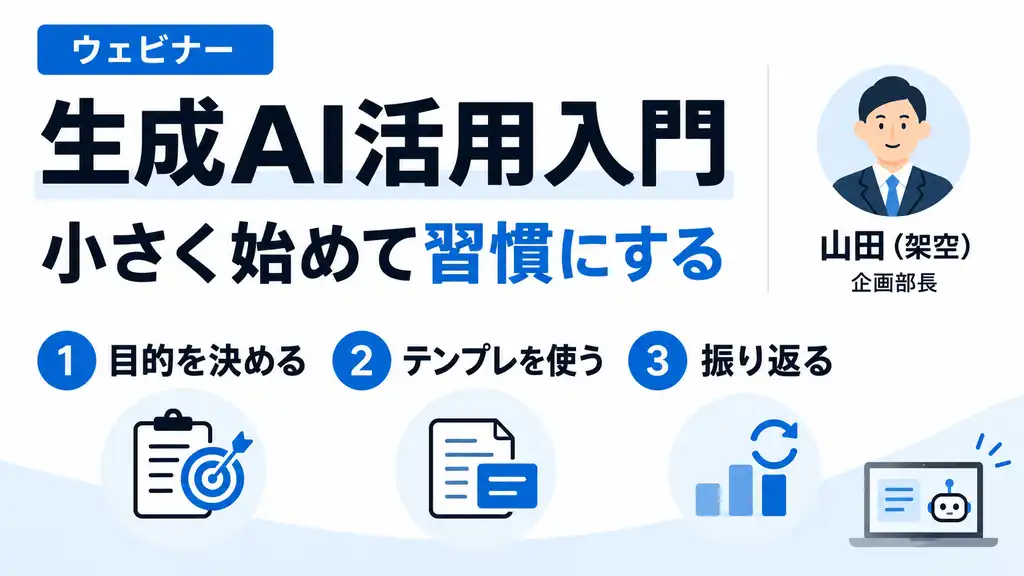
用途:オンライン講演
| 推奨比率 | 16:9 |
| 日本語文字崩れリスク | 中 |
| データ・構造精度リスク | 低 |
入力項目と入力例を見る
入力項目
- タイトル:講演タイトル
- 登壇者:名称と肩書
- キーメッセージ:1つ
- 要点:3つ
- 補助図の内容(任意)
- QRや連絡先(任意)
入力例(架空サンプル)
・タイトル=ウェビナー:生成AI活用入門
・登壇者=山田(架空)・企画部長
・キーメッセージ=小さく始めて習慣にする
・要点=目的を決める・テンプレを使う・振り返る
コピペ用プロンプトを見る
ビジネス資料にそのまま使える「ウェビナースライド」を作成してください。
【目的】オンライン講演
【入力】
・タイトル=[講演タイトル]
・登壇者=[名称と肩書]
・キーメッセージ=[1つ]
・要点=[3つ]
・補助図の内容(任意)=[ ]
・QRや連絡先(任意)=[ ]
【構成】
・大見出し+要点+補助図、配信向け大きな文字
・16:9
・大見出しを上半分に、要点3つを下半分に配置
・補助図は右下に小さく
・配色は高コントラスト
【この型のルール】
①遠くからでも読める大きな文字で、1スライドに1メッセージ。
②文字は最小でも画面高さの4%以上を保ち、情報を詰め込まない。
【デザイン】
・16:9
・白〜淡色の背景/シンプルなフラットデザイン/読みやすい日本語
・余白を十分にとる
・企業資料向けのゴシック体
・アクセントカラーは1色+グレー、アイコンは同一テイスト
【正確性】
・入力された数値・ラベル・固有名詞を変更しない
・順序は入力のとおり
・未入力の項目は省略し、架空のデータ・出典を作らない
・(任意)の項目は不要なら省略可
【出力】スマホでも読める文字サイズの完成画像。No.075|年次報告スライド(Annual Report Slide)
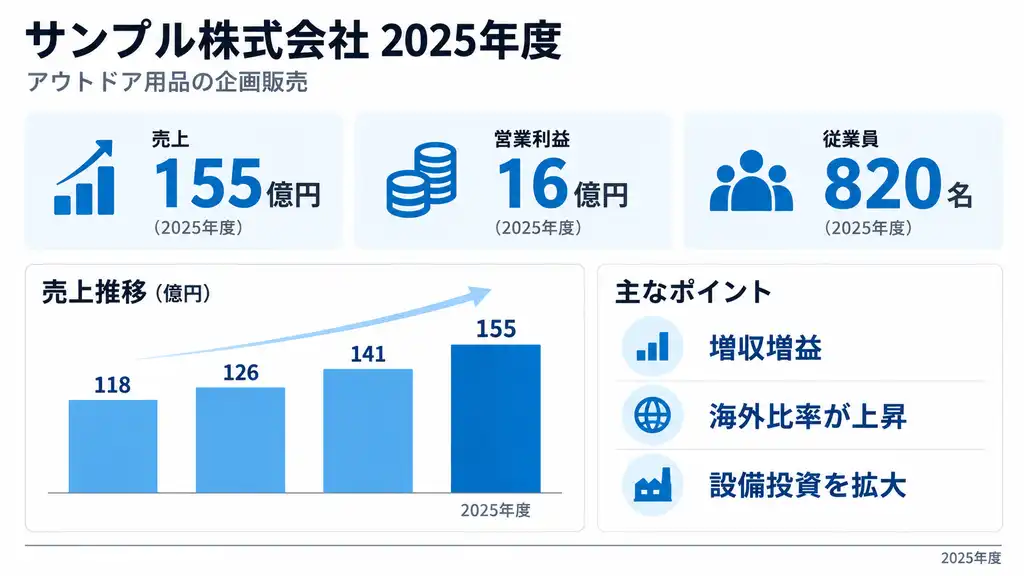
用途:会社概要・業績
| 推奨比率 | 16:9 |
| 日本語文字崩れリスク | 中 |
| データ・構造精度リスク | 低 |
入力項目と入力例を見る
入力項目
- タイトル:会社名・年度
- 概要:会社紹介の一文
- 主要KPI:3〜4個
- チャート:売上推移など
- 要約:3行
入力例(架空サンプル)
・タイトル=サンプル株式会社 2025年度
・概要=アウトドア用品の企画販売
・主要KPI=売上155億円・営業利益16億円・従業員820名
・チャート=売上推移 118→126→141→155
・要約=増収増益・海外比率が上昇・設備投資を拡大
コピペ用プロンプトを見る
ビジネス資料にそのまま使える「年次報告スライド」を作成してください。
【目的】会社概要・業績
【入力】
・タイトル=[会社名・年度]
・概要=[会社紹介の一文]
・主要KPI=[3〜4個]
・チャート=[売上推移など]
・要約=[3行]
【構成】
・大きなKPI+チャート+要約
・上部に大KPIを横並び、下に左チャート・右要約
・背景は白、アクセントは1色
・フッターに年度
【この型のルール】
①大きなKPIと1つのチャート、3行の要約で構成し全体を1画面に収める。
②年度・単位を全ての数値に付ける。
【デザイン】
・16:9
・白〜淡色の背景/シンプルなフラットデザイン/読みやすい日本語
・余白を十分にとる
・企業資料向けのゴシック体
・アクセントカラーは1色+グレー、アイコンは同一テイスト
【正確性】
・入力された数値・ラベル・固有名詞を変更しない
・順序は入力のとおり
・未入力の項目は省略し、架空のデータ・出典を作らない
【出力】スマホでも読める文字サイズの完成画像。No.076|アイコン型スライド(Icon Slide Template)
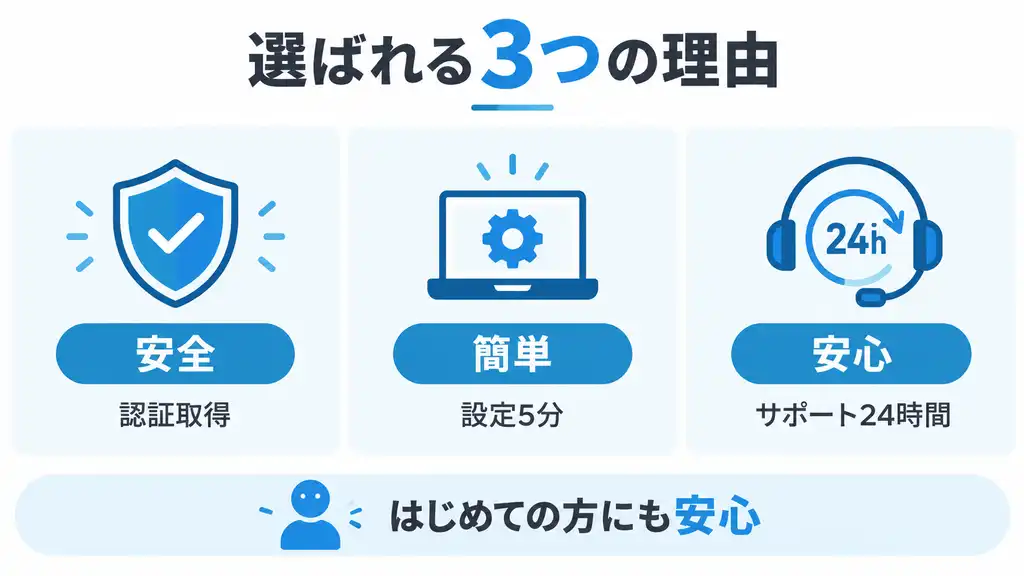
用途:3〜6要点説明
| 推奨比率 | 16:9 |
| 日本語文字崩れリスク | 低 |
| データ・構造精度リスク | 低 |
入力項目と入力例を見る
入力項目
- タイトル:スライドの主題
- 要点:3〜6個(アイコン用語・見出し・1行)
- まとめ:一言
入力例(架空サンプル)
・タイトル=選ばれる3つの理由
・要点=安全(認証取得)・簡単(設定5分)・安心(サポート24時間)
・まとめ=はじめての方にも安心
コピペ用プロンプトを見る
ビジネス資料にそのまま使える「アイコン型スライド」を作成してください。
【目的】3〜6要点説明
【入力】
・タイトル=[スライドの主題]
・要点=[3〜6個(アイコン用語・見出し・1行)]
・まとめ=[一言]
【構成】
・アイコン+短い見出し+1行説明をグリッド配置
・3×2または2×3のグリッド
・各セルはアイコン→見出し→説明
・余白均等
・下部にまとめ帯
【この型のルール】
①要点は3〜6個で、アイコンのスタイル(線画/塗り)を統一する。
②各要点は見出し10字以内+説明1行(全角25字以内)。
【デザイン】
・16:9
・白〜淡色の背景/シンプルなフラットデザイン/読みやすい日本語
・余白を十分にとる
・企業資料向けのゴシック体
・アクセントカラーは1色+グレー、アイコンは同一テイスト
【正確性】
・入力された数値・ラベル・固有名詞を変更しない
・順序は入力のとおり
・未入力の項目は省略し、架空のデータ・出典を作らない
【出力】スマホでも読める文字サイズの完成画像。No.077|引用・推薦コメントスライド(Quote Slide)
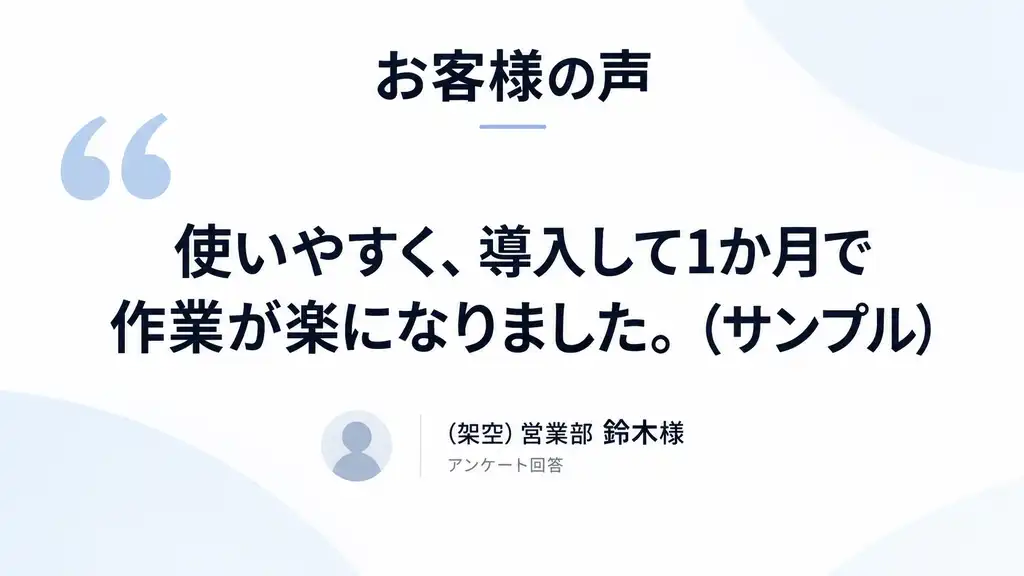
用途:証言・メッセージ強調
| 推奨比率 | 16:9 |
| 日本語文字崩れリスク | 低 |
| データ・構造精度リスク | 低 |
入力項目と入力例を見る
入力項目
- タイトル:見出し
- 引用文:1つ(原文)
- 発言者:氏名・役職・所属
- 出典:あれば
入力例(架空サンプル)
・タイトル=お客様の声
・引用文=使いやすく、導入して1か月で作業が楽になりました。(サンプル)
・発言者=(架空)営業部 鈴木様
・出典=アンケート回答
コピペ用プロンプトを見る
ビジネス資料にそのまま使える「引用・推薦コメントスライド」を作成してください。
【目的】証言・メッセージ強調
【入力】
・タイトル=[見出し]
・引用文=[1つ(原文)]
・発言者=[氏名・役職・所属]
・出典=[あれば]
【構成】
・大きな引用文+氏名/役職+余白
・大きな引用文を中央に、左上に大きな引用符
・下に発言者
・背景はシンプル、余白を広く
【この型のルール】
①引用文は入力した文言を一字も変えずに使う。創作・要約は禁止。
②引用符・発言者の名前と肩書を必ず併記する。
【デザイン】
・16:9
・余白を活かしたエディトリアル調/読みやすい日本語
・余白を十分にとる
・雑誌・ポスター調の余白とコントラスト
・見出しは大きなゴシックまたは明朝
【正確性】
・入力された数値・ラベル・固有名詞を変更しない
・順序は入力のとおり
・未入力の項目は省略し、架空のデータ・出典を作らない
【出力】スマホでも読める文字サイズの完成画像。No.078|写真グリッドスライド(Photo Grid Slide)

用途:事例・施設・チーム紹介
| 推奨比率 | 16:9 |
| 日本語文字崩れリスク | 低 |
| データ・構造精度リスク | 低 |
入力項目と入力例を見る
入力項目
- タイトル:主題
- 写真の枚数と内容:4〜9枚(各キャプション)
- テーマ色
- 注記
入力例(架空サンプル)
・タイトル=チーム紹介
・写真=営業部・開発部・サポート・オフィス(各キャプション)
・テーマ色=青
コピペ用プロンプトを見る
ビジネス資料にそのまま使える「写真グリッドスライド」を作成してください。
【目的】事例・施設・チーム紹介
【入力】
・タイトル=[主題]
・写真の枚数と内容=[4〜9枚(各キャプション)]
・テーマ色=[ ]
・注記=[ ]
【構成】
・写真を均等グリッド+短いキャプション
・2×2〜3×3のグリッド
・各枠の下にキャプション
・上部にタイトル
・写真は実写風で一貫したトーン
【この型のルール】
①写真枠は同じ比率・同じ間隔のグリッドにそろえる。
②キャプションは各1行(全角20字以内)、写真の内容は入力に従う。
【デザイン】
・16:9
・余白を活かしたエディトリアル調/読みやすい日本語
・余白を十分にとる
・雑誌・ポスター調の余白とコントラスト
・見出しは大きなゴシックまたは明朝
【正確性】
・入力された数値・ラベル・固有名詞を変更しない
・順序は入力のとおり
・未入力の項目は省略し、架空のデータ・出典を作らない
【出力】スマホでも読める文字サイズの完成画像。No.079|1枚インフォグラフィック(Infographic One Pager)
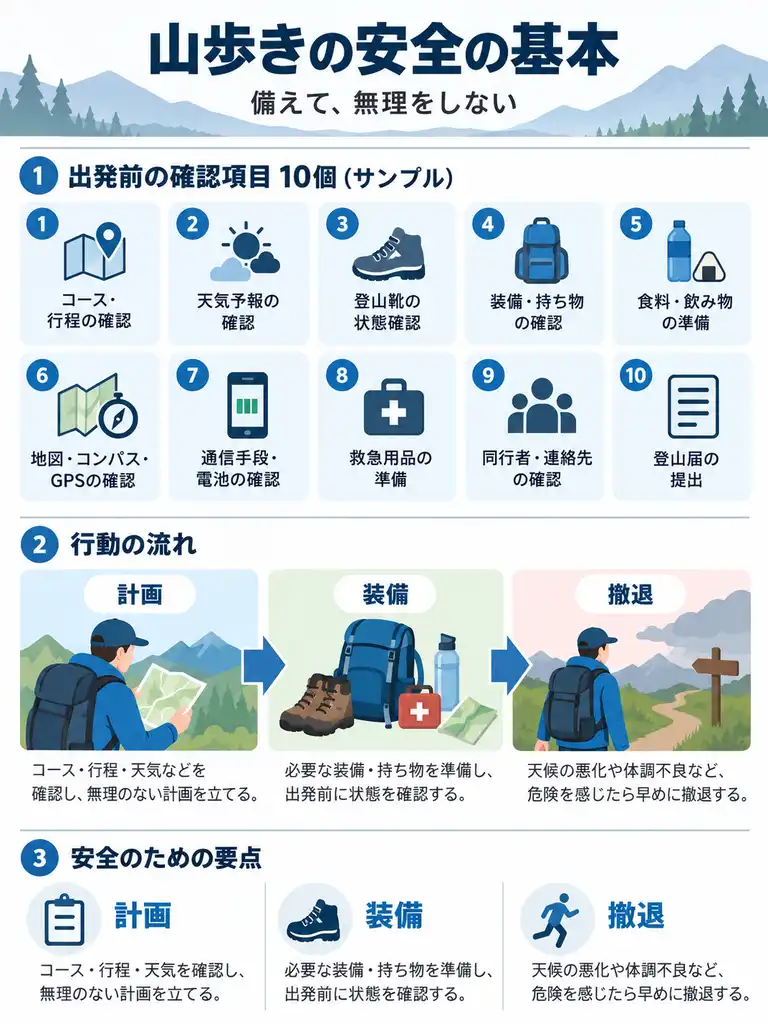
用途:要点の総まとめ
| 推奨比率 | 3:4 |
| 日本語文字崩れリスク | 高 |
| データ・構造精度リスク | 中 |
入力項目と入力例を見る
入力項目
- タイトル:主題
- 導入文:1〜2行
- 主要数値:3個
- 図解の内容:関係・手順など
- 要点:3〜5
- 出典・連絡先(任意)
入力例(架空サンプル)
・タイトル=山歩きの安全の基本
・導入文=備えて、無理をしない
・主要数値=出発前の確認項目 10個(サンプル)
・図解の内容=行動の流れ
・要点=計画・装備・撤退
コピペ用プロンプトを見る
ビジネス資料にそのまま使える「1枚インフォグラフィック」を作成してください。
【目的】要点の総まとめ
【入力】
・タイトル=[主題]
・導入文=[1〜2行]
・主要数値=[3個]
・図解の内容=[関係・手順など]
・要点=[3〜5]
・出典・連絡先(任意)=[ ]
【構成】
・見出し→数値→図解→要点を1ページに統合
・A4縦(3:4で生成)
・最上部にタイトル、次に3つの大数値、中段に図、下に要点
・区切りは余白と細線のみ
【この型のルール】
①見出し→数値→図解→要点の順に上から下へ読める1ページにまとめる。
②セクションは4つまで。各セクションに小見出しを付ける。
【デザイン】
・3:4
・白〜淡色の背景/シンプルなフラットデザイン/読みやすい日本語
・余白を十分にとる
・企業資料向けのゴシック体
・アクセントカラーは1色+グレー、アイコンは同一テイスト
【正確性】
・入力された数値・ラベル・固有名詞を変更しない
・順序は入力のとおり
・未入力の項目は省略し、架空のデータ・出典を作らない
・(任意)の項目は不要なら省略可
【出力】スマホでも読める文字サイズの完成画像。使い分け:テーマ解説のインフォグラフィックもNo.079で表現
No.080|縦長インフォグラフィック(Infographic Long Vertical)
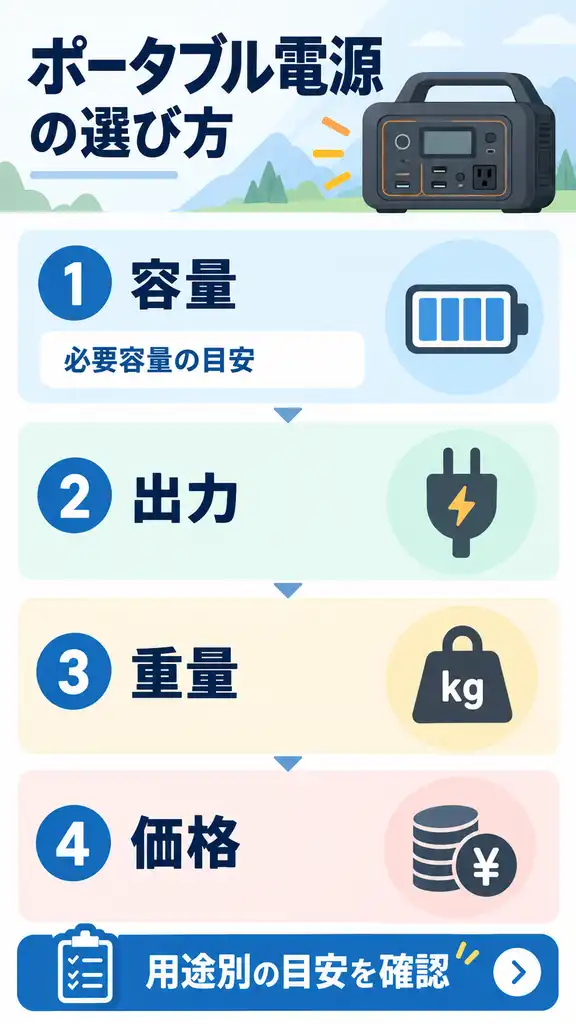
用途:Web/SNSで長い解説
| 推奨比率 | 9:16 |
| 日本語文字崩れリスク | 高 |
| データ・構造精度リスク | 中 |
入力項目と入力例を見る
入力項目
- タイトル:主題
- セクション:4〜6(見出しと内容)
- 主要数値:2〜3
- 結論・CTA
入力例(架空サンプル)
・タイトル=ポータブル電源の選び方
・セクション=1 容量・2 出力・3 重量・4 価格
・主要数値=必要容量の目安
・結論・CTA=用途別の目安を確認
コピペ用プロンプトを見る
ビジネス資料にそのまま使える「縦長インフォグラフィック」を作成してください。
【目的】Web/SNSで長い解説
【入力】
・タイトル=[主題]
・セクション=[4〜6(見出しと内容)]
・主要数値=[2〜3]
・結論・CTA=[ ]
【構成】
・複数セクションを縦に連結し視線誘導
・9:16(縦長)で生成
・セクション間に区切り線や色帯
・上端にタイトル、下端に結論とCTA
・長すぎる場合は分割して生成
【この型のルール】
①縦長1列で、セクションを区切りながら上から下へ視線を誘導する。
②セクション見出しは同じデザイン、1セクション=1メッセージ。
【デザイン】
・9:16
・白〜淡色の背景/シンプルなフラットデザイン/読みやすい日本語
・余白を十分にとる
・企業資料向けのゴシック体
・アクセントカラーは1色+グレー、アイコンは同一テイスト
【正確性】
・入力された数値・ラベル・固有名詞を変更しない
・順序は入力のとおり
・未入力の項目は省略し、架空のデータ・出典を作らない
【出力】スマホでも読める文字サイズの完成画像。使い分け:No.079と使い分け(上記参照)
No.081|ビジネスレポート(Business Report)
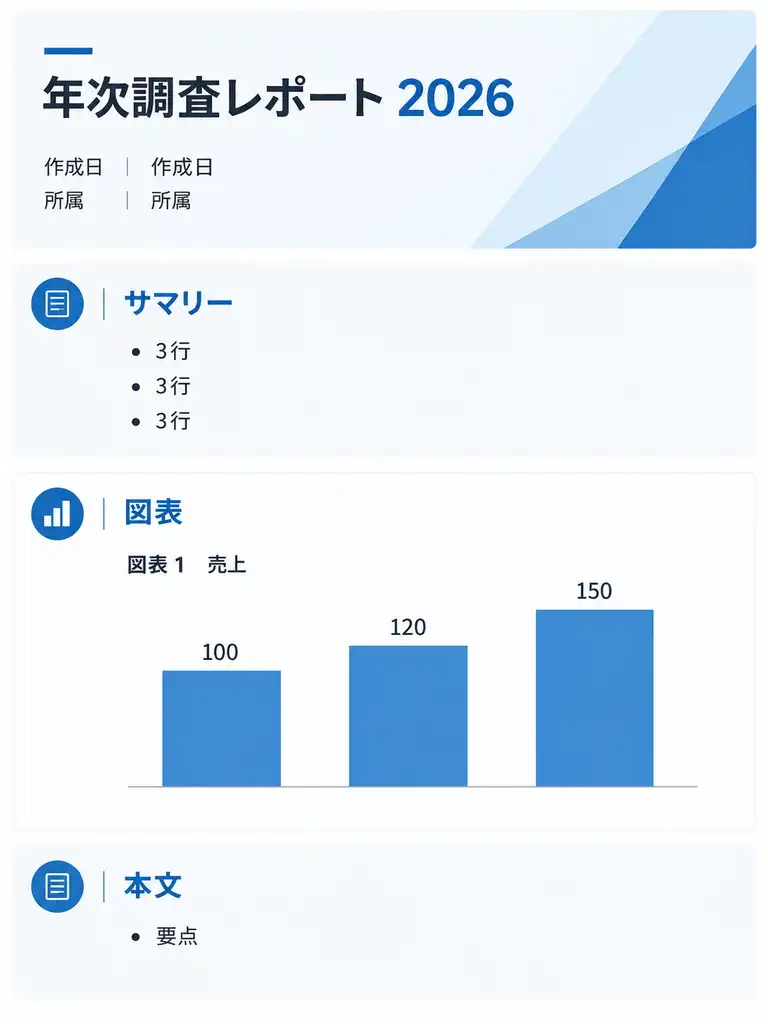
用途:報告書レイアウト
| 推奨比率 | 3:4 |
| 日本語文字崩れリスク | 高 |
| データ・構造精度リスク | 中 |
入力項目と入力例を見る
入力項目
- タイトル:報告書名
- サマリー:3〜5行
- 図表:グラフや表のデータ
- 本文:要点
- 表紙情報:作成者・日付
入力例(架空サンプル)
・タイトル=年次調査レポート 2026
・サマリー=3行
・図表=棒グラフ 売上 100・120・150
・本文=要点
・表紙情報=作成日・所属
コピペ用プロンプトを見る
ビジネス資料にそのまま使える「ビジネスレポート」を作成してください。
【目的】報告書レイアウト
【入力】
・タイトル=[報告書名]
・サマリー=[3〜5行]
・図表=[グラフや表のデータ]
・本文=[要点]
・表紙情報=[作成者・日付]
【構成】
・表紙・サマリー・図表・本文を統一デザイン
・A4縦(3:4で生成)
・表紙→サマリー→図表→本文の見本を1枚にまとめるか、1ページ分のみ作成する
【この型のルール】
①表紙・サマリー・図表・本文の見た目を統一し、読み順を明確にする。
②図表には番号と出典を付ける。
【デザイン】
・3:4
・白〜淡色の背景/シンプルなフラットデザイン/読みやすい日本語
・余白を十分にとる
・企業資料向けのゴシック体
・アクセントカラーは1色+グレー、アイコンは同一テイスト
【正確性】
・入力された数値・ラベル・固有名詞を変更しない
・順序は入力のとおり
・未入力の項目は省略し、架空のデータ・出典を作らない
【出力】スマホでも読める文字サイズの完成画像。No.082|提案書(Proposal Document)
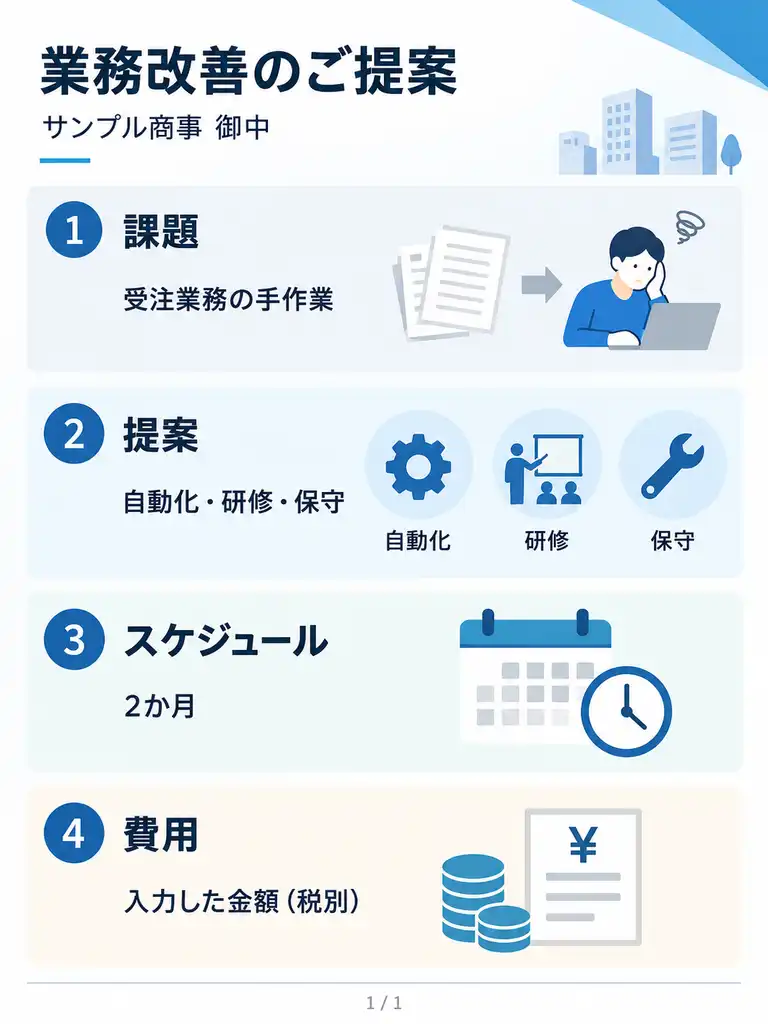
用途:営業・企画提案
| 推奨比率 | 3:4 |
| 日本語文字崩れリスク | 高 |
| データ・構造精度リスク | 中 |
入力項目と入力例を見る
入力項目
- タイトル:提案書名
- 相手:宛先
- 課題:現状
- 提案内容:3つ
- スケジュール:主要マイルストーン
- 費用:概算
入力例(架空サンプル)
・タイトル=業務改善のご提案
・相手=サンプル商事 御中
・課題=受注業務の手作業
・提案内容=自動化・研修・保守
・スケジュール=2か月
・費用=入力した金額(税別)
コピペ用プロンプトを見る
ビジネス資料にそのまま使える「提案書」を作成してください。
【目的】営業・企画提案
【入力】
・タイトル=[提案書名]
・相手=[宛先]
・課題=[現状]
・提案内容=[3つ]
・スケジュール=[主要マイルストーン]
・費用=[概算]
【構成】
・課題・提案・スケジュール・費用をページ構成
・A4縦(3:4)
・1ページ分のレイアウトを作成
・上に見出し、下に要点と図
・ページ番号つき
【この型のルール】
①課題→提案→スケジュール→費用の流れ。費用は入力された金額のみ。
②各ページに見出しと一貫した余白、金額には税の別を明記。
【デザイン】
・3:4
・白〜淡色の背景/シンプルなフラットデザイン/読みやすい日本語
・余白を十分にとる
・企業資料向けのゴシック体
・アクセントカラーは1色+グレー、アイコンは同一テイスト
【正確性】
・入力された数値・ラベル・固有名詞を変更しない
・順序は入力のとおり
・未入力の項目は省略し、架空のデータ・出典を作らない
【出力】スマホでも読める文字サイズの完成画像。No.083|ブランドガイドライン(Brand Guidelines)
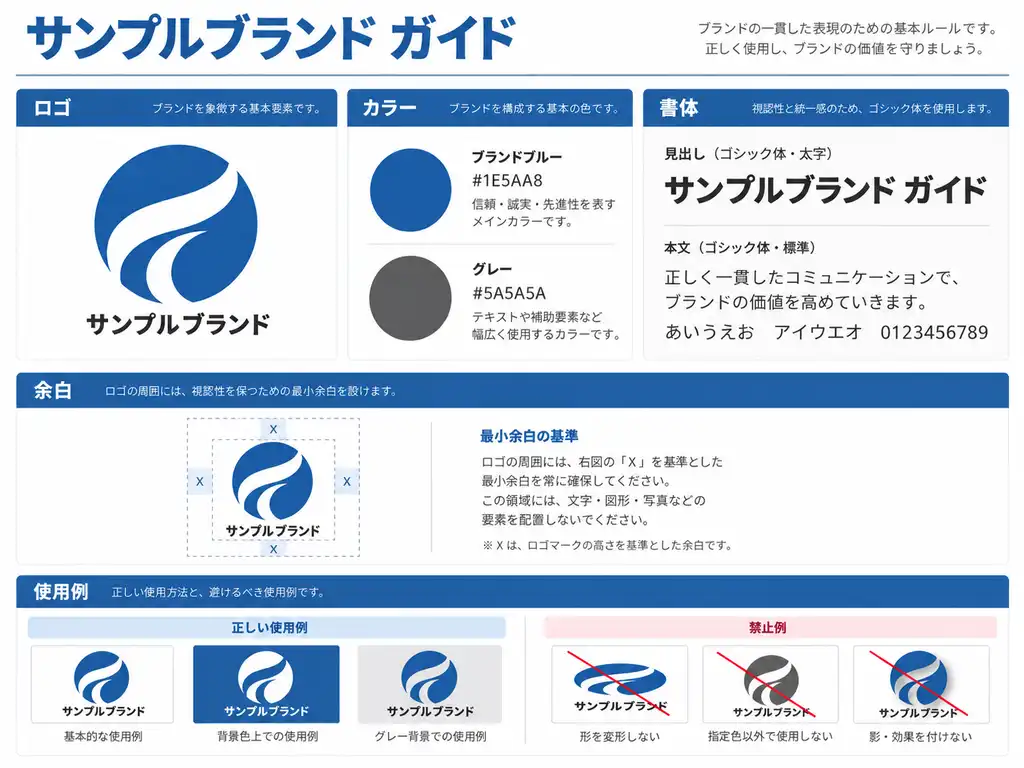
用途:ブランド運用ルール
| 推奨比率 | 4:3 |
| 日本語文字崩れリスク | 高 |
| データ・構造精度リスク | 中 |
入力項目と入力例を見る
入力項目
- タイトル:ブランド名
- ロゴ:説明
- カラー:色名とコード
- 書体:名称
- 余白・禁止例
- 使用例(任意)
入力例(架空サンプル)
・タイトル=サンプルブランド ガイド
・ロゴ=シンプルな円形マーク(架空)
・カラー=青 #1E5AA8、灰 #5A5A5A
・書体=ゴシック体
・余白・禁止例=ロゴ周囲に最小余白
コピペ用プロンプトを見る
ビジネス資料にそのまま使える「ブランドガイドライン」を作成してください。
【目的】ブランド運用ルール
【入力】
・タイトル=[ブランド名]
・ロゴ=[説明]
・カラー=[色名とコード]
・書体=[名称]
・余白・禁止例=[ ]
・使用例(任意)=[ ]
【構成】
・ロゴ・色・書体・余白・使用例を体系化
・A4横(4:3)
・左にロゴ領域、中央にカラーパレット、右に書体見本
・下に使用例
・見出しは統一
【この型のルール】
①ロゴ・色・書体・余白・使用例の5要素を体系的に並べる。
②色コードは入力されたものだけ使い、実在ブランドのロゴ・名称を模倣しない。
【デザイン】
・4:3
・白〜淡色の背景/シンプルなフラットデザイン/読みやすい日本語
・余白を十分にとる
・企業資料向けのゴシック体
・アクセントカラーは1色+グレー、アイコンは同一テイスト
【正確性】
・入力された数値・ラベル・固有名詞を変更しない
・順序は入力のとおり
・未入力の項目は省略し、架空のデータ・出典を作らない
・(任意)の項目は不要なら省略可
【出力】スマホでも読める文字サイズの完成画像。No.084|タイトル+アジェンダ(Title Slide with Agenda)
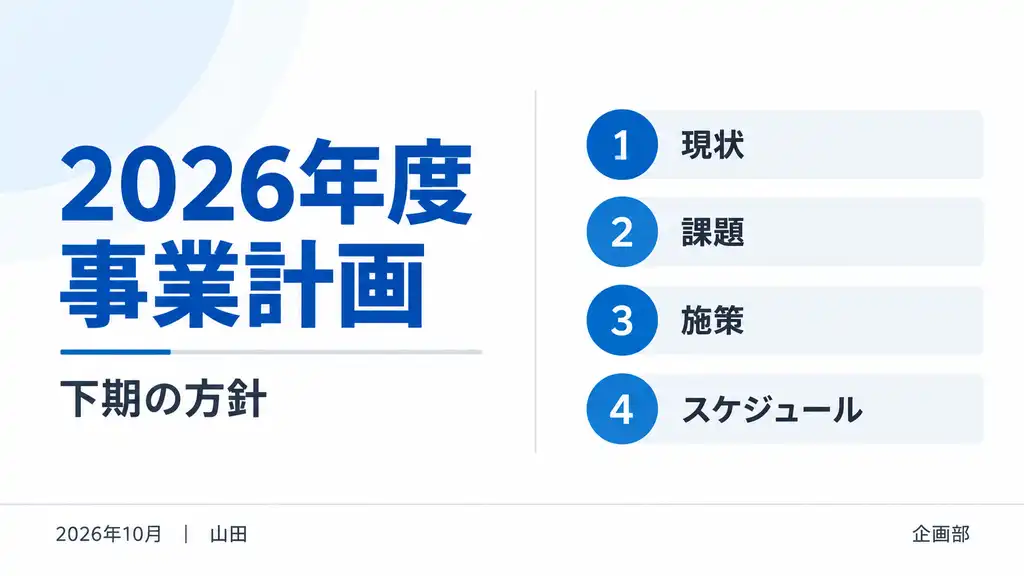
用途:プレゼン冒頭
| 推奨比率 | 16:9 |
| 日本語文字崩れリスク | 中 |
| データ・構造精度リスク | 低 |
入力項目と入力例を見る
入力項目
- タイトル:プレゼン名
- 副題
- アジェンダ:4項目
- 日付・発表者
- 組織名
入力例(架空サンプル)
・タイトル=2026年度 事業計画
・副題=下期の方針
・アジェンダ=1 現状・2 課題・3 施策・4 スケジュール
・日付・発表者=2026年10月・山田(架空)
・組織名=企画部
コピペ用プロンプトを見る
ビジネス資料にそのまま使える「タイトル+アジェンダ」を作成してください。
【目的】プレゼン冒頭
【入力】
・タイトル=[プレゼン名]
・副題=[ ]
・アジェンダ=[4項目]
・日付・発表者=[ ]
・組織名=[ ]
【構成】
・大タイトル+副題+4項目アジェンダ+フッター
・16:9
・左にタイトルと副題、右にアジェンダ番号リスト
・下部に日付と発表者
・装飾は最小限
【この型のルール】
①大タイトル+副題+アジェンダ4項目+フッターの構成にする。
②アジェンダは番号付き4項目、各項目は全角15字以内。
【デザイン】
・16:9
・白〜淡色の背景/シンプルなフラットデザイン/読みやすい日本語
・余白を十分にとる
・企業資料向けのゴシック体
・アクセントカラーは1色+グレー、アイコンは同一テイスト
【正確性】
・入力された数値・ラベル・固有名詞を変更しない
・順序は入力のとおり
・未入力の項目は省略し、架空のデータ・出典を作らない
【出力】スマホでも読める文字サイズの完成画像。システム・仕組みを説明する|技術・システム図解(19型)
ネットワーク、UML、API、ER図、クラウド構成、分解図・断面図などの技術図です。名前や構造が正確さを左右するため、仕上げは人の確認が前提です。
No.085|建築正投影ブループリント(Architecture Orthographic Blueprint)
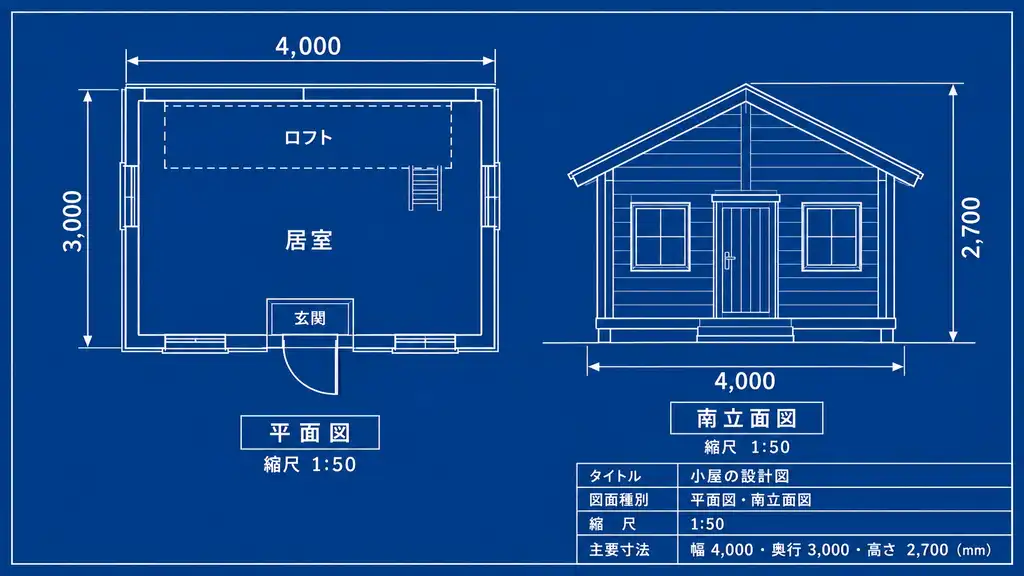
用途:建築・空間説明
| 推奨比率 | 16:9 |
| 日本語文字崩れリスク | 中 |
| データ・構造精度リスク | 高 |
入力項目と入力例を見る
入力項目
- タイトル:物件名
- 図面種別:平面・立面・断面
- 主要寸法:幅・奥行・高さ
- 部屋・部位:名称
- 注記:仕様
入力例(架空サンプル)
・タイトル=小屋の設計図
・図面種別=平面図・南立面図
・主要寸法=幅 4,000・奥行 3,000・高さ 2,700(mm)
・部屋・部位=居室・玄関・ロフト
・注記=縮尺 1:50
コピペ用プロンプトを見る
ビジネス資料にそのまま使える「建築正投影ブループリント」を作成してください。
【目的】建築・空間説明
【入力】
・タイトル=[物件名]
・図面種別=[平面・立面・断面]
・主要寸法=[幅・奥行・高さ]
・部屋・部位=[名称]
・注記=[仕様]
【構成】
・平面/立面/寸法注記を青写真風に整理
・青い背景に白線の青写真風
・平面図を中央、立面図を右と下に配置
・寸法線は矢印付き、図面名と縮尺を右下の表題欄に
【この型のルール】
①平面・立面を同じ縮尺で並べ、寸法線と寸法値を付ける。
②寸法は入力値のみ使用し、計算や推測で数値を増やさない。
【デザイン】
・16:9
・濃い青の背景に白い細線のブループリント調/読みやすい日本語
・余白を十分にとる
・青い背景+白線の製図風
・文字は白のゴシック体、寸法線は矢印付き
【正確性】
・入力された数値・ラベル・固有名詞を変更しない
・順序は入力のとおり
・未入力の項目は省略し、架空のデータ・出典を作らない
【出力】スマホでも読める文字サイズの完成画像。使い分け:No.100と近接:No.085=建築、No.100=機械・構造
No.086|ネットワーク構成図(Network Diagram)
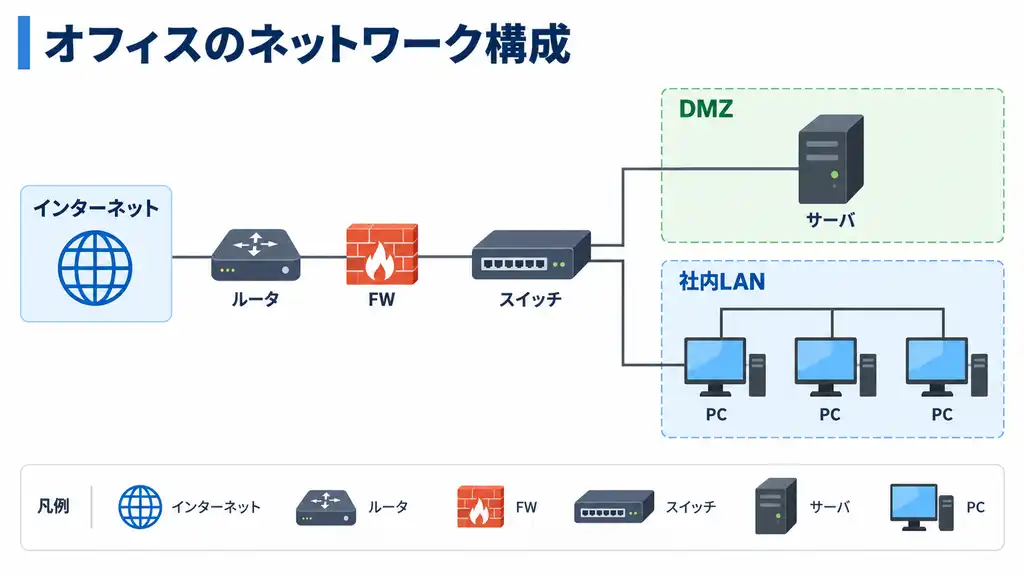
用途:インフラ説明
| 推奨比率 | 16:9 |
| 日本語文字崩れリスク | 高 |
| データ・構造精度リスク | 高 |
入力項目と入力例を見る
入力項目
- タイトル:ネットワーク名
- 機器:名称と種類(5〜12)
- 接続:機器間の接続関係
- ゾーン:社内/DMZ/外部
- IPや回線(任意):任意
入力例(架空サンプル)
・タイトル=オフィスのネットワーク構成
・機器=インターネット・ルータ・FW・スイッチ・サーバ・PC×3
・接続=インターネット→ルータ→FW→スイッチ→サーバ/PC
・ゾーン=社内LANとDMZ
コピペ用プロンプトを見る
ビジネス資料にそのまま使える「ネットワーク構成図」を作成してください。
【目的】インフラ説明
【入力】
・タイトル=[ネットワーク名]
・機器=[名称と種類(5〜12)]
・接続=[機器間の接続関係]
・ゾーン=[社内/DMZ/外部]
・IPや回線(任意)=[任意]
【構成】
・端末・ルータ・FW・サーバを接続線で配置
・左に外部(インターネット)、中央にFW/ルータ、右に内部ネットワーク
・線は直線で交差を避ける
・凡例を下部に
【この型のルール】
①機器は標準アイコン(ルータ・FW・サーバ・PC)で描き、接続線に回線名を付ける。
②ゾーンは枠で区切り、外部→FW→内部の流れが一目で分かるようにする。
【デザイン】
・16:9
・白〜淡色の背景/シンプルなフラットデザイン/読みやすい日本語
・余白を十分にとる
・企業資料向けのゴシック体
・アクセントカラーは1色+グレー、アイコンは同一テイスト
【正確性】
・入力された数値・ラベル・固有名詞を変更しない
・順序は入力のとおり
・未入力の項目は省略し、架空のデータ・出典を作らない
・コード・URL・APIエンドポイント・クラス名・テーブル名・列名・変数名・機器名は改行・省略・翻訳・表記変更をしない(長い場合は枠を広げる)
・(任意)の項目は不要なら省略可
【出力】スマホでも読める文字サイズの完成画像。No.087|フロアプラン(Floor Plan)
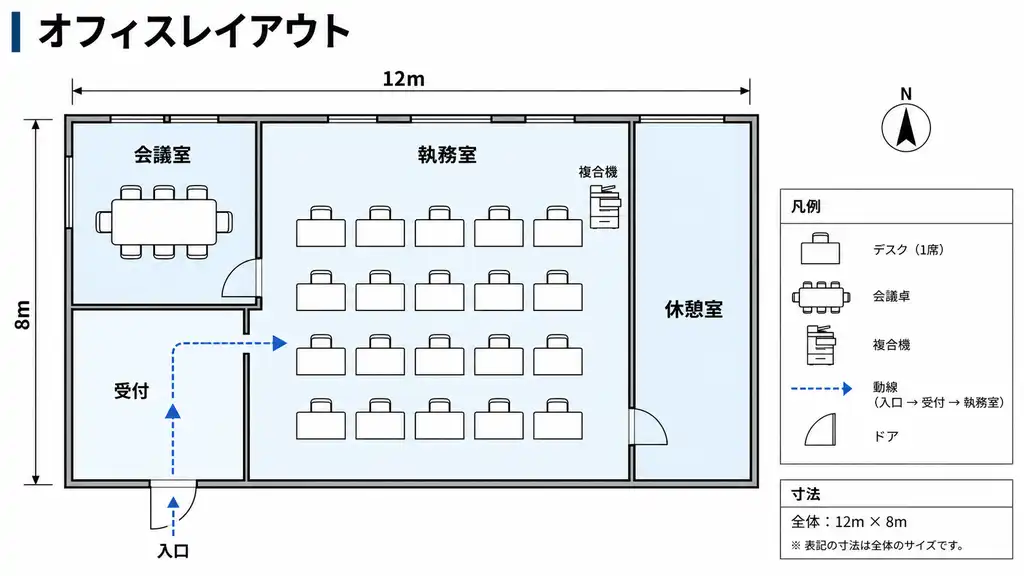
用途:オフィス配置
| 推奨比率 | 16:9 |
| 日本語文字崩れリスク | 高 |
| データ・構造精度リスク | 高 |
入力項目と入力例を見る
入力項目
- タイトル:フロア名
- 部屋:名称と用途
- 設備:什器・機器
- 動線:主要な動き
- 寸法:あれば
入力例(架空サンプル)
・タイトル=オフィスレイアウト
・部屋=執務室・会議室・受付・休憩室
・設備=デスク20席・会議卓・複合機
・動線=入口→受付→執務室
・寸法=全体 12m×8m
コピペ用プロンプトを見る
ビジネス資料にそのまま使える「フロアプラン」を作成してください。
【目的】オフィス配置
【入力】
・タイトル=[フロア名]
・部屋=[名称と用途]
・設備=[什器・機器]
・動線=[主要な動き]
・寸法=[あれば]
【構成】
・上面図に部屋・設備・動線・寸法を注記
・直角の壁線、部屋ごとに塗り分け
・ドアは弧で表現
・動線は点線矢印
・凡例と寸法は余白に整理
【この型のルール】
①上面図で部屋・設備・動線を描き、凡例と方位を入れる。
②部屋の位置関係は入力に従い、書いていない部屋・家具は描かない。
【デザイン】
・16:9
・白背景/細く均一な線の製図風/読みやすい日本語
・余白を十分にとる
・製図風の細く均一な線
・文字はゴシック体、色は黒+アクセント1色まで
【正確性】
・入力された数値・ラベル・固有名詞を変更しない
・順序は入力のとおり
・未入力の項目は省略し、架空のデータ・出典を作らない
【出力】スマホでも読める文字サイズの完成画像。No.088|回路図(Circuit Diagram)
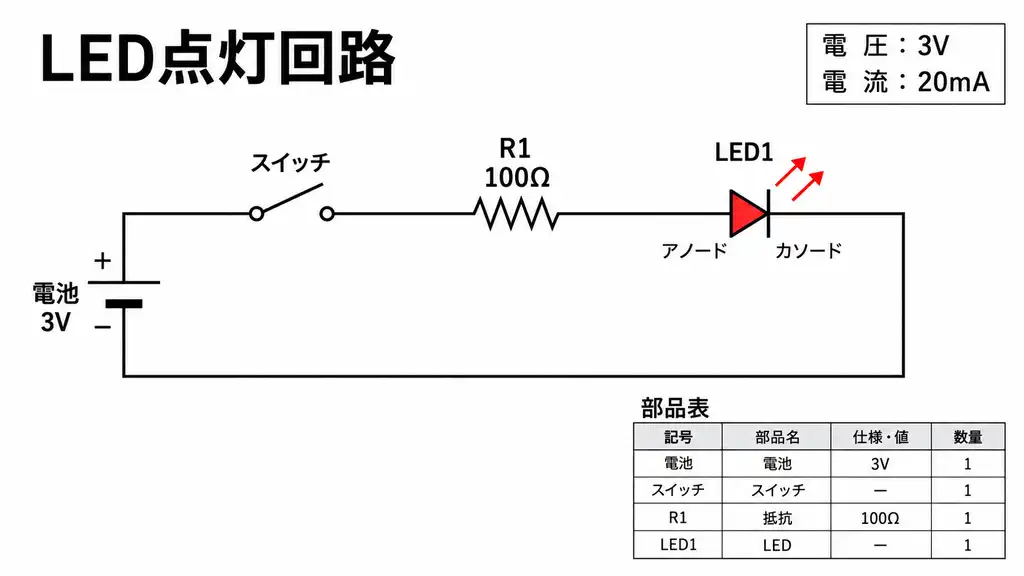
用途:電気構成
| 推奨比率 | 16:9 |
| 日本語文字崩れリスク | 中 |
| データ・構造精度リスク | 高 |
入力項目と入力例を見る
入力項目
- タイトル:回路名
- 部品:名称と値(電源・抵抗・LEDなど)
- 接続:部品間の配線
- 電圧・電流:仕様
- 注記(任意)
入力例(架空サンプル)
・タイトル=LED点灯回路
・部品=電池 3V・抵抗 R1 100Ω・LED1・スイッチ
・接続=電池+→スイッチ→R1→LED→電池−
・電圧・電流=3V・20mA
コピペ用プロンプトを見る
ビジネス資料にそのまま使える「回路図」を作成してください。
【目的】電気構成
【入力】
・タイトル=[回路名]
・部品=[名称と値(電源・抵抗・LEDなど)]
・接続=[部品間の配線]
・電圧・電流=[仕様]
・注記(任意)=[ ]
【構成】
・標準回路記号と配線、部品ラベル
・左に電源、右に負荷
・上下に線を通す配置
・部品ラベルはR1、LED1等
・右下に簡単な部品表
【この型のルール】
①標準の回路記号を使い、各部品に記号名と値を付ける。
②配線は直角、交差する線は接続点を黒丸で明示する。
【デザイン】
・16:9
・白背景/細く均一な線の製図風/読みやすい日本語
・余白を十分にとる
・製図風の細く均一な線
・文字はゴシック体、色は黒+アクセント1色まで
【正確性】
・入力された数値・ラベル・固有名詞を変更しない
・順序は入力のとおり
・未入力の項目は省略し、架空のデータ・出典を作らない
・(任意)の項目は不要なら省略可
【出力】スマホでも読める文字サイズの完成画像。No.089|UML図(UML Diagram)
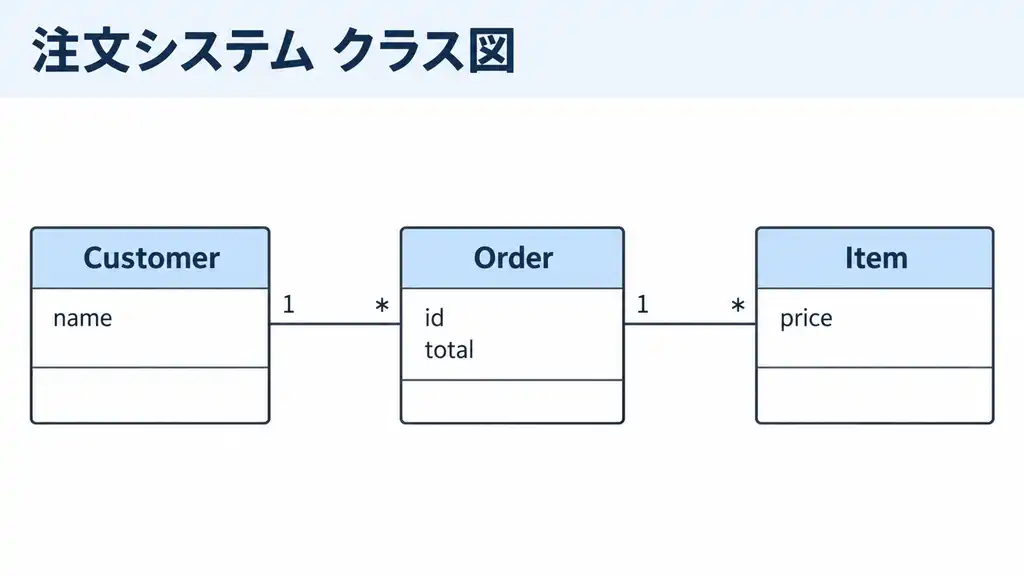
用途:ソフトウェア設計
| 推奨比率 | 16:9 |
| 日本語文字崩れリスク | 高 |
| データ・構造精度リスク | 高 |
入力項目と入力例を見る
入力項目
- タイトル:図の名前
- 図の種類:クラス図/シーケンス図/ユースケース図
- 要素:クラス名・属性・メソッドまたは参加者
- 関係:継承・関連・メッセージ
- 注記(任意)
入力例(架空サンプル)
・タイトル=注文システム クラス図
・図の種類=クラス図
・要素=Order(id,total)、Customer(name)、Item(price)
・関係=Customer 1—* Order、Order 1—* Item
コピペ用プロンプトを見る
ビジネス資料にそのまま使える「UML図」を作成してください。
【目的】ソフトウェア設計
【入力】
・タイトル=[図の名前]
・図の種類=[クラス図/シーケンス図/ユースケース図]
・要素=[クラス名・属性・メソッドまたは参加者]
・関係=[継承・関連・メッセージ]
・注記(任意)=[ ]
【構成】
・クラス/シーケンス等を標準記法で構造化
・クラス図は3段ボックスと関連線、シーケンス図は上部に参加者、下に縦の生存線とメッセージ矢印
・1図に要素8個以内
【この型のルール】
①UMLの標準記法(クラスの3段ボックス、矢印の種類)に従う。
②要素名・属性名・メソッド名は入力された綴りのまま使う。
【デザイン】
・16:9
・白〜淡色の背景/シンプルなフラットデザイン/読みやすい日本語
・余白を十分にとる
・企業資料向けのゴシック体
・アクセントカラーは1色+グレー、アイコンは同一テイスト
【正確性】
・入力された数値・ラベル・固有名詞を変更しない
・順序は入力のとおり
・未入力の項目は省略し、架空のデータ・出典を作らない
・コード・URL・APIエンドポイント・クラス名・テーブル名・列名・変数名・機器名は改行・省略・翻訳・表記変更をしない(長い場合は枠を広げる)
・(任意)の項目は不要なら省略可
【出力】スマホでも読める文字サイズの完成画像。No.090|API仕様図(API Specification Diagram)
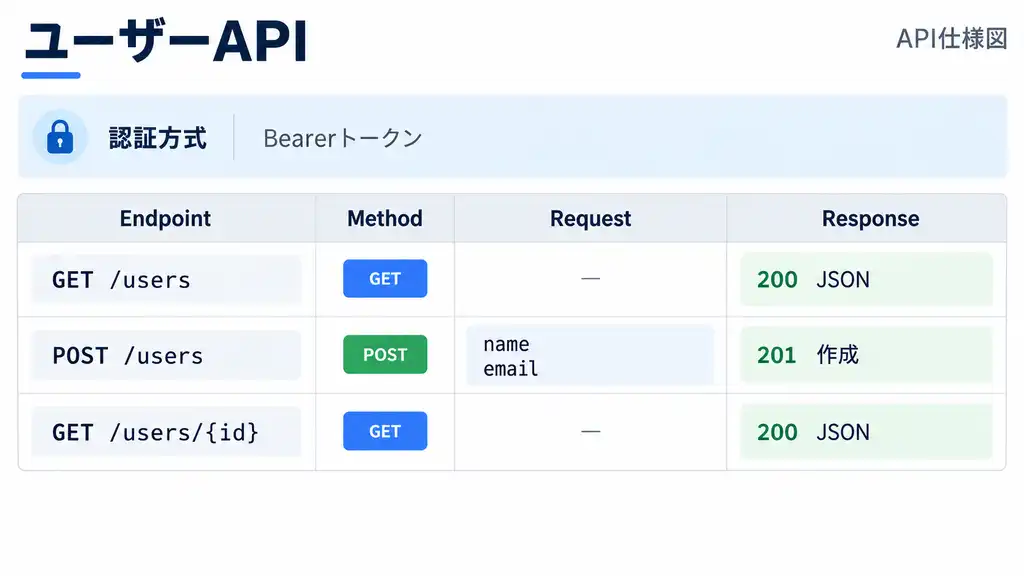
用途:APIドキュメント
| 推奨比率 | 16:9 |
| 日本語文字崩れリスク | 高 |
| データ・構造精度リスク | 高 |
入力項目と入力例を見る
入力項目
- タイトル:API名
- エンドポイント:パスとメソッド(3〜6件)
- リクエスト:パラメータ
- レスポンス:形式とステータス
- 認証
入力例(架空サンプル)
・タイトル=ユーザーAPI
・エンドポイント=GET /users、POST /users、GET /users/{id}
・リクエスト=POST: name, email
・レスポンス=200 JSON, 201 作成
・認証=Bearerトークン
コピペ用プロンプトを見る
ビジネス資料にそのまま使える「API仕様図」を作成してください。
【目的】APIドキュメント
【入力】
・タイトル=[API名]
・エンドポイント=[パスとメソッド(3〜6件)]
・リクエスト=[パラメータ]
・レスポンス=[形式とステータス]
・認証=[ ]
【構成】
・Endpoint/Method/Request/Responseを表+接続で示す
・表形式で1行=1エンドポイント
・右にリクエスト/レスポンスの概要
・上部に認証方式、下にエラーコードの凡例
【この型のルール】
①メソッドごとに色を固定し(GET/POST/PUT/DELETE)、パスは等幅フォントで示す。
②パラメータ名・ステータスコードは入力値のみ使い、追加しない。
【デザイン】
・16:9
・白〜淡色の背景/シンプルなフラットデザイン/読みやすい日本語
・余白を十分にとる
・企業資料向けのゴシック体
・アクセントカラーは1色+グレー、アイコンは同一テイスト
【正確性】
・入力された数値・ラベル・固有名詞を変更しない
・順序は入力のとおり
・未入力の項目は省略し、架空のデータ・出典を作らない
・コード・URL・APIエンドポイント・クラス名・テーブル名・列名・変数名・機器名は改行・省略・翻訳・表記変更をしない(長い場合は枠を広げる)
【出力】スマホでも読める文字サイズの完成画像。No.091|DBスキーマ・ER図(Database Schema / ER Diagram)
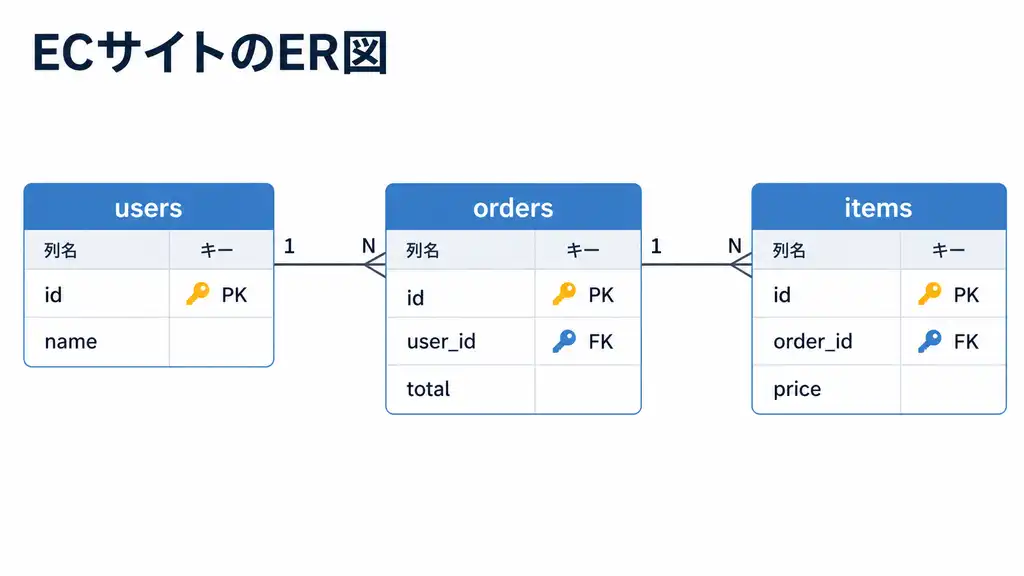
用途:データモデル
| 推奨比率 | 16:9 |
| 日本語文字崩れリスク | 高 |
| データ・構造精度リスク | 高 |
入力項目と入力例を見る
入力項目
- タイトル:DB名
- テーブルと列:テーブル名・列名・型・PK/FK
- リレーション:1対多など
- 注記(任意)
入力例(架空サンプル)
・タイトル=ECサイトのER図
・テーブルと列=users(id PK, name)、orders(id PK, user_id FK, total)、items(id PK, order_id FK, price)
・リレーション=users 1—N orders、orders 1—N items
コピペ用プロンプトを見る
ビジネス資料にそのまま使える「DBスキーマ・ER図」を作成してください。
【目的】データモデル
【入力】
・タイトル=[DB名]
・テーブルと列=[テーブル名・列名・型・PK/FK]
・リレーション=[1対多など]
・注記(任意)=[ ]
【構成】
・テーブル、PK/FK、リレーションを接続
・テーブルは見出し付きの長方形
・線は直角、交差を最小に
・中央に主要テーブル、周辺に関連テーブル
【この型のルール】
①PKとFKを記号で明示し、リレーションは線と多重度(1/N)で表す。
②テーブル・列の名前は入力した綴りで、列を勝手に追加しない。
【デザイン】
・16:9
・白〜淡色の背景/シンプルなフラットデザイン/読みやすい日本語
・余白を十分にとる
・企業資料向けのゴシック体
・アクセントカラーは1色+グレー、アイコンは同一テイスト
【正確性】
・入力された数値・ラベル・固有名詞を変更しない
・順序は入力のとおり
・未入力の項目は省略し、架空のデータ・出典を作らない
・コード・URL・APIエンドポイント・クラス名・テーブル名・列名・変数名・機器名は改行・省略・翻訳・表記変更をしない(長い場合は枠を広げる)
・(任意)の項目は不要なら省略可
【出力】スマホでも読める文字サイズの完成画像。使い分け:汎用の関係図(スキーマ)もNo.091で表現
No.092|システム構成図(System Diagram)
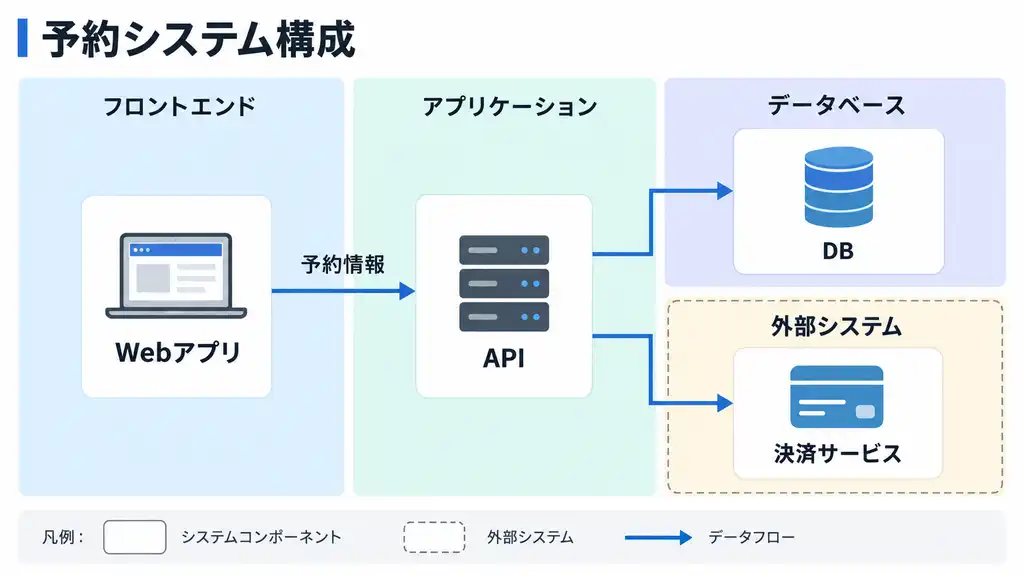
用途:アプリ全体構成
| 推奨比率 | 16:9 |
| 日本語文字崩れリスク | 中 |
| データ・構造精度リスク | 中 |
入力項目と入力例を見る
入力項目
- タイトル:システム名
- コンポーネント:名称(5〜10)
- データフロー:矢印の始点・終点とデータ名
- 外部システム
- レイヤー(任意)
入力例(架空サンプル)
・タイトル=予約システム構成
・コンポーネント=Webアプリ・API・DB・決済
・データフロー=Webアプリ→API(予約情報)、API→DB、API→決済
・外部システム=決済サービス
コピペ用プロンプトを見る
ビジネス資料にそのまま使える「システム構成図」を作成してください。
【目的】アプリ全体構成
【入力】
・タイトル=[システム名]
・コンポーネント=[名称(5〜10)]
・データフロー=[矢印の始点・終点とデータ名]
・外部システム=[ ]
・レイヤー(任意)=[ ]
【構成】
・主要コンポーネントとデータフロー矢印
・左→右または上→下
・レイヤーごとに淡い背景帯
・外部システムは破線の枠
・凡例を下部に
【この型のルール】
①コンポーネントはレイヤー(フロント/API/DB等)に分け、データの流れを矢印で示す。
②矢印には流れるデータの名前を付ける。
【デザイン】
・16:9
・白〜淡色の背景/シンプルなフラットデザイン/読みやすい日本語
・余白を十分にとる
・企業資料向けのゴシック体
・アクセントカラーは1色+グレー、アイコンは同一テイスト
【正確性】
・入力された数値・ラベル・固有名詞を変更しない
・順序は入力のとおり
・未入力の項目は省略し、架空のデータ・出典を作らない
・コード・URL・APIエンドポイント・クラス名・テーブル名・列名・変数名・機器名は改行・省略・翻訳・表記変更をしない(長い場合は枠を広げる)
・(任意)の項目は不要なら省略可
【出力】スマホでも読める文字サイズの完成画像。使い分け:No.101と近接:No.092=アプリ全体、No.101=クラウド構成(層構造)
No.093|ワイヤーフレーム(Wireframe)
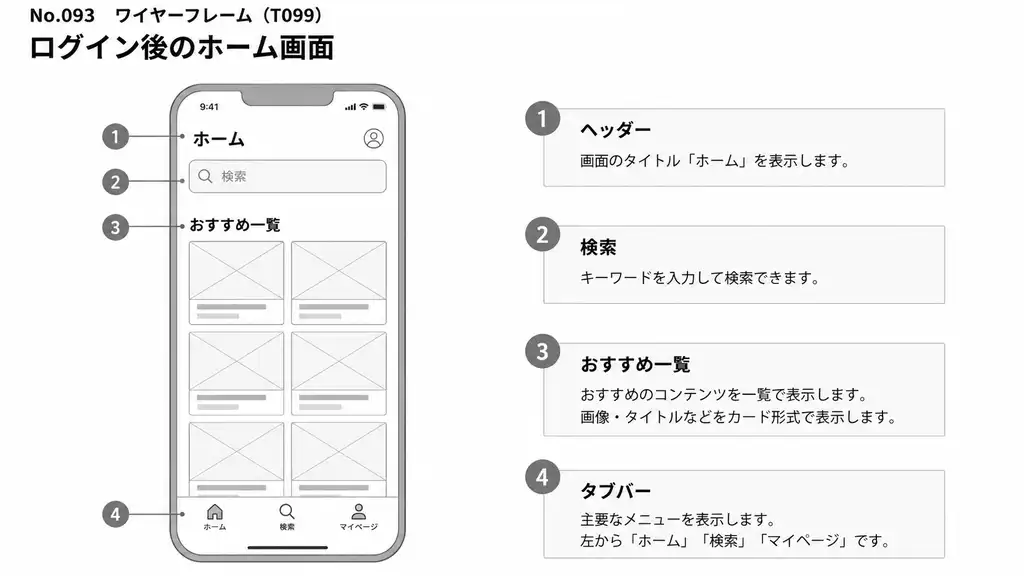
用途:画面設計
| 推奨比率 | 16:9 |
| 日本語文字崩れリスク | 中 |
| データ・構造精度リスク | 中 |
入力項目と入力例を見る
入力項目
- タイトル:画面名
- 画面の要素:ヘッダー・ナビ・メイン・ボタン等
- 主要ラベル:日本語文言
- 画面数
- 注記(任意)
入力例(架空サンプル)
・タイトル=ログイン後のホーム画面
・画面の要素=ヘッダー・検索・おすすめ一覧・タブバー
・主要ラベル=ホーム・検索・マイページ
・画面数=1
コピペ用プロンプトを見る
ビジネス資料にそのまま使える「ワイヤーフレーム」を作成してください。
【目的】画面設計
【入力】
・タイトル=[画面名]
・画面の要素=[ヘッダー・ナビ・メイン・ボタン等]
・主要ラベル=[日本語文言]
・画面数=[ ]
・注記(任意)=[ ]
【構成】
・低忠実度UI、ボックス・ラベル・ナビ構造
・灰色の枠線とプレースホルダ(×付きの画像枠)
・画面ごとにタイトル
・主要な要素に番号を付けて下に説明
【この型のルール】
①低忠実度(白黒・グレー)で、ボックスとラベルのみで構造を示す。
②色や画像は使わず、レイアウトと階層に集中する。
【デザイン】
・16:9
・白背景/細く均一な線の製図風/読みやすい日本語
・余白を十分にとる
・製図風の細く均一な線
・文字はゴシック体、色は黒+アクセント1色まで
【正確性】
・入力された数値・ラベル・固有名詞を変更しない
・順序は入力のとおり
・未入力の項目は省略し、架空のデータ・出典を作らない
・(任意)の項目は不要なら省略可
【出力】スマホでも読める文字サイズの完成画像。No.094|X線内部図(X-Ray Diagram)
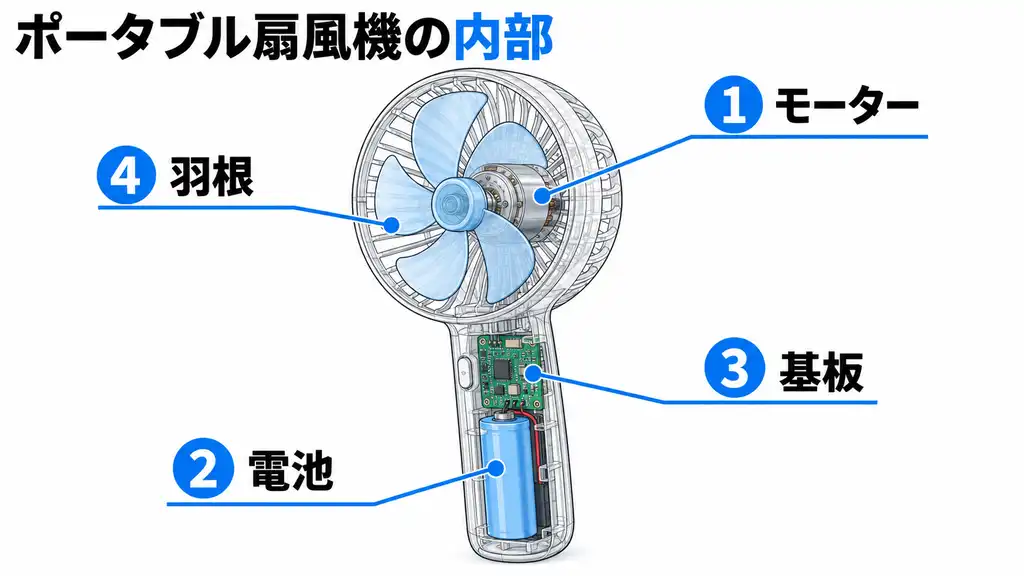
用途:製品内部構造
| 推奨比率 | 16:9 |
| 日本語文字崩れリスク | 低 |
| データ・構造精度リスク | 中 |
入力項目と入力例を見る
入力項目
- タイトル:製品名
- 外観:形状
- 内部部品:名称と位置(4〜8)
- ラベル:番号と名称
- 注記(任意)
入力例(架空サンプル)
・タイトル=ポータブル扇風機の内部
・外観=手持ち型
・内部部品=モーター・バッテリー・基板・羽根
・ラベル=①モーター ②電池 ③基板 ④羽根
コピペ用プロンプトを見る
ビジネス資料にそのまま使える「X線内部図」を作成してください。
【目的】製品内部構造
【入力】
・タイトル=[製品名]
・外観=[形状]
・内部部品=[名称と位置(4〜8)]
・ラベル=[番号と名称]
・注記(任意)=[ ]
【構成】
・外観を半透明にし内部部品をラベル
・中央に製品、周囲に引出線と番号ラベル
・背景は暗めまたは白
・半透明の外装は輪郭を保つ
【この型のルール】
①外観を半透明にして内部が透けて見え、部品は番号と引出線で示す。
②実在製品の模倣は避け、入力した製品の一般的な構造を描く。
【デザイン】
・16:9
・白背景/細く均一な線の製図風/読みやすい日本語
・余白を十分にとる
・製図風の細く均一な線
・文字はゴシック体、色は黒+アクセント1色まで
【正確性】
・入力された数値・ラベル・固有名詞を変更しない
・順序は入力のとおり
・未入力の項目は省略し、架空のデータ・出典を作らない
・(任意)の項目は不要なら省略可
【出力】スマホでも読める文字サイズの完成画像。使い分け:No.095/No.097と近接:X線=透かし、カットアウェイ=切り取り、断面=層構造
No.095|カットアウェイ図(Cutaway Diagram)
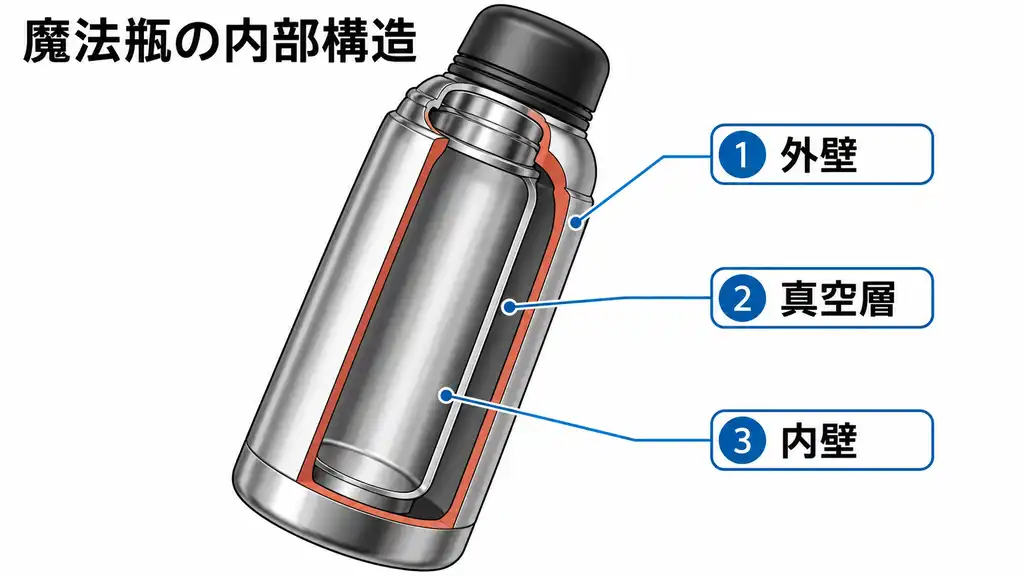
用途:内部構造説明
| 推奨比率 | 16:9 |
| 日本語文字崩れリスク | 低 |
| データ・構造精度リスク | 中 |
入力項目と入力例を見る
入力項目
- タイトル:製品名
- 切り取る位置:外装のどの部分
- 内部の見せ場:部品(3〜6)
- ラベル
- 注記(任意)
入力例(架空サンプル)
・タイトル=魔法瓶の内部構造
・切り取る位置=側面
・内部の見せ場=真空層・内壁・外壁
・ラベル=①外壁 ②真空層 ③内壁
コピペ用プロンプトを見る
ビジネス資料にそのまま使える「カットアウェイ図」を作成してください。
【目的】内部構造説明
【入力】
・タイトル=[製品名]
・切り取る位置=[外装のどの部分]
・内部の見せ場=[部品(3〜6)]
・ラベル=[ ]
・注記(任意)=[ ]
【構成】
・外装の一部を切り取り内部を見せ注釈
・斜め視点の製品、切り口に断面色
・内部部品に引出線ラベル
・背景はシンプル
【この型のルール】
①外装の一部を切り取って断面から内部を見せ、切り口を明確に描く。
②切り取り部分と残る外装の境目をはっきりさせる。
【デザイン】
・16:9
・白背景/細く均一な線の製図風/読みやすい日本語
・余白を十分にとる
・製図風の細く均一な線
・文字はゴシック体、色は黒+アクセント1色まで
【正確性】
・入力された数値・ラベル・固有名詞を変更しない
・順序は入力のとおり
・未入力の項目は省略し、架空のデータ・出典を作らない
・(任意)の項目は不要なら省略可
【出力】スマホでも読める文字サイズの完成画像。No.096|分解図(Exploded View)
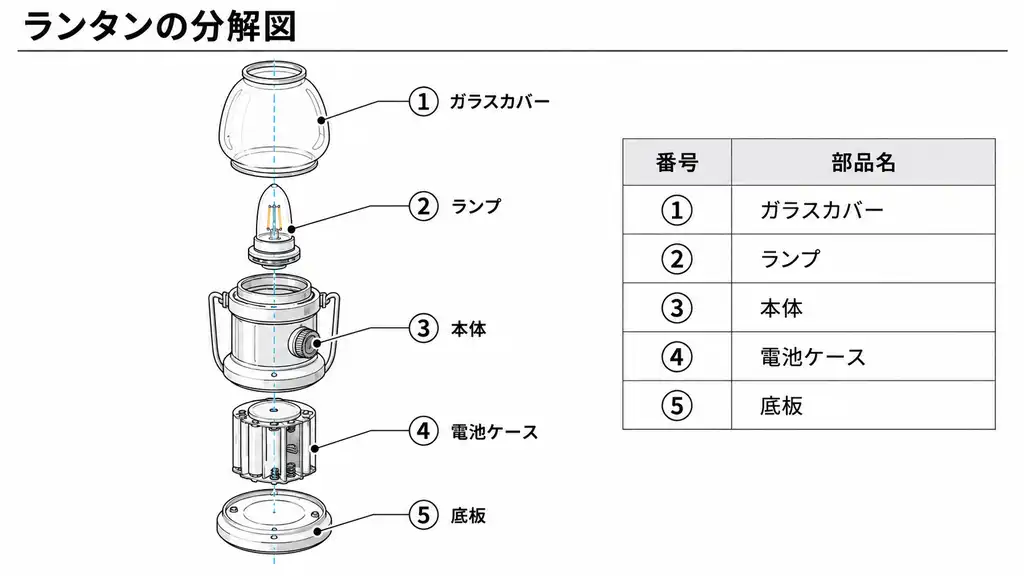
用途:部品構成
| 推奨比率 | 16:9 |
| 日本語文字崩れリスク | 低 |
| データ・構造精度リスク | 中 |
入力項目と入力例を見る
入力項目
- タイトル:製品名
- 部品:名称(5〜10)
- 組立順:分解の軸方向
- 番号
- 注記(任意)
入力例(架空サンプル)
・タイトル=ランタンの分解図
・部品=ガラスカバー・ランプ・本体・電池ケース・底板
・組立順=上から下
・番号=①〜⑤
コピペ用プロンプトを見る
ビジネス資料にそのまま使える「分解図」を作成してください。
【目的】部品構成
【入力】
・タイトル=[製品名]
・部品=[名称(5〜10)]
・組立順=[分解の軸方向]
・番号=[ ]
・注記(任意)=[ ]
【構成】
・部品を中心軸に沿って分離し番号と名称を付与
・斜め上からの等角図
・部品が縦または斜めに浮かぶ
・引出線に番号
・右に部品表
【この型のルール】
①部品を中心軸に沿って等間隔に分離し、番号と名称を付ける。
②組立の順序が分かるよう、点線の軸で部品をつなぐ。
【デザイン】
・16:9
・白背景/細く均一な線の製図風/読みやすい日本語
・余白を十分にとる
・製図風の細く均一な線
・文字はゴシック体、色は黒+アクセント1色まで
【正確性】
・入力された数値・ラベル・固有名詞を変更しない
・順序は入力のとおり
・未入力の項目は省略し、架空のデータ・出典を作らない
・(任意)の項目は不要なら省略可
【出力】スマホでも読める文字サイズの完成画像。使い分け:No.099と使い分け:分解して見せるならNo.096、部位説明ならNo.099
No.097|断面図(Cross-Section)
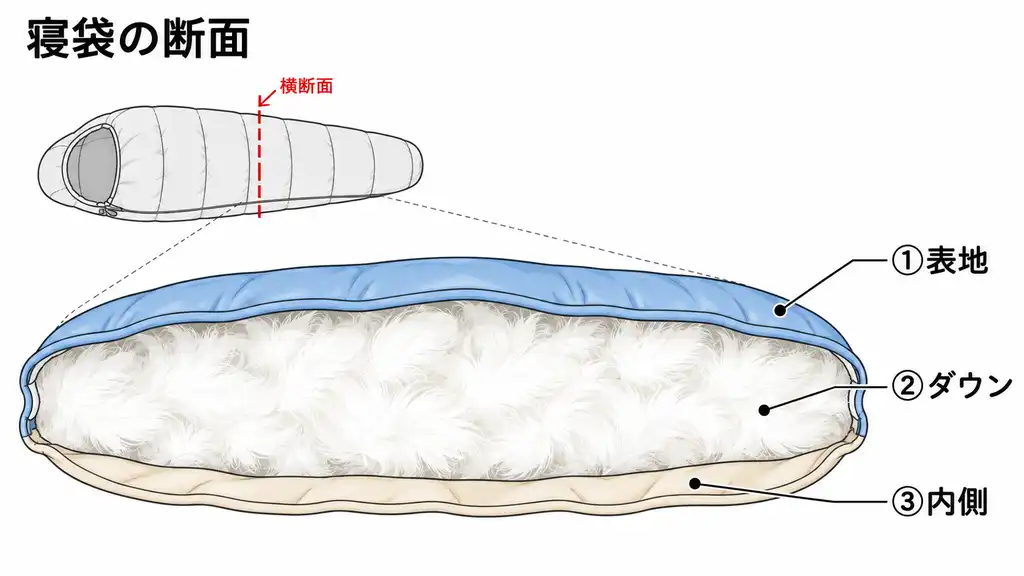
用途:内部層・断面説明
| 推奨比率 | 16:9 |
| 日本語文字崩れリスク | 低 |
| データ・構造精度リスク | 中 |
入力項目と入力例を見る
入力項目
- タイトル:対象
- 断面の位置:どこを切るか
- 層・部位:名称(3〜8)
- 引出線ラベル
- 注記(任意)
入力例(架空サンプル)
・タイトル=寝袋の断面
・断面の位置=横断面
・層・部位=表地・ダウン・内側生地
・引出線ラベル=①表地 ②ダウン ③内側
コピペ用プロンプトを見る
ビジネス資料にそのまま使える「断面図」を作成してください。
【目的】内部層・断面説明
【入力】
・タイトル=[対象]
・断面の位置=[どこを切るか]
・層・部位=[名称(3〜8)]
・引出線ラベル=[ ]
・注記(任意)=[ ]
【構成】
・断面面を明示し各層・部位を引出線で注記
・断面を大きく中央に、層ごとに色を変え、引出線で左右にラベル
・上に全体の簡易図
【この型のルール】
①断面面を明示し、各層を色分けして引出線で名称を示す。
②層の順序・厚さの比は入力に従う。
【デザイン】
・16:9
・白背景/細く均一な線の製図風/読みやすい日本語
・余白を十分にとる
・製図風の細く均一な線
・文字はゴシック体、色は黒+アクセント1色まで
【正確性】
・入力された数値・ラベル・固有名詞を変更しない
・順序は入力のとおり
・未入力の項目は省略し、架空のデータ・出典を作らない
・(任意)の項目は不要なら省略可
【出力】スマホでも読める文字サイズの完成画像。No.098|等角投影技術図(Isometric Technical Diagram)
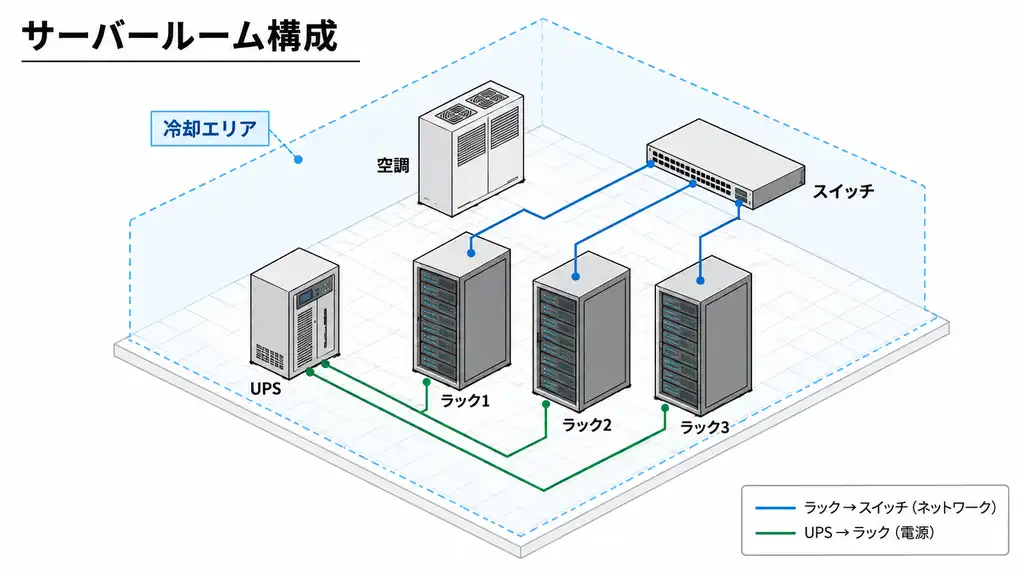
用途:設備・システム構成
| 推奨比率 | 16:9 |
| 日本語文字崩れリスク | 低 |
| データ・構造精度リスク | 中 |
入力項目と入力例を見る
入力項目
- タイトル:対象システム
- 構成要素:名称(4〜8)
- 接続:配管・配線・データ
- ゾーン
- 注記(任意)
入力例(架空サンプル)
・タイトル=サーバールーム構成
・構成要素=ラック×3・空調・UPS・スイッチ
・接続=ラック→スイッチ、UPS→ラック
・ゾーン=冷却エリア
コピペ用プロンプトを見る
ビジネス資料にそのまま使える「等角投影技術図」を作成してください。
【目的】設備・システム構成
【入力】
・タイトル=[対象システム]
・構成要素=[名称(4〜8)]
・接続=[配管・配線・データ]
・ゾーン=[ ]
・注記(任意)=[ ]
【構成】
・アイソメ視点で部品と接続を整理
・アイソメの床面グリッド、要素は立方体風のアイコン
・接続線は直角または45度
・ラベルは各要素の隣に
【この型のルール】
①等角投影(30度)で要素を立体配置し、接続を線で示す。
②要素の大きさと位置関係を一貫して保つ。
【デザイン】
・16:9
・白背景/細く均一な線の製図風/読みやすい日本語
・余白を十分にとる
・製図風の細く均一な線
・文字はゴシック体、色は黒+アクセント1色まで
【正確性】
・入力された数値・ラベル・固有名詞を変更しない
・順序は入力のとおり
・未入力の項目は省略し、架空のデータ・出典を作らない
・(任意)の項目は不要なら省略可
【出力】スマホでも読める文字サイズの完成画像。No.099|製品注釈図(Annotated Product Diagram)
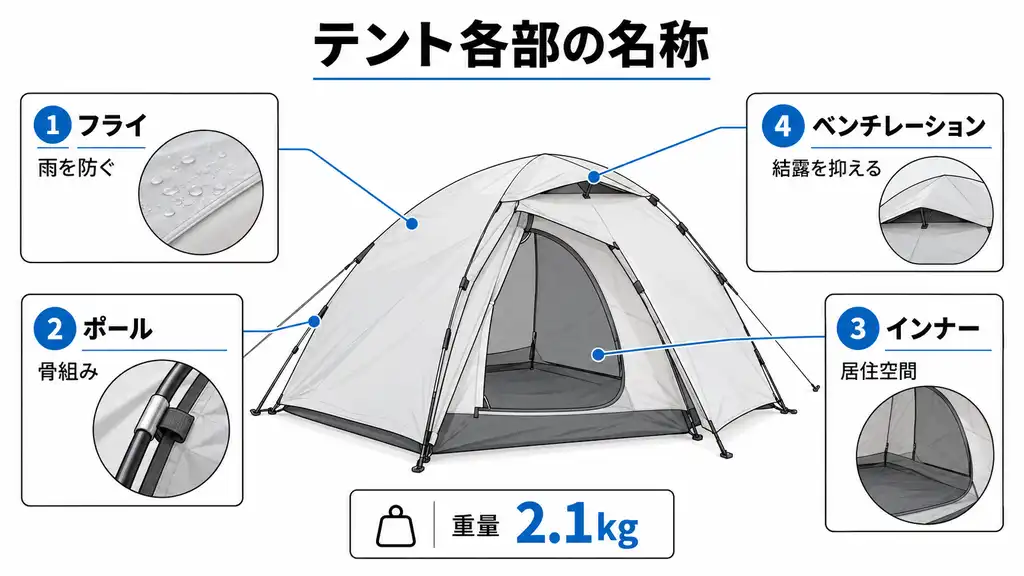
用途:機能・部位説明
| 推奨比率 | 16:9 |
| 日本語文字崩れリスク | 低 |
| データ・構造精度リスク | 中 |
入力項目と入力例を見る
入力項目
- タイトル:製品名
- 部位:名称と機能(4〜8)
- 特徴:各部位の説明
- スペック:任意
入力例(架空サンプル)
・タイトル=テント各部の名称
・部位=フライ・ポール・インナー・ベンチレーション
・特徴=雨を防ぐ・骨組み・居住空間・結露を抑える
・スペック=重量 2.1kg
コピペ用プロンプトを見る
ビジネス資料にそのまま使える「製品注釈図」を作成してください。
【目的】機能・部位説明
【入力】
・タイトル=[製品名]
・部位=[名称と機能(4〜8)]
・特徴=[各部位の説明]
・スペック=[任意]
【構成】
・中央製品+周囲に引出線と説明ボックス
・中央に製品、左右に説明ボックスを縦に積む
・説明は部位名(太字)+1行
【この型のルール】
①製品を中央に大きく置き、周囲に引出線+説明ボックスを配置する。
②説明ボックスは製品の周囲に均等配置し、線が交差しないようにする。
【デザイン】
・16:9
・白背景/細く均一な線の製図風/読みやすい日本語
・余白を十分にとる
・製図風の細く均一な線
・文字はゴシック体、色は黒+アクセント1色まで
【正確性】
・入力された数値・ラベル・固有名詞を変更しない
・順序は入力のとおり
・未入力の項目は省略し、架空のデータ・出典を作らない
【出力】スマホでも読める文字サイズの完成画像。使い分け:No.096/No.103と近接:No.099=部位説明、No.103=中央図+仕様表
No.100|技術ブループリント(Technical Blueprint)
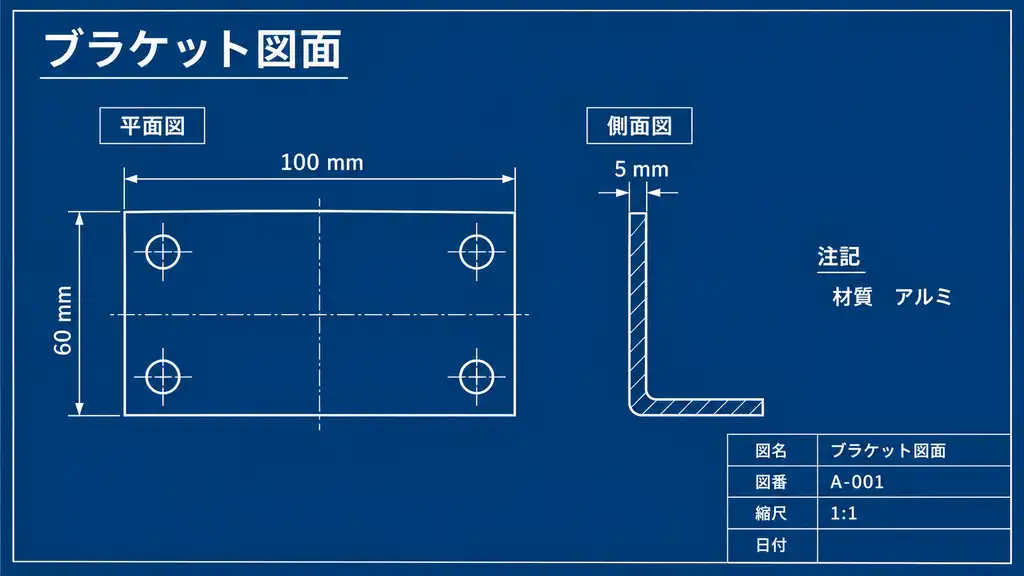
用途:機械・構造・仕様説明
| 推奨比率 | 16:9 |
| 日本語文字崩れリスク | 高 |
| データ・構造精度リスク | 高 |
入力項目と入力例を見る
入力項目
- タイトル:対象
- 図の種類:平面・側面
- 寸法:主要寸法
- 注記:材質・公差
- 図番・縮尺
入力例(架空サンプル)
・タイトル=ブラケット図面
・図の種類=平面図・側面図
・寸法=100×60×5 mm
・注記=材質 アルミ
・図番・縮尺=A-001・1:1
コピペ用プロンプトを見る
ビジネス資料にそのまま使える「技術ブループリント」を作成してください。
【目的】機械・構造・仕様説明
【入力】
・タイトル=[対象]
・図の種類=[平面・側面]
・寸法=[主要寸法]
・注記=[材質・公差]
・図番・縮尺=[ ]
【構成】
・青背景+白線+寸法・注釈
・ブループリント調
・複数の投影図を整列
・右下に表題欄(図番・縮尺・日付)
【この型のルール】
①青い背景に白線、寸法線と注記で仕様を示す。
②寸法・材質・公差は入力値のみ。数値を補わない。
【デザイン】
・16:9
・濃い青の背景に白い細線のブループリント調/読みやすい日本語
・余白を十分にとる
・青い背景+白線の製図風
・文字は白のゴシック体、寸法線は矢印付き
【正確性】
・入力された数値・ラベル・固有名詞を変更しない
・順序は入力のとおり
・未入力の項目は省略し、架空のデータ・出典を作らない
【出力】スマホでも読める文字サイズの完成画像。No.101|クラウド構成図(Cloud Architecture Diagram)
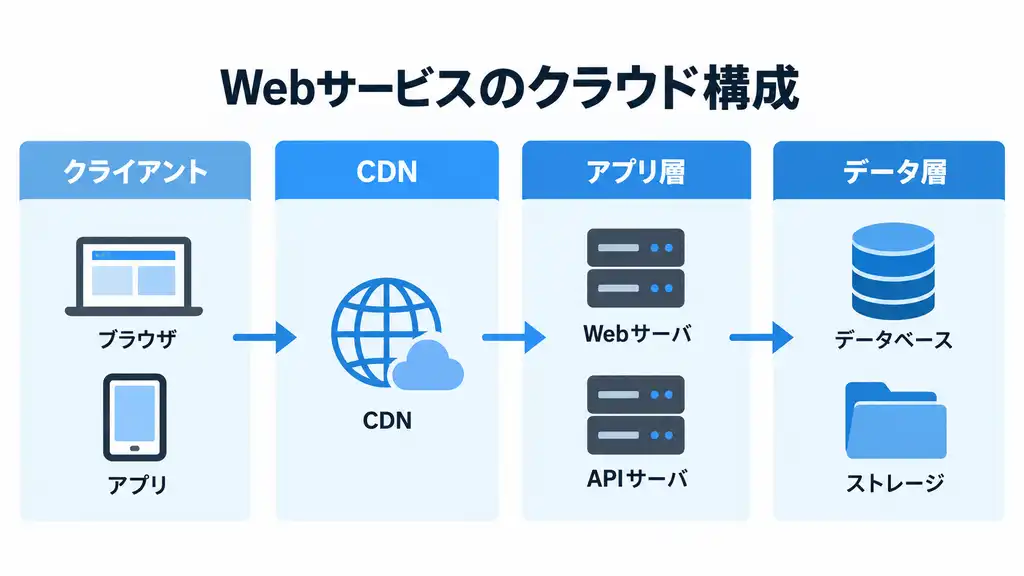
用途:クラウドサービス設計
| 推奨比率 | 16:9 |
| 日本語文字崩れリスク | 中 |
| データ・構造精度リスク | 中 |
入力項目と入力例を見る
入力項目
- タイトル:構成名
- クライアント:利用者
- エッジ:CDN等
- アプリ層:サービス名
- データ層:DB・ストレージ
- 外部サービス(任意)
入力例(架空サンプル)
・タイトル=Webサービスのクラウド構成
・クライアント=ブラウザ・アプリ
・エッジ=CDN
・アプリ層=Webサーバ・APIサーバ
・データ層=データベース・ストレージコピペ用プロンプトを見る
ビジネス資料にそのまま使える「クラウド構成図」を作成してください。
【目的】クラウドサービス設計
【入力】
・タイトル=[構成名]
・クライアント=[利用者]
・エッジ=[CDN等]
・アプリ層=[サービス名]
・データ層=[DB・ストレージ]
・外部サービス(任意)=[ ]
【構成】
・Client→Edge→App→DB/Storageをレイヤー配置
・層ごとの帯、各層に2〜4個のアイコン
・矢印はリクエストの流れ
・名称は短く
【この型のルール】
①Client→Edge→App→DB/Storageを左→右(または上→下)の層で表す。
②層ごとに枠を分け、各サービスは入力した名称を使用する。
【デザイン】
・16:9
・白〜淡色の背景/シンプルなフラットデザイン/読みやすい日本語
・余白を十分にとる
・企業資料向けのゴシック体
・アクセントカラーは1色+グレー、アイコンは同一テイスト
【正確性】
・入力された数値・ラベル・固有名詞を変更しない
・順序は入力のとおり
・未入力の項目は省略し、架空のデータ・出典を作らない
・コード・URL・APIエンドポイント・クラス名・テーブル名・列名・変数名・機器名は改行・省略・翻訳・表記変更をしない(長い場合は枠を広げる)
・(任意)の項目は不要なら省略可
【出力】スマホでも読める文字サイズの完成画像。No.102|UXフロー(UX Flowchart)
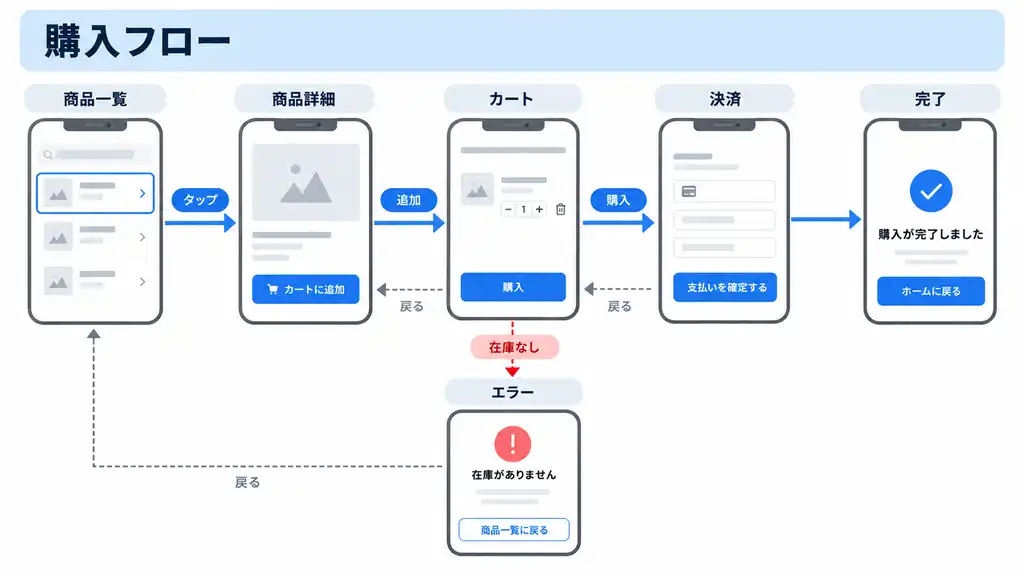
用途:ユーザー画面遷移
| 推奨比率 | 16:9 |
| 日本語文字崩れリスク | 中 |
| データ・構造精度リスク | 高 |
入力項目と入力例を見る
入力項目
- タイトル:サービス名
- 画面:名称(4〜8)
- ユーザー操作:遷移のトリガー
- 分岐
- エラー・例外画面
入力例(架空サンプル)
・タイトル=購入フロー
・画面=商品一覧→商品詳細→カート→決済→完了
・ユーザー操作=タップ・追加・購入
・分岐=在庫なし→エラーコピペ用プロンプトを見る
ビジネス資料にそのまま使える「UXフロー」を作成してください。
【目的】ユーザー画面遷移
【入力】
・タイトル=[サービス名]
・画面=[名称(4〜8)]
・ユーザー操作=[遷移のトリガー]
・分岐=[ ]
・エラー・例外画面=[ ]
【構成】
・画面ノード+ユーザー操作+分岐を接続
・左から右へ画面を並べ、画面は簡易ワイヤーで表現
・矢印に操作名(例:タップ)
【この型のルール】
①画面ノード(小さなUIサムネ)と操作ラベルをつなぎ、分岐を明記する。
②遷移は矢印の向きを一方向で統一し、戻る遷移は別線で示す。
【デザイン】
・16:9
・白〜淡色の背景/シンプルなフラットデザイン/読みやすい日本語
・余白を十分にとる
・企業資料向けのゴシック体
・アクセントカラーは1色+グレー、アイコンは同一テイスト
【正確性】
・入力された数値・ラベル・固有名詞を変更しない
・順序は入力のとおり
・未入力の項目は省略し、架空のデータ・出典を作らない
・コード・URL・APIエンドポイント・クラス名・テーブル名・列名・変数名・機器名は改行・省略・翻訳・表記変更をしない(長い場合は枠を広げる)
【出力】スマホでも読める文字サイズの完成画像。No.103|技術分解インフォグラフィック(Technical Breakdown Infographic)
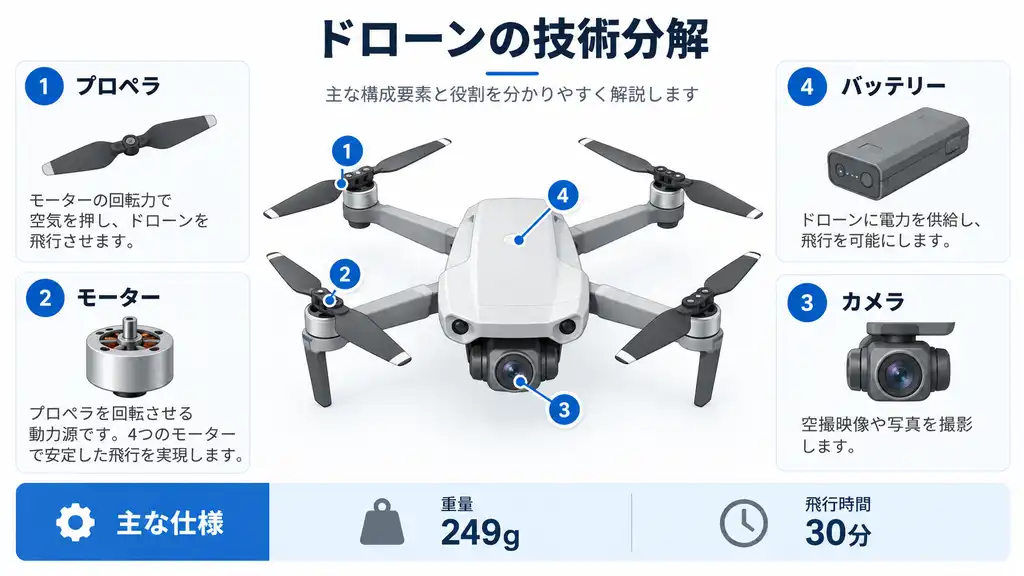
用途:複雑な製品/技術を段階説明
| 推奨比率 | 16:9 |
| 日本語文字崩れリスク | 高 |
| データ・構造精度リスク | 中 |
入力項目と入力例を見る
入力項目
- タイトル:製品・技術名
- 中央図の内容
- 番号付きの部位:名称と説明(5〜8)
- スペック:表形式
- 注記(任意)
入力例(架空サンプル)
・タイトル=ドローンの技術分解
・中央図=ドローン全体
・番号付きの部位=①プロペラ ②モーター ③カメラ ④バッテリー
・スペック=重量 249g・飛行時間 30分コピペ用プロンプトを見る
ビジネス資料にそのまま使える「技術分解インフォグラフィック」を作成してください。
【目的】複雑な製品/技術を段階説明
【入力】
・タイトル=[製品・技術名]
・中央図の内容=[ ]
・番号付きの部位=[名称と説明(5〜8)]
・スペック=[表形式]
・注記(任意)=[ ]
【構成】
・中央図+番号付きコールアウト+仕様表
・中央に大きな図、左右に番号付き説明、下部にスペック表
・見出しとアイコンで構造を示す
【この型のルール】
①中央図に番号付きコールアウトを付け、周囲の説明と対応づける。
②スペック表は入力値のみで、単位を必ず付ける。
【デザイン】
・16:9
・白〜淡色の背景/シンプルなフラットデザイン/読みやすい日本語
・余白を十分にとる
・企業資料向けのゴシック体
・アクセントカラーは1色+グレー、アイコンは同一テイスト
【正確性】
・入力された数値・ラベル・固有名詞を変更しない
・順序は入力のとおり
・未入力の項目は省略し、架空のデータ・出典を作らない
・(任意)の項目は不要なら省略可
【出力】スマホでも読める文字サイズの完成画像。わかりやすく説明する|学習・説明ビジュアル(15型)
学習・研修・解説向けのビジュアルです。チートシート、マインドマップ、漫画解説、スケッチノート、ホワイトボード、Bentoグリッドなど。
No.104|チートシート(Cheat Sheet)
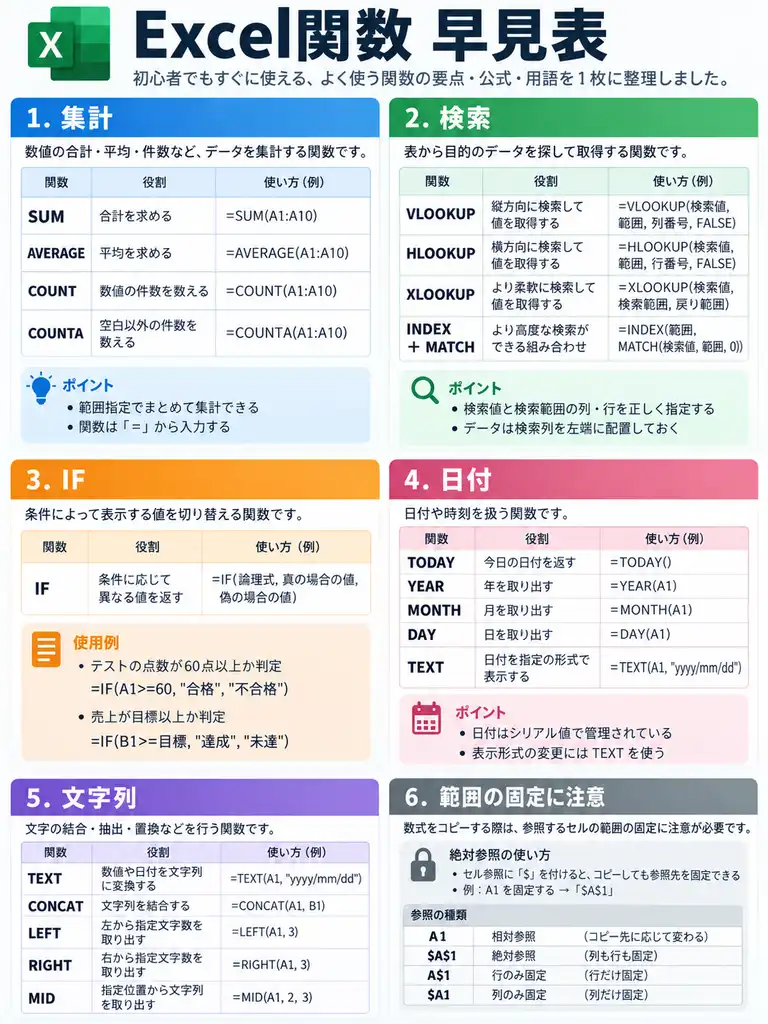
用途:要点・公式・用語を1枚に
| 推奨比率 | 3:4 |
| 日本語文字崩れリスク | 高 |
| データ・構造精度リスク | 低 |
入力項目と入力例を見る
入力項目
- タイトル:テーマ
- セクション:4〜8個(見出しと要点)
- 重要用語・公式:3〜6
- 注意点
- 対象読者
入力例(架空サンプル)
・タイトル=Excel関数 早見表
・セクション=集計・検索・日付・文字列
・重要用語・公式=SUM・VLOOKUP・IF・TEXT
・注意点=範囲の固定に注意
・対象読者=初心者コピペ用プロンプトを見る
ビジネス資料にそのまま使える「チートシート」を作成してください。
【目的】要点・公式・用語を1枚に
【入力】
・タイトル=[テーマ]
・セクション=[4〜8個(見出しと要点)]
・重要用語・公式=[3〜6]
・注意点=[ ]
・対象読者=[ ]
【構成】
・複数セクションを密度高く整理、見出し色分け
・A4縦(3:4)
・2〜3列のカラム構成
・上部にタイトル、各ブロックに色付き見出し
・密度は高くても行間・余白を確保
【この型のルール】
①1枚に収めるため、セクションは最大8つ、各セクションの文字は全角60字以内。
②見出しを色分けし、重要語は太字。長文は箇条書きに分解する。
【デザイン】
・3:4
・白〜淡色の背景/シンプルなフラットデザイン/読みやすい日本語
・余白を十分にとる
・企業資料向けのゴシック体
・アクセントカラーは1色+グレー、アイコンは同一テイスト
【正確性】
・入力された数値・ラベル・固有名詞を変更しない
・順序は入力のとおり
・未入力の項目は省略し、架空のデータ・出典を作らない
【出力】スマホでも読める文字サイズの完成画像。No.105|マインドマップ(Mind Map)
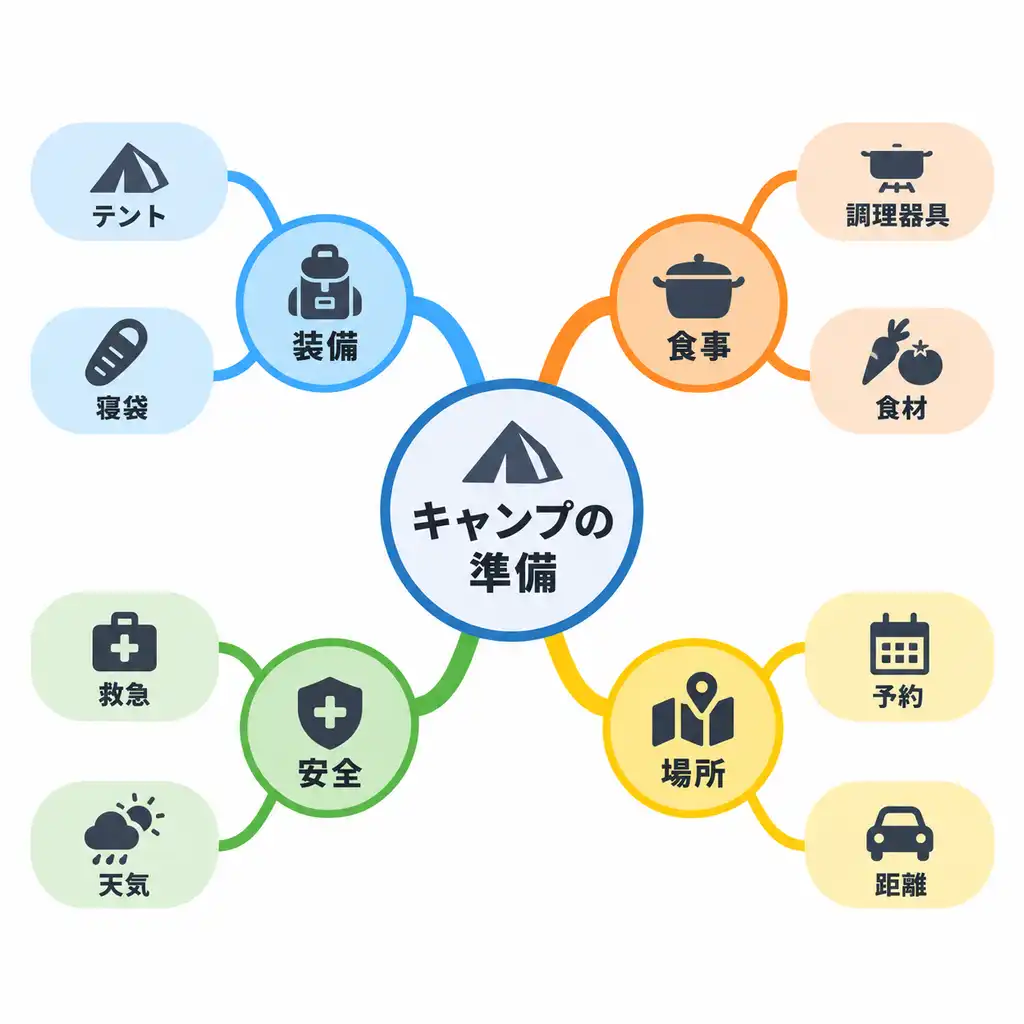
用途:概念整理
| 推奨比率 | 1:1 |
| 日本語文字崩れリスク | 低 |
| データ・構造精度リスク | 低 |
入力項目と入力例を見る
入力項目
- 中心テーマ:1つ
- 大枝:4〜6個
- 小枝:各2〜4個
- アイコン・色分け(任意)
- 重要度(任意)
入力例(架空サンプル)
・中心テーマ=キャンプの準備
・大枝=装備・食事・安全・場所
・小枝=装備:テント・寝袋、食事:調理器具・食材、安全:救急・天気、場所:予約・距離コピペ用プロンプトを見る
ビジネス資料にそのまま使える「マインドマップ」を作成してください。
【目的】概念整理
【入力】
・中心テーマ=[1つ]
・大枝=[4〜6個]
・小枝=[各2〜4個]
・アイコン・色分け(任意)=[ ]
・重要度(任意)=[ ]
【構成】
・中央テーマから枝を放射状に分岐
・中央に円、周囲に大枝、さらに小枝
・曲線の枝、太さは階層で変える
・文字は水平表記
【この型のルール】
①中心から放射状に枝を伸ばし、階層は3段までにする。
②各枝は短い語句(全角10字以内)、大枝ごとに色を変える。
【デザイン】
・1:1
・白〜淡色の背景/シンプルなフラットデザイン/読みやすい日本語
・余白を十分にとる
・企業資料向けのゴシック体
・アクセントカラーは1色+グレー、アイコンは同一テイスト
【正確性】
・入力された数値・ラベル・固有名詞を変更しない
・順序は入力のとおり
・未入力の項目は省略し、架空のデータ・出典を作らない
・(任意)の項目は不要なら省略可
【出力】スマホでも読める文字サイズの完成画像。使い分け:No.113と使い分け:論理的に整理するならNo.105、手書き風ならNo.113
No.106|学習ブループリント(Blueprint Learning Framework)
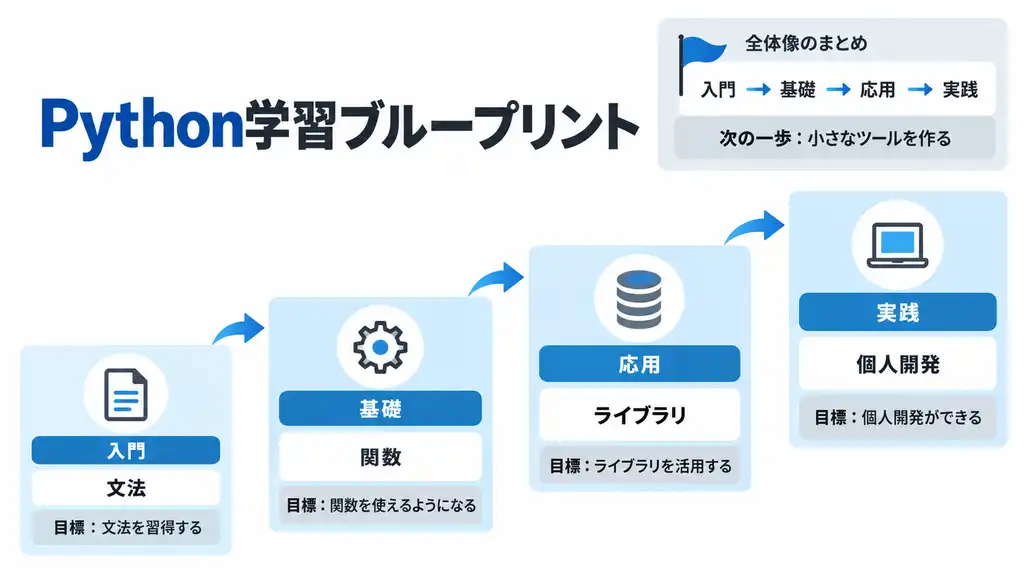
用途:初心者→上級の体系説明
| 推奨比率 | 16:9 |
| 日本語文字崩れリスク | 中 |
| データ・構造精度リスク | 低 |
入力項目と入力例を見る
入力項目
- タイトル:学習対象
- レベル:初級・中級・上級(3〜5段)
- 各レベルの学習内容と目標
- 前提・次の一歩
入力例(架空サンプル)
・タイトル=Python学習ブループリント
・レベル=入門・基礎・応用・実践
・各レベルの内容=文法→関数→ライブラリ→個人開発
・次の一歩=小さなツールを作るコピペ用プロンプトを見る
ビジネス資料にそのまま使える「学習ブループリント」を作成してください。
【目的】初心者→上級の体系説明
【入力】
・タイトル=[学習対象]
・レベル=[初級・中級・上級(3〜5段)]
・各レベルの学習内容と目標=[ ]
・前提・次の一歩=[ ]
【構成】
・段階的フレームワークをブロックと矢印で構成
・階段または上昇する道筋
・各ブロックにレベル名・内容・目標
・右上に全体像のまとめ
【この型のルール】
①レベルを段階的なブロックにし、各レベルの目標を1行で明記する。
②初心者→上級の進行を一方向の矢印で表す。
【デザイン】
・16:9
・白〜淡色の背景/シンプルなフラットデザイン/読みやすい日本語
・余白を十分にとる
・企業資料向けのゴシック体
・アクセントカラーは1色+グレー、アイコンは同一テイスト
【正確性】
・入力された数値・ラベル・固有名詞を変更しない
・順序は入力のとおり
・未入力の項目は省略し、架空のデータ・出典を作らない
【出力】スマホでも読める文字サイズの完成画像。No.107|フラッシュカードグリッド(Flashcards Grid)
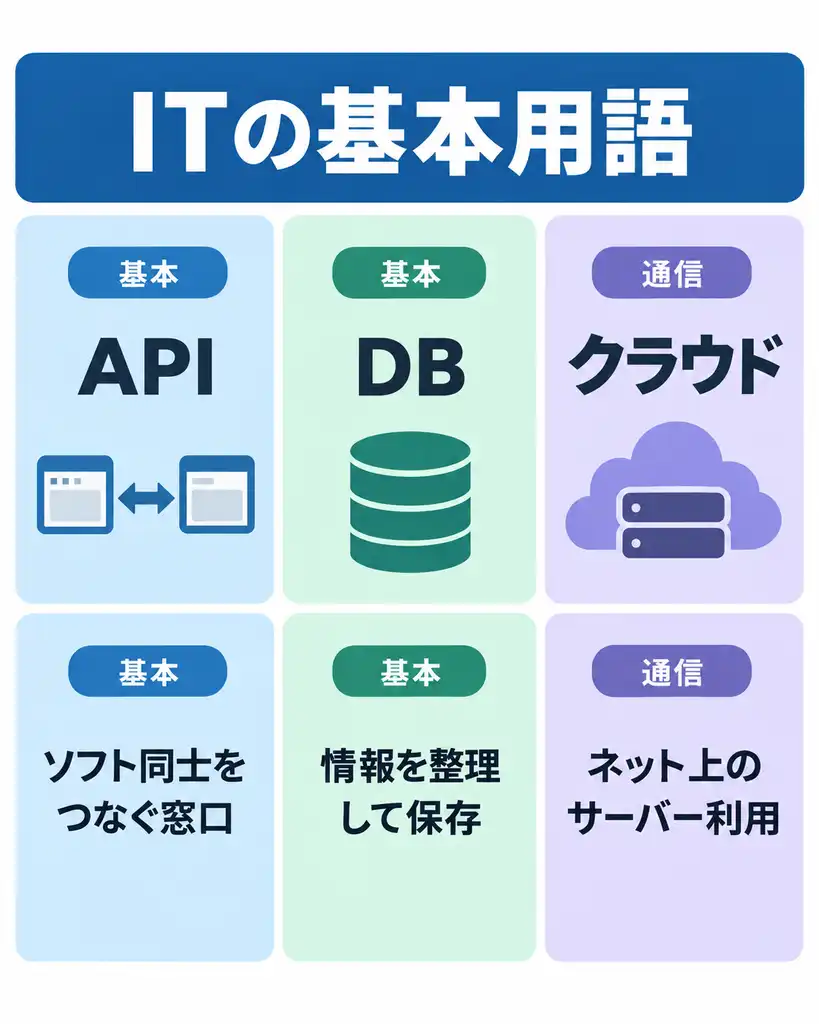
用途:用語と定義の学習
| 推奨比率 | 4:5 |
| 日本語文字崩れリスク | 中 |
| データ・構造精度リスク | 中 |
入力項目と入力例を見る
入力項目
- タイトル:学習テーマ
- カード:用語と定義(6〜9組)
- 分類:色分けカテゴリ
- 補足(任意)
入力例(架空サンプル)
・タイトル=ITの基本用語
・カード=API:ソフト同士をつなぐ窓口、DB:情報を整理して保存、クラウド:ネット上のサーバー利用
・分類=基本・通信コピペ用プロンプトを見る
ビジネス資料にそのまま使える「フラッシュカードグリッド」を作成してください。
【目的】用語と定義の学習
【入力】
・タイトル=[学習テーマ]
・カード=[用語と定義(6〜9組)]
・分類=[色分けカテゴリ]
・補足(任意)=[ ]
【構成】
・カードを2×3/3×3で並べ表裏風に情報配置
・2×3または3×3のカード
・上段に用語、下段に定義の2段構成
・カードごとに色分け
【この型のルール】
①カードは均等グリッドで、用語(表)と定義(裏)を1組ずつ表示する。
②定義は全角25字以内で、同じカードは用語と定義が必ず対になる。
【デザイン】
・4:5
・白〜淡色の背景/シンプルなフラットデザイン/読みやすい日本語
・余白を十分にとる
・企業資料向けのゴシック体
・アクセントカラーは1色+グレー、アイコンは同一テイスト
【正確性】
・入力された数値・ラベル・固有名詞を変更しない
・順序は入力のとおり
・未入力の項目は省略し、架空のデータ・出典を作らない
・(任意)の項目は不要なら省略可
【出力】スマホでも読める文字サイズの完成画像。No.108|学習ロードマップ(Visual Roadmap)
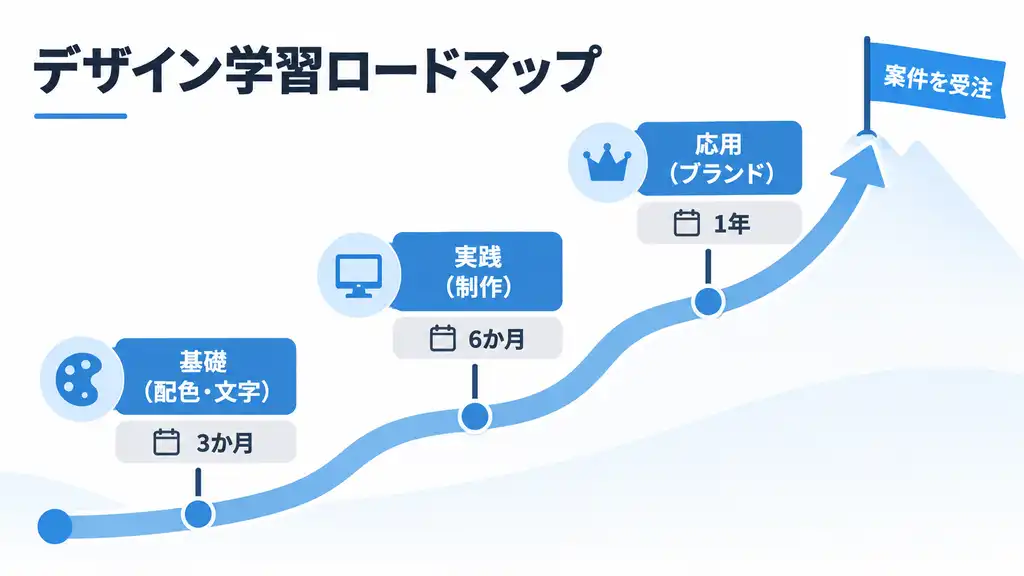
用途:学習順序・スキル習得
| 推奨比率 | 16:9 |
| 日本語文字崩れリスク | 中 |
| データ・構造精度リスク | 低 |
入力項目と入力例を見る
入力項目
- タイトル:学習対象
- 段階:初級→中級→上級(3〜5)
- 各段階のスキル・教材
- 期間
- ゴール
入力例(架空サンプル)
・タイトル=デザイン学習ロードマップ
・段階=基礎(配色・文字)→実践(制作)→応用(ブランド)
・期間=3か月・6か月・1年
・ゴール=案件を受注コピペ用プロンプトを見る
ビジネス資料にそのまま使える「学習ロードマップ」を作成してください。
【目的】学習順序・スキル習得
【入力】
・タイトル=[学習対象]
・段階=[初級→中級→上級(3〜5)]
・各段階のスキル・教材=[ ]
・期間=[ ]
・ゴール=[ ]
【構成】
・初級→中級→上級を道筋で示す
・道(ロード)が左下から右上へ
・分岐点に段階名、横に説明
・右上にゴールの旗
【この型のルール】
①初級→中級→上級を道筋で示し、各段階にスキルと期間を入れる。
②段階の順序は固定し、並行する学習は枝分かれで表現。
【デザイン】
・16:9
・白〜淡色の背景/シンプルなフラットデザイン/読みやすい日本語
・余白を十分にとる
・企業資料向けのゴシック体
・アクセントカラーは1色+グレー、アイコンは同一テイスト
【正確性】
・入力された数値・ラベル・固有名詞を変更しない
・順序は入力のとおり
・未入力の項目は省略し、架空のデータ・出典を作らない
【出力】スマホでも読める文字サイズの完成画像。No.109|学習タイムライン(Visual Timeline)
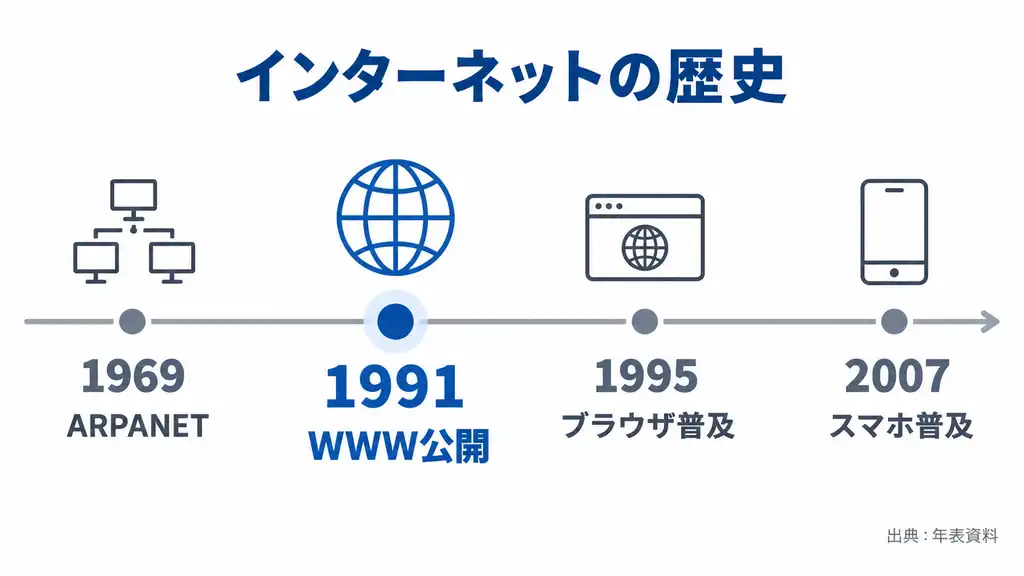
用途:歴史・変遷
| 推奨比率 | 16:9 |
| 日本語文字崩れリスク | 中 |
| データ・構造精度リスク | 低 |
入力項目と入力例を見る
入力項目
- タイトル:主題
- 年代と出来事:6〜10個(古い順に入力)
- 重要な出来事:強調
- 出典
入力例(架空サンプル)
・タイトル=インターネットの歴史
・年代と出来事=1969 ARPANET・1991 WWW公開・1995 ブラウザ普及・2007 スマホ普及
・重要な出来事=1991
・出典=年表資料コピペ用プロンプトを見る
ビジネス資料にそのまま使える「学習タイムライン」を作成してください。
【目的】歴史・変遷
【入力】
・タイトル=[主題]
・年代と出来事=[6〜10個(古い順に入力)]
・重要な出来事=[強調]
・出典=[ ]
【構成】
・年代マーカー+出来事+小アイコン
・横長の年表
・年代は線上のマーカー、出来事は上下交互
・アイコンは線画で統一
【この型のルール】
①年代の順に年代マーカー+出来事+小アイコンを並べる。
②年代は同じ書式、出来事は1行。重要なものだけ大きく表示。
【デザイン】
・16:9
・白〜淡色の背景/シンプルなフラットデザイン/読みやすい日本語
・余白を十分にとる
・企業資料向けのゴシック体
・アクセントカラーは1色+グレー、アイコンは同一テイスト
【正確性】
・入力された数値・ラベル・固有名詞を変更しない
・順序は入力のとおり
・未入力の項目は省略し、架空のデータ・出典を作らない
【出力】スマホでも読める文字サイズの完成画像。No.110|漫画解説(Comic Explainer)
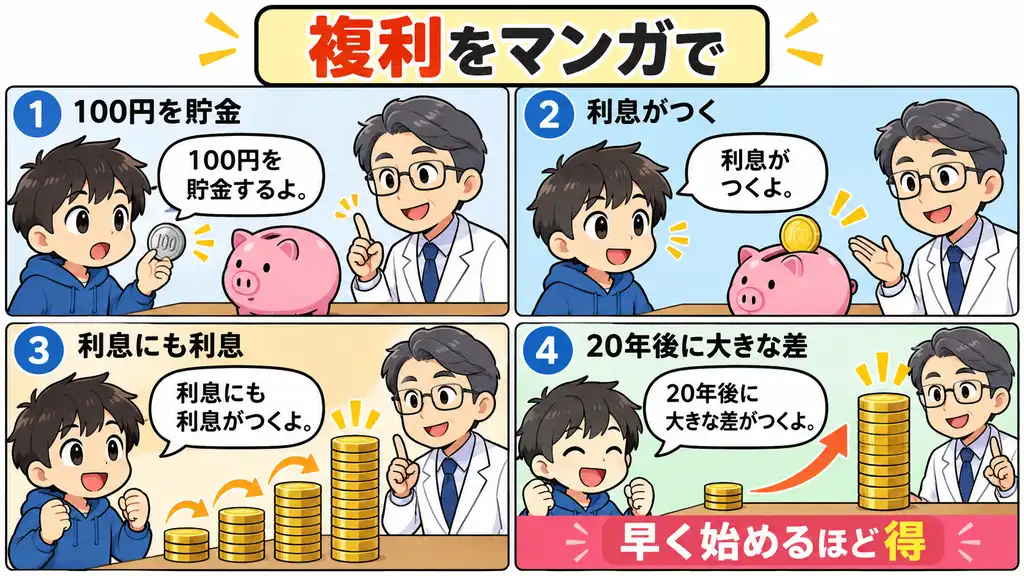
用途:難しい概念を会話で説明
| 推奨比率 | 16:9 |
| 日本語文字崩れリスク | 中 |
| データ・構造精度リスク | 低 |
入力項目と入力例を見る
入力項目
- タイトル:概念
- 登場人物:2名(役割)
- コマごとの内容:4〜6コマ(セリフ)
- オチ・結論
入力例(架空サンプル)
・タイトル=複利をマンガで
・登場人物=先生・生徒
・コマ=1 100円を貯金 2 利息がつく 3 利息にも利息 4 20年後に大きな差
・オチ=早く始めるほど得コピペ用プロンプトを見る
ビジネス資料にそのまま使える「漫画解説」を作成してください。
【目的】難しい概念を会話で説明
【入力】
・タイトル=[概念]
・登場人物=[2名(役割)]
・コマごとの内容=[4〜6コマ(セリフ)]
・オチ・結論=[ ]
【構成】
・4〜6コマ+吹き出し+短いキャプション
・16:9に4〜6コマを2段で配置
・吹き出しに入力したセリフのみ
・最後のコマに結論の字幕
【この型のルール】
①4〜6コマで1つの概念を説明し、セリフは短く(全角25字以内)。
②コマの順序を番号で示し、キャラクターは同一デザインに固定。
【デザイン】
・16:9
・コマ割りのあるイラスト調/読みやすい日本語
・余白を十分にとる
・コマ割り・吹き出し付きのイラスト調
・登場人物のデザインは全コマで固定
【正確性】
・入力された数値・ラベル・固有名詞を変更しない
・順序は入力のとおり
・未入力の項目は省略し、架空のデータ・出典を作らない
【出力】スマホでも読める文字サイズの完成画像。使い分け:1シーン(1〜3コマ)の漫画もNo.110で表現(コマ数を減らす)
No.111|グラフ解説(Chart / Graph Explainer)
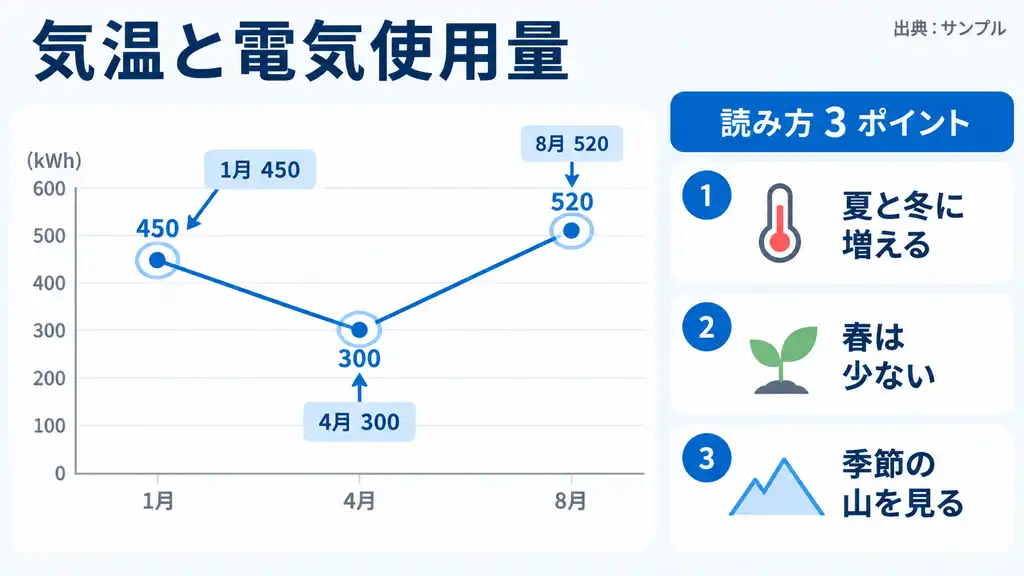
用途:データの意味を教える
| 推奨比率 | 16:9 |
| 日本語文字崩れリスク | 中 |
| データ・構造精度リスク | 中 |
入力項目と入力例を見る
入力項目
- タイトル:グラフの主題
- グラフデータ:種類と値
- 読み方のポイント:3つ
- 注意点(任意)
- 出典
入力例(架空サンプル)
・タイトル=気温と電気使用量
・グラフデータ=折れ線 1月 450・4月 300・8月 520(kWh)
・読み方=夏と冬に増える・春は少ない・季節の山を見る
・出典=サンプルコピペ用プロンプトを見る
ビジネス資料にそのまま使える「グラフ解説」を作成してください。
【目的】データの意味を教える
【入力】
・タイトル=[グラフの主題]
・グラフデータ=[種類と値]
・読み方のポイント=[3つ]
・注意点(任意)=[ ]
・出典=[ ]
【構成】
・主グラフ+注釈+読み方の3ポイント
・中央に大きなグラフ、右に番号付きの読み方3ポイント
・重要な点に丸印と矢印
【この型のルール】
①主グラフ1つに注釈と『読み方3ポイント』を付ける。
②数値は入力したデータのみ。解釈は3ポイントの文言に限定する。
【デザイン】
・16:9
・白〜淡色の背景/シンプルなフラットデザイン/読みやすい日本語
・余白を十分にとる
・企業資料向けのゴシック体
・アクセントカラーは1色+グレー、アイコンは同一テイスト
【正確性】
・入力された数値・ラベル・固有名詞を変更しない
・順序は入力のとおり
・未入力の項目は省略し、架空のデータ・出典を作らない
・(任意)の項目は不要なら省略可
【出力】スマホでも読める文字サイズの完成画像。使い分け:No.112と使い分け:グラフの読み方はNo.111、ダッシュボードの見方はNo.112
No.112|ダッシュボード解説(Dashboard Explainer)
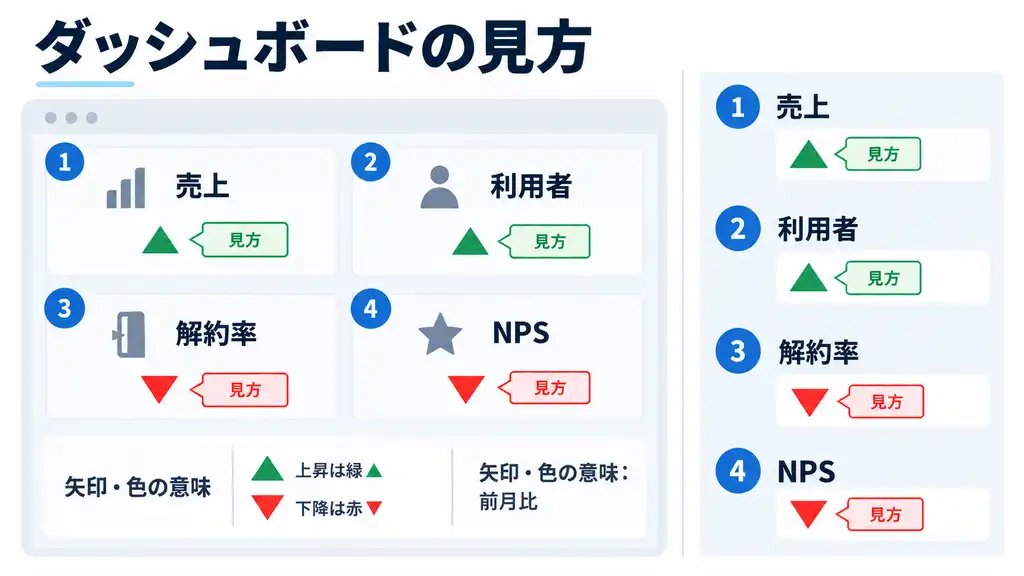
用途:指標の見方を説明
| 推奨比率 | 16:9 |
| 日本語文字崩れリスク | 中 |
| データ・構造精度リスク | 中 |
入力項目と入力例を見る
入力項目
- タイトル:ダッシュボード名
- 指標:名称と値(4〜6)
- 見方の説明:各指標1行
- 矢印・色の意味
入力例(架空サンプル)
・タイトル=ダッシュボードの見方
・指標=売上・利用者・解約率・NPS
・見方=上昇は緑▲、下降は赤▼
・矢印・色の意味=前月比コピペ用プロンプトを見る
ビジネス資料にそのまま使える「ダッシュボード解説」を作成してください。
【目的】指標の見方を説明
【入力】
・タイトル=[ダッシュボード名]
・指標=[名称と値(4〜6)]
・見方の説明=[各指標1行]
・矢印・色の意味=[ ]
【構成】
・KPIタイル+矢印+注釈ラベル
・ダッシュボード画面の見本に番号付き吹き出し
・右側に番号ごとの解説
【この型のルール】
①各KPIタイルに『見方』のラベルを矢印で付け、読み方を教える。
②色や矢印の意味を凡例で説明する。
【デザイン】
・16:9
・白〜淡色の背景/シンプルなフラットデザイン/読みやすい日本語
・余白を十分にとる
・企業資料向けのゴシック体
・アクセントカラーは1色+グレー、アイコンは同一テイスト
【正確性】
・入力された数値・ラベル・固有名詞を変更しない
・順序は入力のとおり
・未入力の項目は省略し、架空のデータ・出典を作らない
【出力】スマホでも読める文字サイズの完成画像。No.113|スケッチノート(Sketchnote)
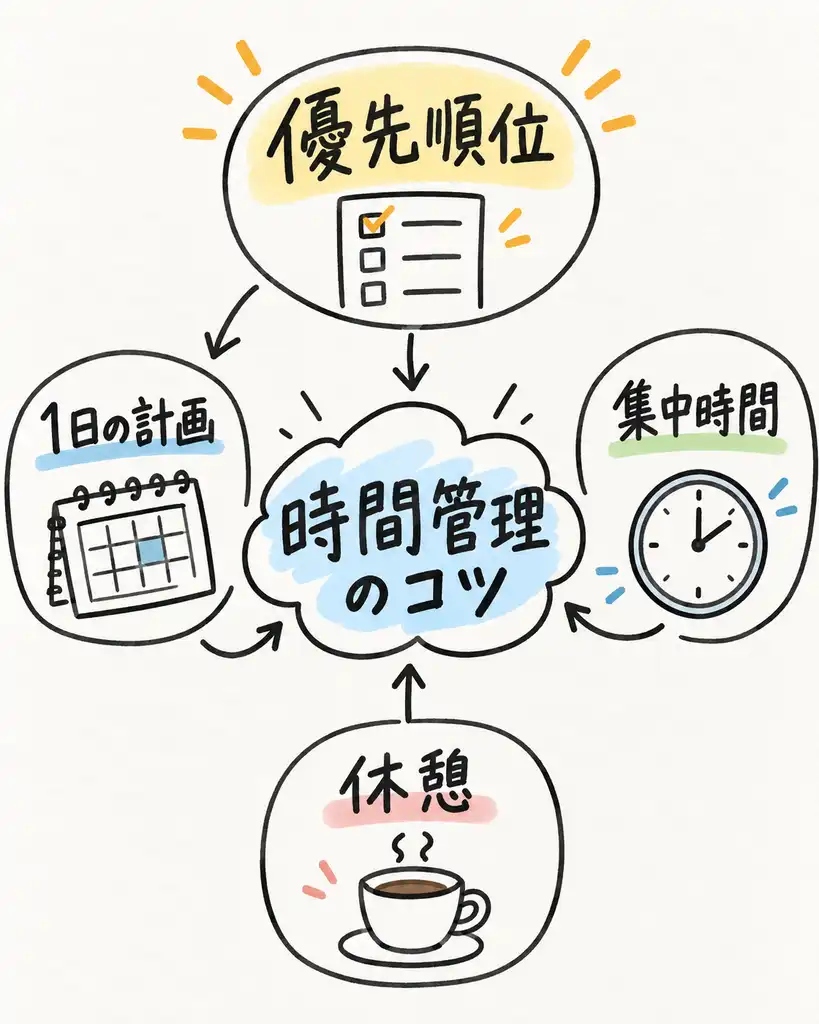
用途:概念の視覚メモ
| 推奨比率 | 4:5 |
| 日本語文字崩れリスク | 低 |
| データ・構造精度リスク | 低 |
入力項目と入力例を見る
入力項目
- タイトル:テーマ
- 要点:5〜8個
- ドゥードル:絵にする対象
- つなぐ矢印(任意)
- 強調
入力例(架空サンプル)
・タイトル=時間管理のコツ
・要点=優先順位・1日の計画・集中時間・休憩
・ドゥードル=時計・チェック・コーヒー
・強調=優先順位コピペ用プロンプトを見る
ビジネス資料にそのまま使える「スケッチノート」を作成してください。
【目的】概念の視覚メモ
【入力】
・タイトル=[テーマ]
・要点=[5〜8個]
・ドゥードル=[絵にする対象]
・つなぐ矢印(任意)=[ ]
・強調=[ ]
【構成】
・手書き文字+ドゥードル+矢印を自由配置
・白背景
・中央に主題、周囲に要点と小さな絵
・矢印で関係を示し、枠や吹き出しで強調
【この型のルール】
①手書き文字・ドゥードル・矢印を自由に配置しつつ、読み順が分かるようにする。
②絵は文字を補うもの。同じ線の太さと色数(3色以内)で統一する。
【デザイン】
・4:5
・紙のような淡い背景/手書き風の線と文字/読みやすい日本語
・余白を十分にとる
・手書き風の見出しと文字(読みやすさ優先)
・色はペン3色まで
【正確性】
・入力された数値・ラベル・固有名詞を変更しない
・順序は入力のとおり
・未入力の項目は省略し、架空のデータ・出典を作らない
・(任意)の項目は不要なら省略可
【出力】スマホでも読める文字サイズの完成画像。使い分け:手書きノート・ドゥードル・鉛筆スケッチ調もNo.113で表現(スタイル指定を差し替える)
No.114|ホワイトボード図(Whiteboard Diagram)
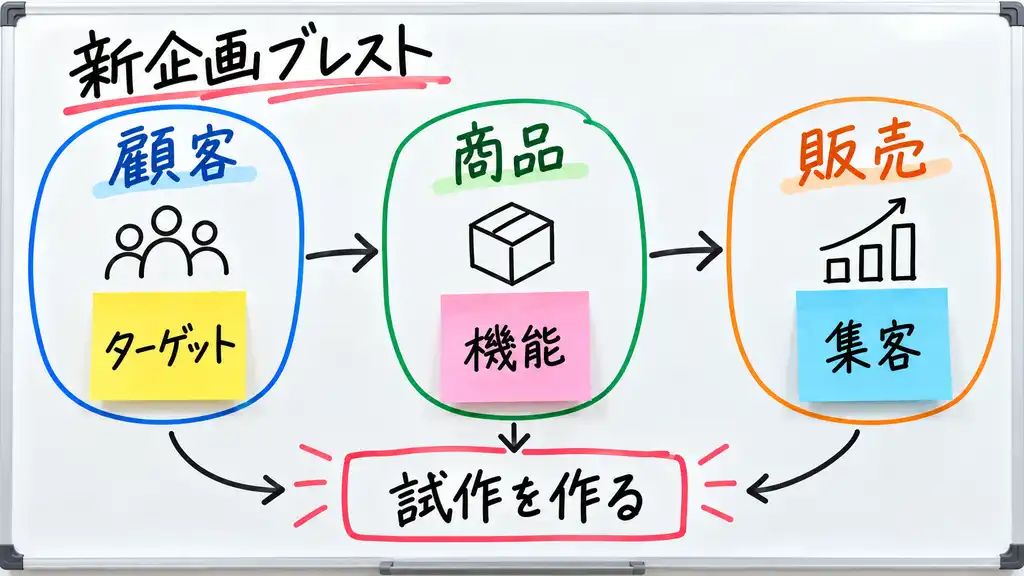
用途:会議・ブレスト
| 推奨比率 | 16:9 |
| 日本語文字崩れリスク | 高 |
| データ・構造精度リスク | 低 |
入力項目と入力例を見る
入力項目
- タイトル:議題
- 付箋:内容(6〜12枚)
- 分類:グループ
- 矢印・関係
- 結論
入力例(架空サンプル)
・タイトル=新企画ブレスト
・付箋=ターゲット・価格・機能・集客
・分類=顧客・商品・販売
・矢印・関係=顧客→商品→販売
・結論=試作を作るコピペ用プロンプトを見る
ビジネス資料にそのまま使える「ホワイトボード図」を作成してください。
【目的】会議・ブレスト
【入力】
・タイトル=[議題]
・付箋=[内容(6〜12枚)]
・分類=[グループ]
・矢印・関係=[ ]
・結論=[ ]
【構成】
・白板にマーカー線・付箋・簡易図
・白いホワイトボード背景
・付箋を3〜4グループに配置、グループ名を手書き
・矢印で関係を示す
【この型のルール】
①白板に付箋・マーカー線・簡易図を使い、グループ化して整理する。
②付箋は短い語句、色でグループを分ける。
【デザイン】
・16:9
・白いホワイトボード背景/マーカーの線と付箋/読みやすい日本語
・余白を十分にとる
・ホワイトボードにマーカーで書いた手書き文字と色付き付箋
【正確性】
・入力された数値・ラベル・固有名詞を変更しない
・順序は入力のとおり
・未入力の項目は省略し、架空のデータ・出典を作らない
【出力】スマホでも読める文字サイズの完成画像。使い分け:黒板(チョーク)調もNo.114で表現(背景を黒板に変更)
No.115|ストーリーボード(Storyboard)
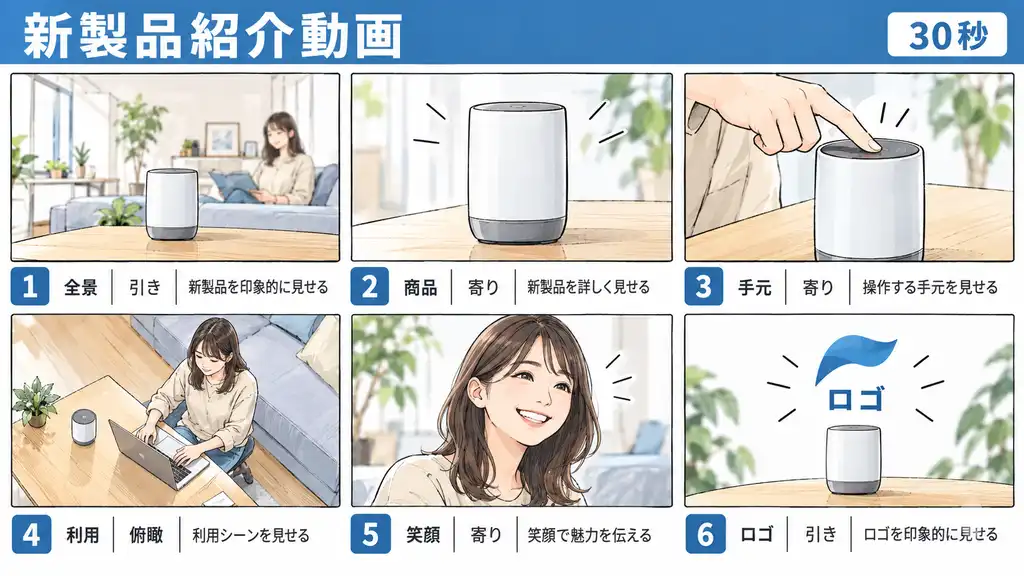
用途:動画・UX・シナリオ設計
| 推奨比率 | 16:9 |
| 日本語文字崩れリスク | 高 |
| データ・構造精度リスク | 低 |
入力項目と入力例を見る
入力項目
- タイトル:作品名
- シーン:6〜9コマ(状況・セリフ)
- ショット:構図(引き・寄り)
- 時間
- 音・演出(任意)
入力例(架空サンプル)
・タイトル=新製品紹介動画
・シーン=1 全景 2 商品 3 手元 4 利用 5 笑顔 6 ロゴ
・ショット=引き・寄り・俯瞰
・時間=30秒コピペ用プロンプトを見る
ビジネス資料にそのまま使える「ストーリーボード」を作成してください。
【目的】動画・UX・シナリオ設計
【入力】
・タイトル=[作品名]
・シーン=[6〜9コマ(状況・セリフ)]
・ショット=[構図(引き・寄り)]
・時間=[ ]
・音・演出(任意)=[ ]
【構成】
・6〜9コマのフレーム+ショット説明
・3×3または2×3のフレーム
・スケッチ調
・各フレーム下に番号と説明
【この型のルール】
①各コマにコマ番号・ショットの種類・説明を添える。
②コマは同じ比率で整列し、ストーリーの順序を明確にする。
【デザイン】
・16:9
・コマ割りのあるイラスト調/読みやすい日本語
・余白を十分にとる
・コマ割り・吹き出し付きのイラスト調
・登場人物のデザインは全コマで固定
【正確性】
・入力された数値・ラベル・固有名詞を変更しない
・順序は入力のとおり
・未入力の項目は省略し、架空のデータ・出典を作らない
・(任意)の項目は不要なら省略可
【出力】スマホでも読める文字サイズの完成画像。使い分け:No.110と近接:動画・UXの絵コンテはNo.115
No.116|解説ポスター(Poster Explainer)
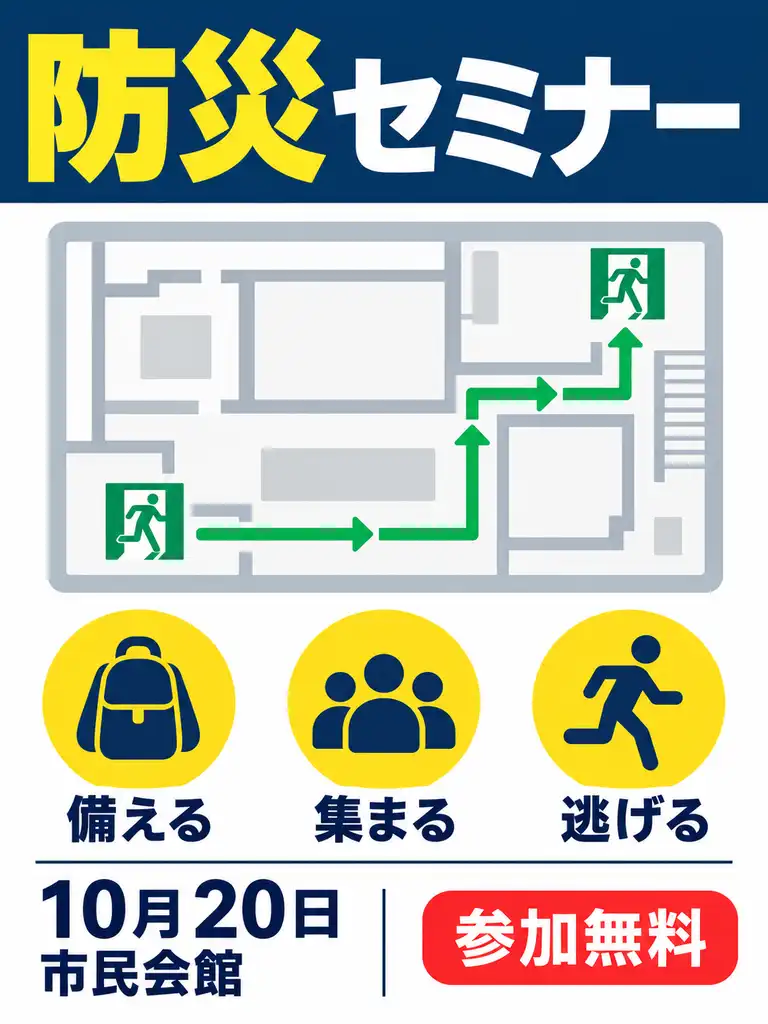
用途:イベント・教育・社内掲示
| 推奨比率 | 3:4 |
| 日本語文字崩れリスク | 中 |
| データ・構造精度リスク | 低 |
入力項目と入力例を見る
入力項目
- タイトル:ポスターの主題
- 図の内容
- 要点:3〜5
- 日時・場所・連絡先
- 行動喚起
入力例(架空サンプル)
・タイトル=防災セミナー
・図の内容=避難経路図
・要点=備える・集まる・逃げる
・日時・場所=10月20日・市民会館
・行動喚起=参加無料コピペ用プロンプトを見る
ビジネス資料にそのまま使える「解説ポスター」を作成してください。
【目的】イベント・教育・社内掲示
【入力】
・タイトル=[ポスターの主題]
・図の内容=[ ]
・要点=[3〜5]
・日時・場所・連絡先=[ ]
・行動喚起=[ ]
【構成】
・強いタイトル+中央図+要点
・3:4縦
・大見出しを上部、中央に図、下に要点と連絡先
・配色は2〜3色
【この型のルール】
①強いタイトルと中央の図、要点を配置する。情報は優先度順。
②日時・場所・連絡先は入力された正確な値のみ。
【デザイン】
・3:4
・余白を活かしたエディトリアル調/読みやすい日本語
・余白を十分にとる
・雑誌・ポスター調の余白とコントラスト
・見出しは大きなゴシックまたは明朝
【正確性】
・入力された数値・ラベル・固有名詞を変更しない
・順序は入力のとおり
・未入力の項目は省略し、架空のデータ・出典を作らない
【出力】スマホでも読める文字サイズの完成画像。使い分け:教室掲示・教育ポスターもNo.116で表現
No.117|ムードボード(Moodboard / Scrapbook)
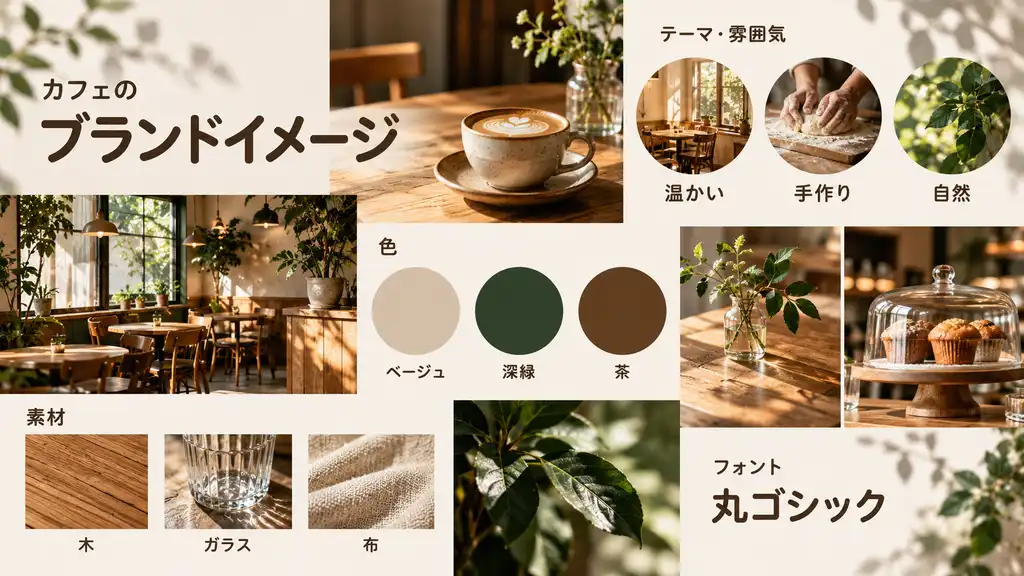
用途:デザイン方向性共有
| 推奨比率 | 16:9 |
| 日本語文字崩れリスク | 低 |
| データ・構造精度リスク | 低 |
入力項目と入力例を見る
入力項目
- タイトル:プロジェクト名
- テーマ・雰囲気:キーワード3〜5
- 色:メインカラー3〜5
- 素材:質感・写真の方向性
- フォント傾向
入力例(架空サンプル)
・タイトル=カフェのブランドイメージ
・テーマ・雰囲気=温かい・手作り・自然
・色=ベージュ・深緑・茶
・素材=木・ガラス・布
・フォント=丸ゴシックコピペ用プロンプトを見る
ビジネス資料にそのまま使える「ムードボード」を作成してください。
【目的】デザイン方向性共有
【入力】
・タイトル=[プロジェクト名]
・テーマ・雰囲気=[キーワード3〜5]
・色=[メインカラー3〜5]
・素材=[質感・写真の方向性]
・フォント傾向=[ ]
【構成】
・写真・色・素材・キーワードをコラージュ
・16:9にタイル状に配置
・大きさに強弱をつけ、色見本とキーワードを混在させる
【この型のルール】
①写真・色・素材・キーワードをコラージュで並べ、方向性を一貫させる。
②ロゴや既存ブランドを使わず、オリジナルのイメージで構成。
【デザイン】
・16:9
・余白を活かしたエディトリアル調/読みやすい日本語
・余白を十分にとる
・雑誌・ポスター調の余白とコントラスト
・見出しは大きなゴシックまたは明朝
【正確性】
・入力された数値・ラベル・固有名詞を変更しない
・順序は入力のとおり
・未入力の項目は省略し、架空のデータ・出典を作らない
【出力】スマホでも読める文字サイズの完成画像。No.118|Bentoグリッド要約(Bento Grid Summary)
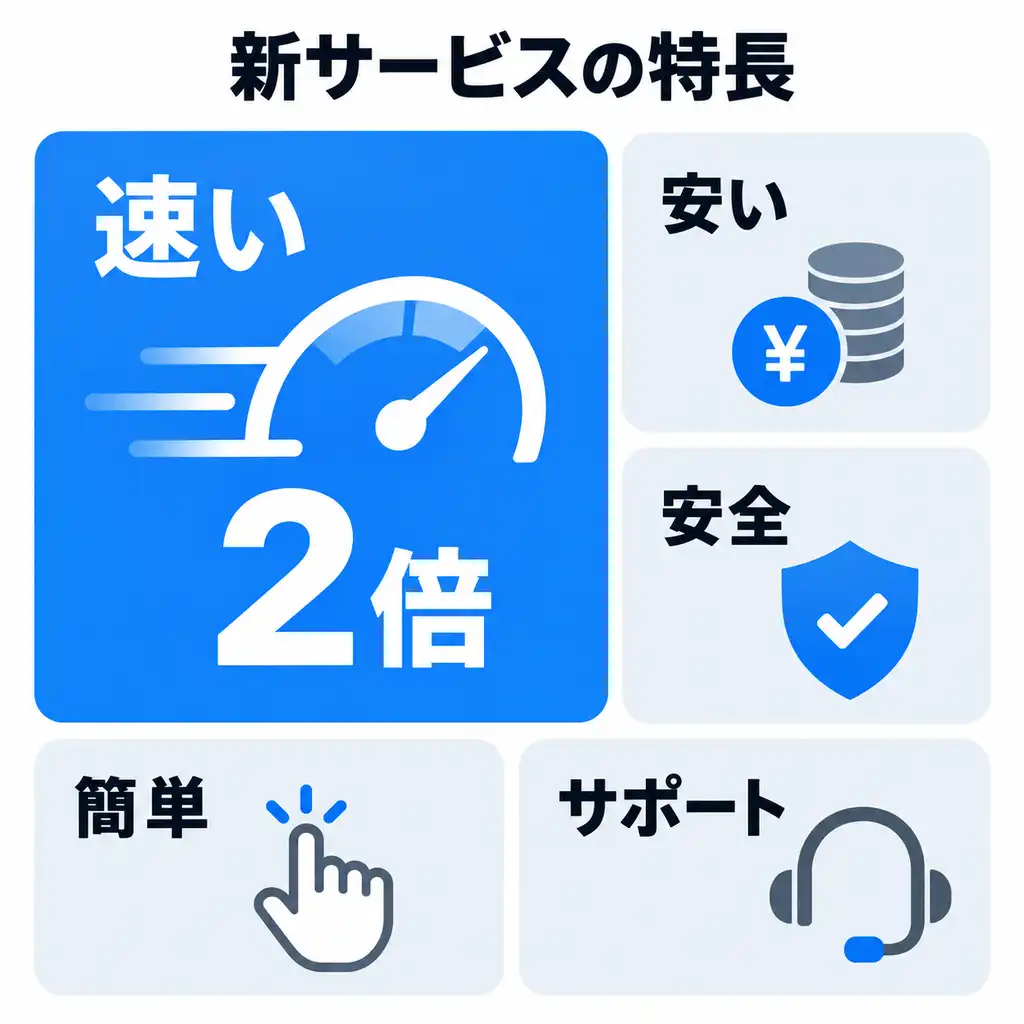
用途:5〜7要点の視覚整理
| 推奨比率 | 1:1 |
| 日本語文字崩れリスク | 低 |
| データ・構造精度リスク | 低 |
入力項目と入力例を見る
入力項目
- タイトル:主題
- カード:5〜7個(見出しと要点)
- 主役カード:1つ
- 主要数値
入力例(架空サンプル)
・タイトル=新サービスの特長
・カード=速い・安い・安全・簡単・サポート
・主役カード=速い(処理が2倍)
・主要数値=2倍コピペ用プロンプトを見る
ビジネス資料にそのまま使える「Bentoグリッド要約」を作成してください。
【目的】5〜7要点の視覚整理
【入力】
・タイトル=[主題]
・カード=[5〜7個(見出しと要点)]
・主役カード=[1つ]
・主要数値=[ ]
【構成】
・大小カードをBento配置、1カードを主役に
・正方形の中にグリッドで大小カード
・主役は左上または中央
・各カードにアイコンと一言
【この型のルール】
①大小のカードをBento配置し、1枚だけを主役(最大)にする。
②カードは角丸・同じ余白で、文字は短く統一。
【デザイン】
・1:1
・白〜淡色の背景/シンプルなフラットデザイン/読みやすい日本語
・余白を十分にとる
・企業資料向けのゴシック体
・アクセントカラーは1色+グレー、アイコンは同一テイスト
【正確性】
・入力された数値・ラベル・固有名詞を変更しない
・順序は入力のとおり
・未入力の項目は省略し、架空のデータ・出典を作らない
【出力】スマホでも読める文字サイズの完成画像。Web・アプリ画面を作る|UI・UXビジュアル(6型)
管理画面、スマホアプリ、EC商品ページ、ログイン画面、LPヒーロー、設定画面などのUIモックです。実在サービスに似せず、架空のサービスとして生成します。
No.119|SaaSダッシュボードUI(SaaS Dashboard Interface)
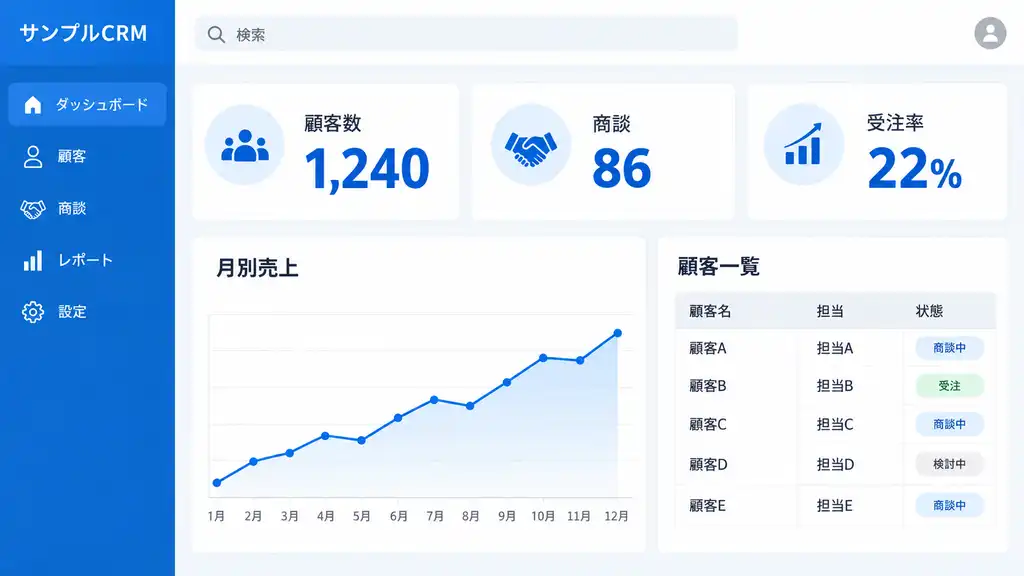
用途:SaaS画面モック
| 推奨比率 | 16:9 |
| 日本語文字崩れリスク | 中 |
| データ・構造精度リスク | 低 |
入力項目と入力例を見る
入力項目
- サービス名:架空名
- サイドバー項目:5〜7個
- KPI:3〜4個(名称と値)
- グラフ:種類とデータ
- 表:列名と行(3〜5行)
- ブランドカラー
入力例(架空サンプル)
・サービス名=サンプルCRM(架空)
・サイドバー項目=ダッシュボード・顧客・商談・レポート・設定
・KPI=顧客数 1,240・商談 86・受注率 22%
・グラフ=月別売上の折れ線
・表=顧客名・担当・状態
・ブランドカラー=青コピペ用プロンプトを見る
ビジネス資料にそのまま使える「SaaSダッシュボードUI」を作成してください。
【目的】SaaS画面モック
【入力】
・サービス名=[架空名]
・サイドバー項目=[5〜7個]
・KPI=[3〜4個(名称と値)]
・グラフ=[種類とデータ]
・表=[列名と行(3〜5行)]
・ブランドカラー=[ ]
【構成】
・サイドバー+KPI+表+グラフの管理画面
・16:9
・左にサイドバー、上部にヘッダーと検索、中央にKPIカード、下にグラフと表
・余白と整列を厳密に
【この型のルール】
①サイドバー・KPI・グラフ・表の4領域を明確なグリッドで構成する。
②実在サービスのUI・ロゴを模倣せず、架空サービスとして描く。
【デザイン】
・16:9
・白〜淡色の背景/シンプルなフラットデザイン/読みやすい日本語
・余白を十分にとる
・企業資料向けのゴシック体
・アクセントカラーは1色+グレー、アイコンは同一テイスト
【正確性】
・入力された数値・ラベル・固有名詞を変更しない
・順序は入力のとおり
・未入力の項目は省略し、架空のデータ・出典を作らない
【出力】スマホでも読める文字サイズの完成画像。使い分け:No.120と使い分け:管理画面(PC)はNo.119、スマホアプリはNo.120
No.120|モバイルアプリUI(Mobile App Interface)
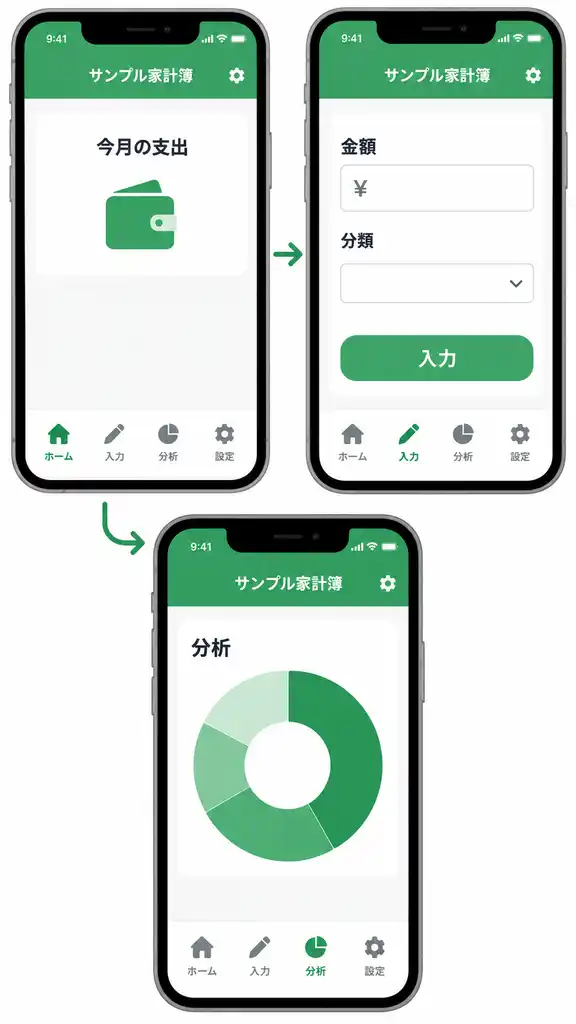
用途:アプリ画面構成
| 推奨比率 | 9:16 |
| 日本語文字崩れリスク | 中 |
| データ・構造精度リスク | 低 |
入力項目と入力例を見る
入力項目
- アプリ名:架空名
- 画面数:1〜3
- 各画面の要素:ヘッダー・主要コンテンツ・ボタン
- ナビ:タブ名
- 文言
- ブランドカラー
入力例(架空サンプル)
・アプリ名=サンプル家計簿(架空)
・画面数=3
・各画面の要素=ホーム:今月の支出、入力:金額と分類、分析:円グラフ
・ナビ=ホーム・入力・分析・設定
・ブランドカラー=緑コピペ用プロンプトを見る
ビジネス資料にそのまま使える「モバイルアプリUI」を作成してください。
【目的】アプリ画面構成
【入力】
・アプリ名=[架空名]
・画面数=[1〜3]
・各画面の要素=[ヘッダー・主要コンテンツ・ボタン]
・ナビ=[タブ名]
・文言=[ ]
・ブランドカラー=[ ]
【構成】
・スマホフレーム内に主要画面とナビ
・9:16縦長または3枚並びの画面
・実機風の枠
・画面間は矢印で遷移を示してもよい
【この型のルール】
①スマホの枠内に主要画面と下部ナビを配置し、1画面1目的にする。
②ボタンはタップしやすい大きさ、文字は十分な大きさで描く。
【デザイン】
・9:16
・白〜淡色の背景/シンプルなフラットデザイン/読みやすい日本語
・余白を十分にとる
・企業資料向けのゴシック体
・アクセントカラーは1色+グレー、アイコンは同一テイスト
【正確性】
・入力された数値・ラベル・固有名詞を変更しない
・順序は入力のとおり
・未入力の項目は省略し、架空のデータ・出典を作らない
【出力】スマホでも読める文字サイズの完成画像。No.121|EC商品ページUI(E-commerce Product Page)
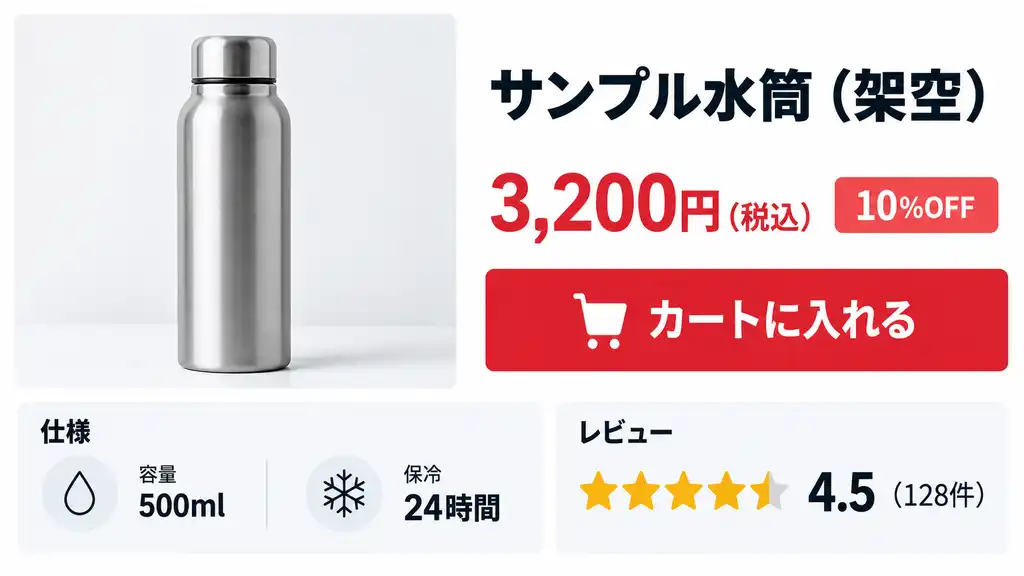
用途:EC商品詳細
| 推奨比率 | 16:9 |
| 日本語文字崩れリスク | 中 |
| データ・構造精度リスク | 低 |
入力項目と入力例を見る
入力項目
- 商品名:架空商品
- 価格と割引
- 商品画像の内容
- 仕様:3〜5
- レビュー:星と件数
- CTA文言:カートに入れる等
入力例(架空サンプル)
・商品名=サンプル水筒(架空)
・価格と割引=3,200円(税込)、10%OFF
・商品画像の内容=ステンレスボトル
・仕様=容量500ml・保冷24時間
・レビュー=4.5(128件)
・CTA文言=カートに入れるコピペ用プロンプトを見る
ビジネス資料にそのまま使える「EC商品ページUI」を作成してください。
【目的】EC商品詳細
【入力】
・商品名=[架空商品]
・価格と割引=[ ]
・商品画像の内容=[ ]
・仕様=[3〜5]
・レビュー=[星と件数]
・CTA文言=[カートに入れる等]
【構成】
・商品画像+価格+CTA+仕様+レビュー
・16:9
・左に商品画像、右に商品名・価格・CTA
・下に仕様とレビュー
・CTAは最も目立つ色
【この型のルール】
①商品画像・価格・CTA・仕様・レビューを視線の流れに沿って配置する。
②価格・割引・レビュー件数は入力値のみ。実在ブランドのロゴは使わない。
【デザイン】
・16:9
・白〜淡色の背景/シンプルなフラットデザイン/読みやすい日本語
・余白を十分にとる
・企業資料向けのゴシック体
・アクセントカラーは1色+グレー、アイコンは同一テイスト
【正確性】
・入力された数値・ラベル・固有名詞を変更しない
・順序は入力のとおり
・未入力の項目は省略し、架空のデータ・出典を作らない
【出力】スマホでも読める文字サイズの完成画像。No.122|ログイン/登録フォームUI(Login Signup Form)
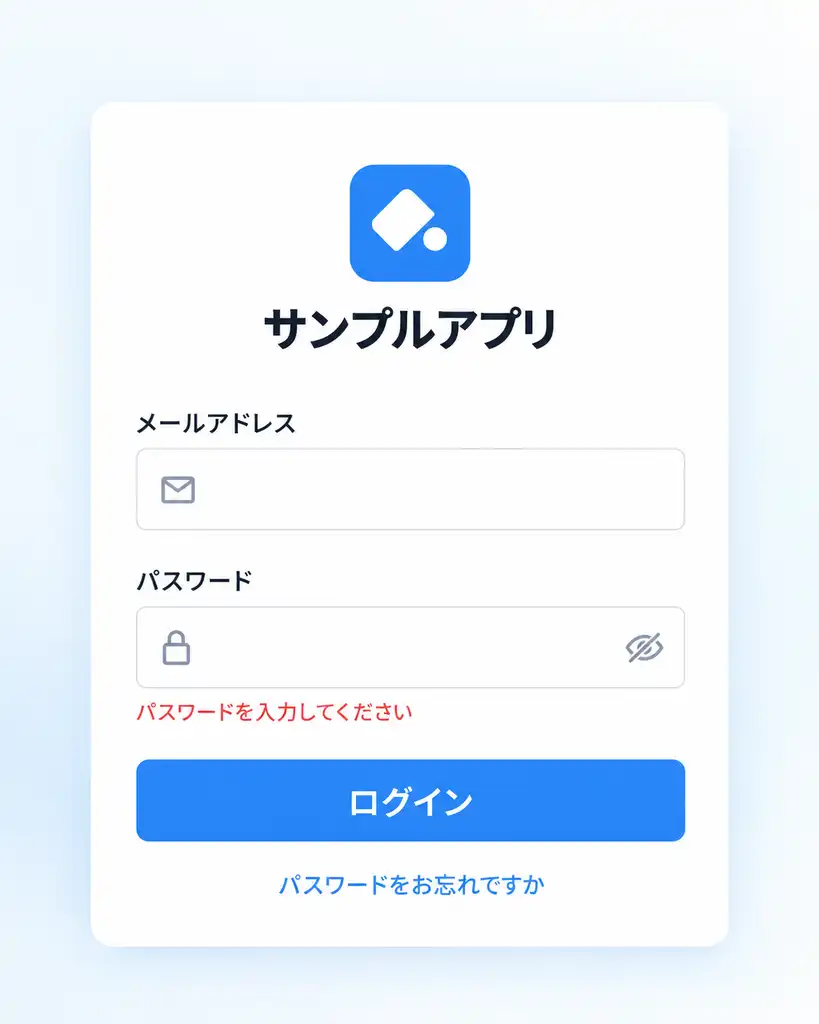
用途:認証画面
| 推奨比率 | 4:5 |
| 日本語文字崩れリスク | 中 |
| データ・構造精度リスク | 低 |
入力項目と入力例を見る
入力項目
- サービス名:架空名
- フォーム項目:メール・パスワード等
- ボタン文言
- 補助リンク:パスワード忘れ等
- ソーシャルログイン:有無
入力例(架空サンプル)
・サービス名=サンプルアプリ(架空)
・フォーム項目=メールアドレス・パスワード
・ボタン文言=ログイン
・補助リンク=パスワードをお忘れですか
・ソーシャルログイン=なしコピペ用プロンプトを見る
ビジネス資料にそのまま使える「ログイン/登録フォームUI」を作成してください。
【目的】認証画面
【入力】
・サービス名=[架空名]
・フォーム項目=[メール・パスワード等]
・ボタン文言=[ ]
・補助リンク=[パスワード忘れ等]
・ソーシャルログイン=[有無]
【構成】
・中央カード+入力欄+CTA+補助リンク
・背景は単色またはぼかし、中央に白いカード
・ロゴは架空
・ボタンは幅いっぱい
【この型のルール】
①中央のカードに入力欄・ボタン・補助リンクを縦に配置する。
②入力欄にはラベルを表示し、エラー例が必要なら1つだけ示す。
【デザイン】
・4:5
・白〜淡色の背景/シンプルなフラットデザイン/読みやすい日本語
・余白を十分にとる
・企業資料向けのゴシック体
・アクセントカラーは1色+グレー、アイコンは同一テイスト
【正確性】
・入力された数値・ラベル・固有名詞を変更しない
・順序は入力のとおり
・未入力の項目は省略し、架空のデータ・出典を作らない
【出力】スマホでも読める文字サイズの完成画像。No.123|LPヒーロー(Landing Page Hero)
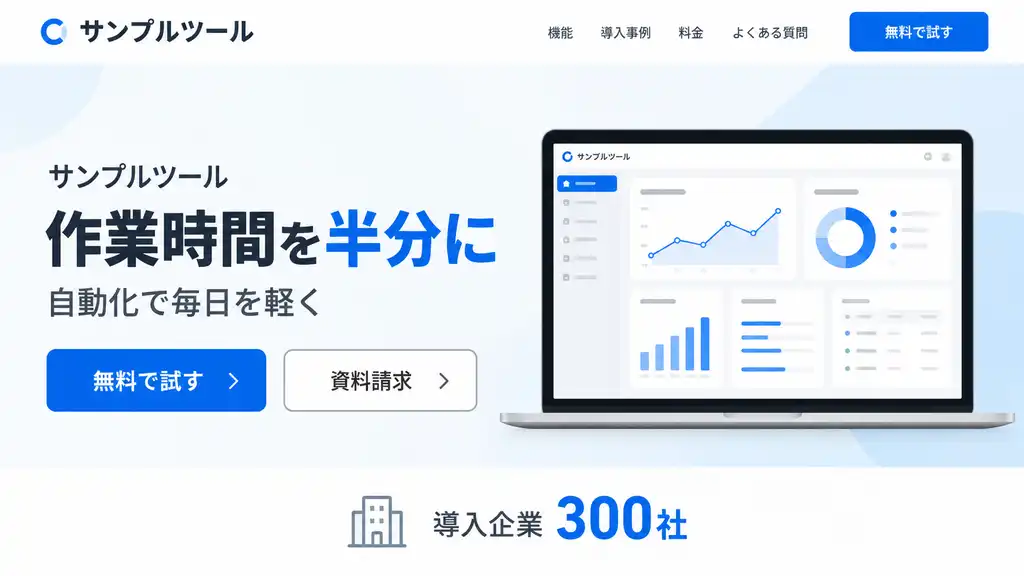
用途:Webファーストビュー
| 推奨比率 | 16:9 |
| 日本語文字崩れリスク | 中 |
| データ・構造精度リスク | 低 |
入力項目と入力例を見る
入力項目
- サービス名:架空名
- 見出し:キャッチコピー
- 副見出し
- CTA文言:メインと補助
- ビジュアルの内容
- 信頼要素:実績数値など
入力例(架空サンプル)
・サービス名=サンプルツール(架空)
・見出し=作業時間を半分に
・副見出し=自動化で毎日を軽く
・CTA文言=無料で試す・資料請求
・ビジュアルの内容=ダッシュボード画面
・信頼要素=導入企業 300社(サンプル)コピペ用プロンプトを見る
ビジネス資料にそのまま使える「LPヒーロー」を作成してください。
【目的】Webファーストビュー
【入力】
・サービス名=[架空名]
・見出し=[キャッチコピー]
・副見出し=[ ]
・CTA文言=[メインと補助]
・ビジュアルの内容=[ ]
・信頼要素=[実績数値など]
【構成】
・左に見出し/CTA、右に製品ビジュアル
・16:9
・左に見出し・副見出し・CTAボタン、右に製品ビジュアル
・上部に簡素なナビ、下部に信頼要素
【この型のルール】
①ファーストビューに見出し・CTA・ビジュアルの3点を左右に配置する。
②実績数値は入力値のみ。キャッチコピーは入力した文言のまま使用。
【デザイン】
・16:9
・白〜淡色の背景/シンプルなフラットデザイン/読みやすい日本語
・余白を十分にとる
・企業資料向けのゴシック体
・アクセントカラーは1色+グレー、アイコンは同一テイスト
【正確性】
・入力された数値・ラベル・固有名詞を変更しない
・順序は入力のとおり
・未入力の項目は省略し、架空のデータ・出典を作らない
【出力】スマホでも読める文字サイズの完成画像。No.124|設定画面UI(Settings Preferences)
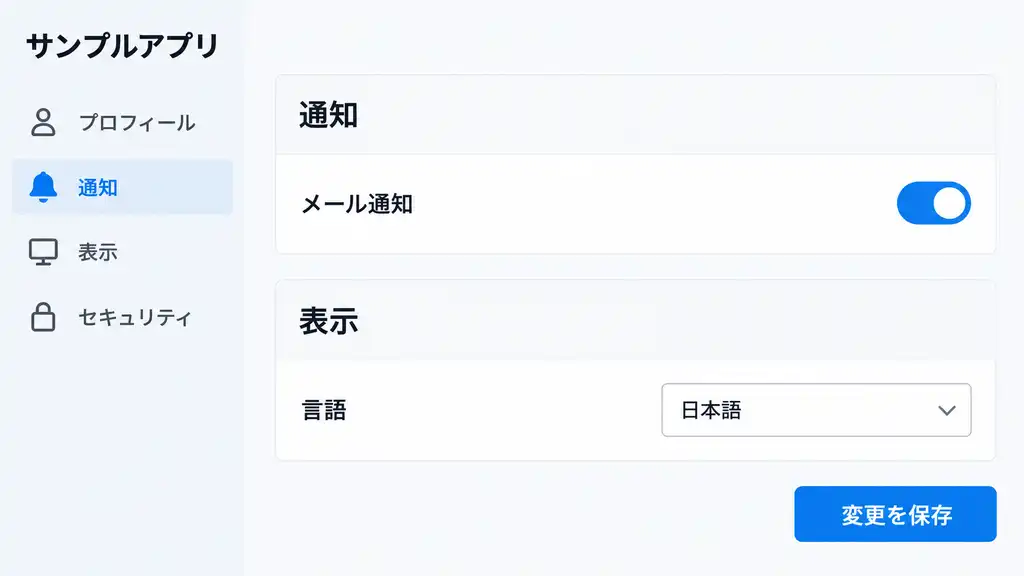
用途:アプリ設定
| 推奨比率 | 16:9 |
| 日本語文字崩れリスク | 中 |
| データ・構造精度リスク | 低 |
入力項目と入力例を見る
入力項目
- アプリ名:架空名
- 左ナビ:設定カテゴリ(5〜7)
- 設定グループ:各グループの項目
- トグル・選択:状態
- 保存ボタン文言
入力例(架空サンプル)
・アプリ名=サンプルアプリ(架空)
・左ナビ=プロフィール・通知・表示・セキュリティ
・設定グループ=通知:メール通知(オン)、表示:言語(日本語)
・保存ボタン文言=変更を保存コピペ用プロンプトを見る
ビジネス資料にそのまま使える「設定画面UI」を作成してください。
【目的】アプリ設定
【入力】
・アプリ名=[架空名]
・左ナビ=[設定カテゴリ(5〜7)]
・設定グループ=[各グループの項目]
・トグル・選択=[状態]
・保存ボタン文言=[保存する・変更を保存 など]
【構成】
・左ナビ+設定グループ+トグル/選択欄
・16:9
・左にカテゴリのリスト、右に設定カードを縦に積む
・各行は左に項目名、右に操作要素
【この型のルール】
①左ナビ+設定グループのカード、トグルと選択欄で構成する。
②トグルはオン/オフを色と形の両方で示し、グループごとに見出しを付ける。
【デザイン】
・16:9
・白〜淡色の背景/シンプルなフラットデザイン/読みやすい日本語
・余白を十分にとる
・企業資料向けのゴシック体
・アクセントカラーは1色+グレー、アイコンは同一テイスト
【正確性】
・入力された数値・ラベル・固有名詞を変更しない
・順序は入力のとおり
・未入力の項目は省略し、架空のデータ・出典を作らない
【出力】スマホでも読める文字サイズの完成画像。よくある質問
どの画像生成AIでも使えますか?
掲載画像はChatGPT 6.1 Sol(中)で作成しています。日本語の指示を理解できる他の画像生成AIでも使えるはずですが、未検証です。日本語の文字の描画精度、画像比率の指定の効きやすさはAIごとに異なるため、お使いのAIで代表的な型を試してから使うのがおすすめです。
プロンプトの [ ] はどう書けばいいですか?
[ ] の中のヒントごと、ご自身の内容に置き換えてください。迷ったら、各型の「入力例」と同じ書き方にすると失敗しにくくなります。「(任意)」と付いた項目は、不要なら項目ごと削除して構いません。
生成された数値や文字が間違っていたら?
画像生成AIの出力は、数値・文字・寸法が正確とは限りません。必ず元の原稿と照合し、必要に応じてスライドや画像編集ソフトで文字や数値を差し替えてください。
入力例の数値や社名は実在しますか?
入力例の数値・社名はすべて架空のサンプルです。実在の企業・サービス・統計とは関係ありません。
参考にした海外ソース
プロンプト本文は海外ソースの転載ではなく、公開されている「型・レイアウト・指定方法」を参考に、日本語のコピペ用として独自に再構成したものです。
- remio|Top 100 Nano Banana Prompts for Office Work
- AI Foresight 360|40 Nano Banana 2 Infographic Prompts
- Memons|24 Qwen Image Prompts for Infographics & Diagrams
- SparkStation|Visual Explainer Studio
- Carat|Risk Matrix Prompt Gallery
- Carat|Organizational Chart Prompt Gallery
まとめ
図解プロンプトは、「型を選ぶ → 入力項目を用意する → コピペして置き換える」の3ステップで、迷わず使い始められます。まずは作りたい図に近い型を1つ選び、入力例を参考に自分のデータを入れて試してみてください。
数値や寸法の正確さが必要な図は、生成結果をそのまま使わず、必ず原稿と照合して仕上げましょう。
コメント